Corrección de erroresSi una vez validada la información introducida en una celda nos damos cuenta de que ésta no es correcta debemos modificarla. Veamos cómo. Planteamos la siguiente tarea: Crear un modelo de hoja que calcule la cantidad de días vividos hasta hoyAbrimos un documento en blanco. Si ya tenemos en pantalla OpenOffice.org Calc bastará con pulsar sobre el icono Nuevo documento de la Barra de funciones.
Guardamos el documento en nuestra carpeta del curso con el nombre días de vida. En B2 escribimos la cabecera del modelo, algo así como ¿Quieres conoce la cantidad de días vividos hasta hoy?(Hemos aumentado el tamaño de la fuente y resaltado en negrita) Validamos la entrada pulsando Intro y observamos dos aspectos:
Para corregir el error podemos pulsar sobre la celda que contiene la información, B2, y modificar el contenido en la Línea de entrada o Barra de fórmulas situando el cursor en el lugar correspondiente, o hacer doble clic en B2 para efectuar la corrección en la misma celda. En ambos casos validamos los cambios con Intro.
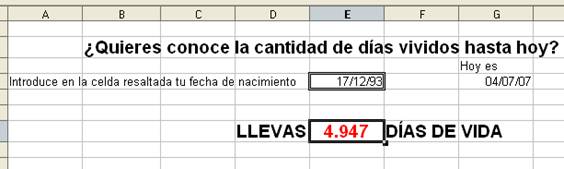
Ahora explicaremos al usuario que debe introducir su fecha de nacimiento en una celda determinada, en este caso E4, que hemos resaltado mediante un borde.
Unas consideraciones antes de seguir. Acabamos de utilizar otro tipo de datos, las fechas.
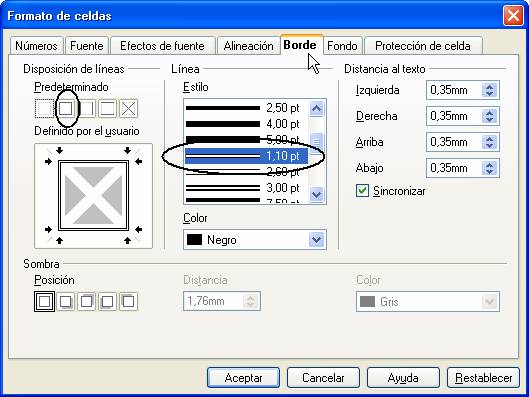
Además hemos resaltado con un borde E4 para indicar el lugar exacto en el que se debe escribir la fecha de nacimiento. Para ello basta con hacer clic derecho sobre la celda activa y del Menú contextual pedir Formatear celdas…(también podemos acceder desde el menú Formato). En la ventana Formato de celdas seleccionamos la pestaña Borde y elegimos la combinación deseada. Aceptamos y observamos su efecto.
En G4 vamos a constatar la fecha de hoy de manera que no sea necesario escribirla cada vez que utilicemos el modelo, sino que se actualice automáticamente cada vez que abramos la hoja. Existen dos funciones que pueden servir para nuestro propósito:
Utilizaremos ésta última escribiendo en G4: =hoy Al validar la entrada mediante Intro aparece el siguiente mensaje de error:
Efectivamente, la función HOY necesita acompañarse por paréntesis (). Para corregirla procedemos de manera análoga a como hicimos anteriormente. =hoy() Ahora todo debe funcionar correctamente y mostrarse en G4 la fecha del día. Como queremos que nuestro modelo muestre la información de manera clara y precisa podemos escribir en G3 una nota aclaratoria del tipo Hoy es Por último queremos que en E7 figure el cálculo de los días de vida del usuario. Para ello podemos proceder de dos formas:
Para completar la hoja escribimos en D7 el texto LLEVAS y en F7 DÍAS DE VIDA. Destacamos el resultado pulsando sobre D7 y sin soltar arrastramos hacia la derecha para seleccionar las tres celdas que muestran el mensaje esperado. Una vez seleccionadas aumentamos el tamaño de fuente a 14 puntos y estilo negrita desde la Barra de objetos.
Pulsamos sobre E7, cambiamos el color del texto a rojo, lo centramos y en Formatear celdas activamos el Separador de miles, que encontraremos dentro de la pestaña Números.
Pulsa sobre días de vida.ods si necesitas acceder a la tarea resuelta. Para terminar esta primera aproximación a la corrección de errores, unos consejos:
|