OperadoresCiertamente, la potencia de la hoja de cálculo reside en su enorme capacidad para realizar operaciones matemáticas. En esta sección vamos a introducirnos en la herramienta de cálculo matemático en su faceta más básica. Abrimos una hoja en blanco y tecleamos en una celda cualquiera =8+7 Al validar la entrada mediante Intro, aparecerá en la celda el resultado de la operación. De esta manera podemos utilizar la hoja como una calculadora en la que los cálculos van precedidos del signo =. Los operadores que se pueden utilizar son:
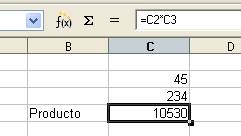
Los paréntesis se emplean de manera habitual y su ausencia da paso a la prioridad de operaciones, a saber, primero las potencias, después las multiplicaciones - divisiones y por último las sumas - restas. Veamos esto con un ejemplo. Escribimos en una celda =2+5*4 Al no haber paréntesis que agrupen operaciones, la prioridad manda realizar primero el producto y después la suma. El resultado debe ser 22. Esta forma de utilizar la hoja de cálculo no deja de ser una mera anécdota, ya que su valor más importante reside en escribir una sola vez la fórmula y aprovechar las referencias a celdas para efectuar cálculos repetitivos. Escribimos en C2 y C3 dos números que queremos multiplicar y en C4 la fórmula =C2*C3 Ahora le estamos diciendo al programa que multiplique el contenido de la celda C2 por el contenido de la celda C3. Esta es la manera usual de realizar operaciones en la hoja, referirnos a sitios y no a contenidos, de forma que al variar el contenido de dichas celdas el cálculo se actualice automáticamente.
Nos planteamos la siguiente tarea: Confeccionar un libro de trabajo formado por 4 hojas en las que simularemos la construcción de tablas de restar, multiplicar, dividir y de potencias. Los archivos que creamos al trabajar con Calc se denominan Libros de trabajo. Cada libro tiene por defecto tres hojas, que pueden aumentarse si es necesario. Los nombres de las hojas aparecen en la parte inferior del área de trabajo (genéricamente Hoja1, Hoja2, Hoja3).
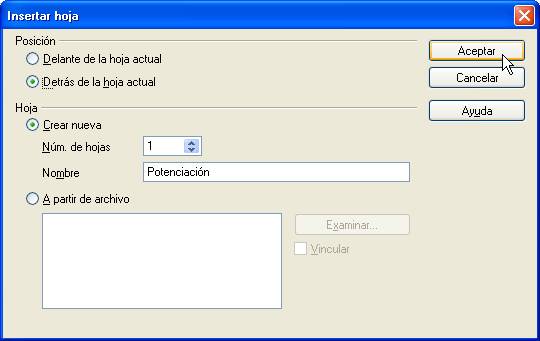
Cambiaremos el nombre a las hojas para hacer referencia a su contenido e insertaremos una nueva para completar las cuatro que se piden en la tarea.
Ya tenemos el marco preparado para abordar nuestro cometido. Guardamos el libro con el nombre Operaciones. Nos situamos en la primera hoja del libro (Resta) y escribimos la cabecera: TABLADERESTAR(Utilizamos Combinar celdas del menú Formato para que no se vean las líneas de división de las celdas sobre las que flota el título y lo centramos, también podemos utilizar el botón correspondiente de la barra de herramientas Formato)
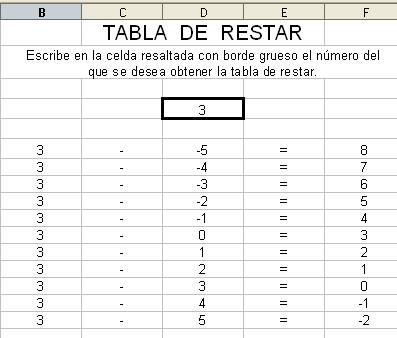
Previamente deberemos seleccionar las celdas que deseamos combinar para que la opción esté activa. Indicamos al usuario que escriba, en una celda resaltada, el número del que se desea obtener la tabla de restar, por ejemplo resaltamos con borde la celda D4 y escribimos el número 3. Se trata de confeccionar una tabla que reste del 3 los números comprendidos entre –5 y 5. En la primera columna de la tabla debe figurar el número que introduzca el usuario. Escribimos =d4 en B6 y observamos cómo se reproduce el contenido de D4 en B6. En B7 y siguientes hasta B16 vamos a introducir la misma fórmula (=d4) utilizando copiar – pegar. Seleccionamos B6 y copiamos su contenido mediante el icono correspondinte de la Barra de herramientas Estándar. Nos situamos en B7 y pegamos.
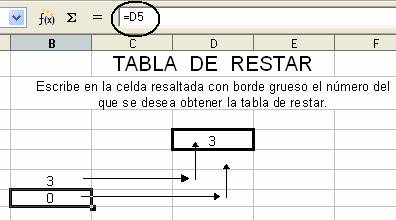
El resultado no es el esperado; en B7 aparece 0 ya que la función se ha pegado como =d5.
La hoja de cálculo utiliza, por defecto, referencias de celda relativas, lo que quiere decir que se hace referencia a las celdas por su posición relativa con respecto a la celda actual. Si en B6 pone =d4 quiere decir que el programa debe reproducir en B6 el contenido de la celda situada “dos celdas hacia la derecha y dos celdas hacia arriba”. Al copiar dicha fórmula en B7 las referencias relativas se mantienen, por lo que se nos mostrará el contenido de la celda situada “dos celdas hacia la derecha y dos celdas hacia arriba”, es decir, el contenido de D5, que está vacía. Como lo que pretendemos es que en B7 y hasta B16 se mantenga el valor de la celda D4, debemos “fijar” dicha referencia para que al copiar y pegar se mantenga inalterado. Escribimos en B6 =$d$4 Anteponiendo el símbolo $ en la referencia de la columna $d conseguimos fijarla y de la misma manera con la fila $4. De esta forma la inscripción =$d$4 muestra el contenido de la celda d4, considerado como referencia absoluta, señalando siempre esta celda cualquiera que sea el lugar donde se copie. Si lo necesitamos podemos fijar la columna dejando libre la fila o viceversa, construyendo así una referencia mixta (=$d4 o =d$4). En nuestra tarea aplicamos una referencia absoluta en la celda B6, =$d$4, y copiamos su contenido en B7 hasta B16 (también podemos utilizar el control de relleno). Rellenamos las celdas correspondientes de la columna C con el signo - y las de la columna E con =. En D6 escribimos –5 y mediante el control de relleno completamos hasta D16 (el contenido aumentará una unidad en cada celda, -5, -4, -3,...). En F6 insertamos la fórmula =B6-D6, con la que pretendemos restar el contenido de ambas celdas, y de nuevo el control de relleno hará el resto por nosotros al copiar debajo las fórmulas actualizadas, ya que en F6 hemos utilizado referencias relativas (las que se actualizan al ser copiadas).
|