Sugerencias, trucos y consejos
- Si en algún modelo de hoja creemos conveniente que los números negativos aparezcan en rojo, debemos activar la casilla Negativo en rojo en la ficha Número del cuadro Formato de celdas.
- Dentro de una celda se pueden incluir formatos diferentes en el contenido de la misma. Por ejemplo:
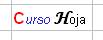
Basta con hacer doble clic en la celda, seleccionar la parte deseada y aplicarle el formato correspondiente.
- Para ajustar automáticamente el ancho de una columna al contenido de la misma, hacemos doble clic en el separador de dicha columna con la siguiente. De igual manera procedemos para las filas.
- En la última parte de la sesión hemos utilizado la función SUMA; veamos ahora distintas posiblilidades de utilización. Sean los datos de la imagen:
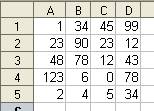
Para sumar las cantidades de la primera columna podemos emplear:
=SUMA(A1:A5)
Si queremos sumar las dos primeras columnas:
=SUMA(A1:B5)
Suma de rangos no contiguos, por ejemplo la 1ª y 3ª columnas:
=SUMA(A1:A5;C1:C5)
Suma de celdas no contiguas, por ejemplo las de las cuatro esquinas:
=SUMA(A1;A5;D1;D5) o
=SUMA(A1+A5+D1+D5) o
=A1+A5+D1+D5
Cuando incluimos referencias a celdas o rangos de celdas en una fórmula podemos escribirlas o seleccionarlas directamente con el ratón.
|
| |


