La estética de las celdasUna cosa es la estructura interna de la hoja de cálculo, con sus datos y fórmulas que dan respuesta a un estudio o situación de cálculo, y otra muy distinta es su presentación. Sea cual fuere la tarea que nos lleva a confeccionar un modelo de hoja, este debería ser fácil de interpretar y mostrarse de manera atractiva, ser sencillo de entender y presentado de forma que los datos importantes destaquen sobre los demás. Algunos aspectos ya se han apuntado en la sesión anterior y ahora es el momento de profundizar en el amplio abanico de posibilidades que se nos ofrecen para dar a nuestros trabajos un aspecto más profesional. Resaltar celdas con bordes y sombreados, añadir colores de fondo y modificar el ancho y alto son algunos de los aspectos que pueden mejorar notablemente la presentación de una hoja. Volvemos a la primera tarea que plateábamos al inicio del curso: Diseño de un control de conocimientos sobre capitales de países europeosAbrimos el modelo capitales.sxc ya confeccionado y nos planteamos efectuar unos cambios estéticos que mejoren su presentación y lo hagan más atractivo.
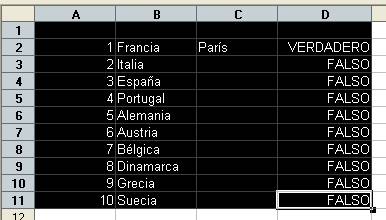
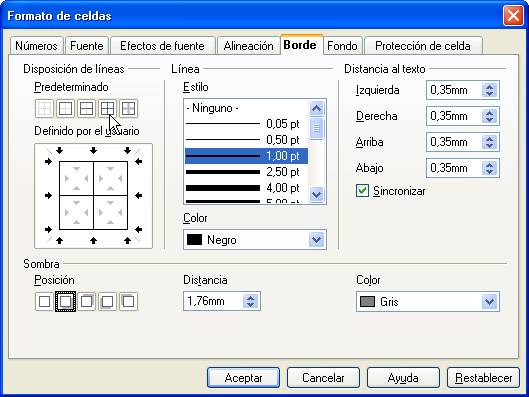
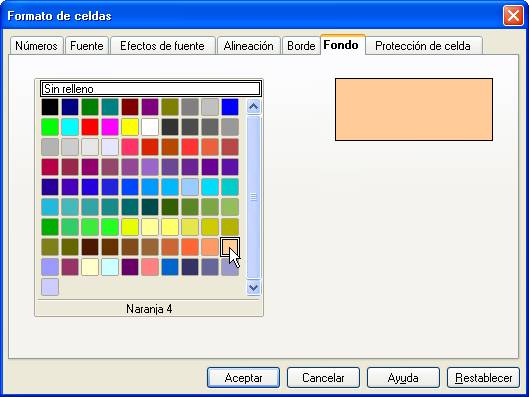
Seleccionamos el grupo de celdas comprendido entre A2 y D11 pulsando con el ratón sobre A2 y arrastrando hasta D11 (la selección quedará resaltada en negro). Un grupo de celdas contiguas se denomina Rango de celdas y lo nombramos mediante la referencia de las celdas de la esquina superior izquierda y de la esquina inferior derecha, separadas por dos puntos. Para el rango seleccionado arriba escribiremos A2:D11 Con el rango seleccionado pulsamos sobre el menú Formato y de la lista que se muestra elegimos Celdas..., mostrándose el cuadro Atributos de celda. Este mismo recorrido lo podemos hacer mediante el menú contextual del rango (clic derecho sobre un punto de la selección), pidiendo Formatear celdas... Pulsamos sobre la pestaña Borde, seleccionamos resaltar las líneas divisorias de las celdas en Disposición de líneas, el grosor de la línea y la posición de la sombra. Antes de aceptar, elegimos un color de fondo (Pestaña Fondo) para las celdas del rango seleccionado.
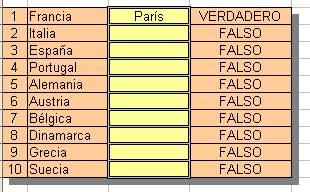
Aceptamos y comprobamos el efecto. Consideramos conveniente variar el color de fondo en las celdas de la columna C por estar destinadas a la introducción de datos por parte del usuario. Modificaremos también el estilo de las líneas divisorias. Seleccionamos el rango C2:C11 y efectuamos dichos cambios. Ahora centraremos el contenido de las celdas en las columnas A, C y D. Seleccionamos los rangos A2:A11, C2:C11 y D2:D11 (para seleccionar rangos no contiguos debemos mantener pulsada la tecla Control) y en la pestaña Alineación elegimos Alineación de texto> Horizontal> Centrado, o, más fácil, con el botón de alineación centrada de la Barra de Objetos.
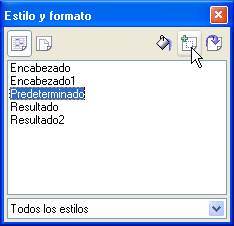
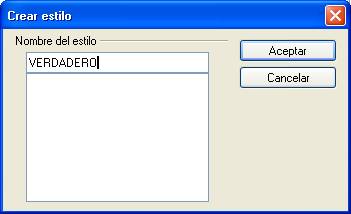
Hemos disminuido el ancho de la columna A para adaptarla a su contenido. Podemos introducir colores en los textos o incluso variar el tipo de letra, pero en este modelo vamos a ir un poco más lejos al pretender que cuando la aplicación devuelva el mensaje VERDADERO lo haga en un color distinto que cuando sea FALSO. Esto se puede conseguir mediante lo que se denomina Formato condicional. Antes debemos definir el estilo que deseamos aplicar. Desde el menú formato pedimos el Estilo y formato. Observamos que hay unos cuantos estilos definidos pero nosotros queremos el nuestro propio. Para ello pulsamos sobre el botón Nuevo estilo dando paso al cuadro Crear estilo en el que pondremos nombre al nuevo estilo que vamos a diseñar
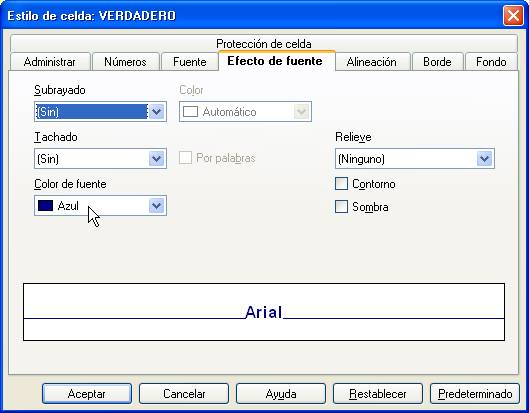
Para nuestra tarea crearemos dos estilos nuevos. A uno lo llamaremos VERDADERO y al otro FALSO, ambos con la misma configuración básica excepto el color de la fuente, que en el primero será azúl y en el segundo rojo. Para modificar la configuración hacemos clic derecho en el estilo correspondiente (de la lista de estilos) y del menú contextual seleccionamos Modificar…
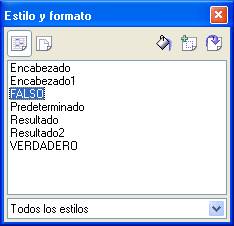
Dejamos la fuente predeterminada pero variamos el color (azúl) y el estilo a negrita. Aceptamos y comprobamos que el nuevo estilo figura en la lista Catálogo de estilos. De manera análoga procedemos con el que denominaremos FALSO (color de fuente rojo).
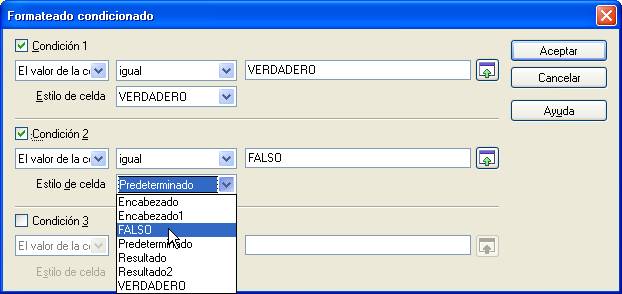
Si en algún momento lo necesitamos, podremos modificarlos, pero ahora lo que queremos es aplicarlos de inmediato. Seleccionamos el rango D2:D11 y del menú Formato pedimos Formato condicional y establecemos las dos condiciones que permitirán a la aplicación devolver en distinto color las respuestas VERDADERO y FALSO.
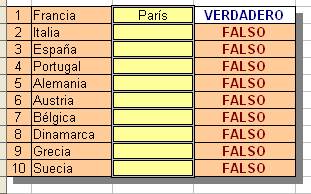
La condición 1 implica que cuando El valor de la celda sea igual a VERDADERO se aplique el estilo de celda que hemos denominado VERDADERO. La condición 2 implica que cuando El valor de la celda sea igual a FALSO se aplique el estilo de celda que hemos denominado FALSO. (En vez de VERDADERO y FALSO podemos escribir 1 y 0 en los recuadros correspondientes. De hecho estos son los valores que el programa procesará y mostrará en sucesivas modificaciones). El resultado debe ser el esperado:
|