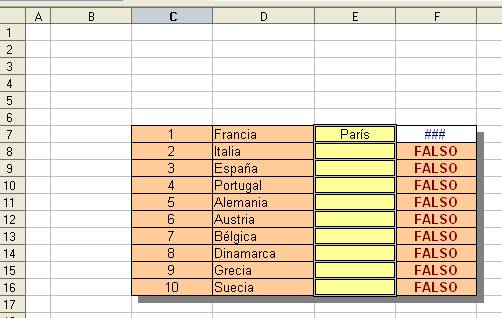
Elementos de interpretación y seguridadCuando confeccionamos un modelo destinado a ser manejado por otras personas, es fundamental explicar la manera correcta de utilizarlo para que no se preste a interpretaciones erróneas. En la tarea que nos ocupa parece imprescindible reflejar las instrucciones precisas para que el alumno interactúe de manera adecuada con la hoja. Para ello escribiremos un encabezado a modo de título y debajo las indicaciones oportunas. Si no tenemos espacio libre para ello, podemos crearlo seleccionando el rango de celdas que hemos utilizado hasta el momento (A2:D11), pulsando sobre una parte de la selección y, sin soltar, arrastramos hasta la posición deseada (los contenidos y el formato se mantienen inalterados y las fórmulas se actualizan automáticamente para adaptarse a la nueva posición).
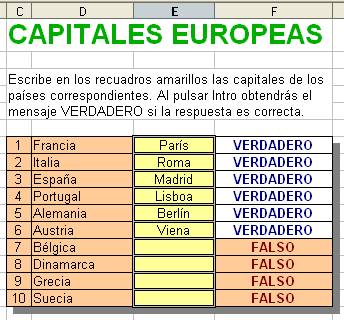
Escribimos en C1 el encabezado en mayúsculas, con la misma fuente (tipo de letra) pero aumentado el tamaño a 20, estilo negrita y color verde. Se puede hacer siguiendo la ruta Formato > Celdas, o directamente desde la Barra de objetos.
Como el título ocupa varias celdas, desde C1 hasta F1, podemos unirlas para mejorar su aspecto al desaparecer las líneas divisorias. Seleccionamos dichas celdas y del menú Formato pedimos Combinar celdas. Por último escribimos las instrucciones de utilización.
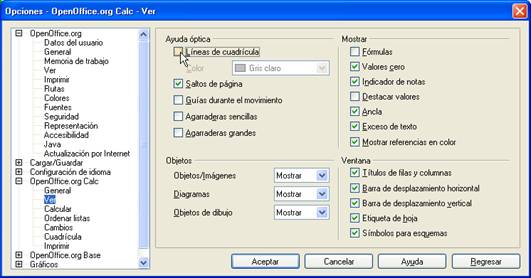
Un último retoque con respecto a la presentación consistirá en eliminar la cuadrícula de fondo para disimular la aplicación. Del menú Herramientas pedimos Opciones, seleccionamos OpenOffice.org Calc y de las opciones que se despliegan elegimos Ver. Ahora basta con quitar la selección a Líneasdecuadrícula.
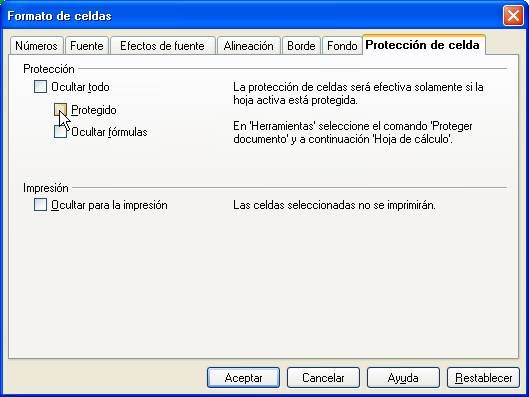
Cuando preparemos un modelo para que sea utilizado por los alumnos conviene dotarlo de ciertas medidas de seguridad. En primer lugar evitaremos que el usuario pueda modificar el contenido de las celdas. Por defecto las celdas están todas protegidas pero para que la protección sea efectiva debe protegerse la hoja como tal. Debemos dejar libres las celdas en las que el alumno introducirá las respuestas. Seleccionamos el rango E7:E16 y del menú contextual pedimos Formatearceldas. Pulsamos sobre la pestaña Proteccióndecelda y quitamos la selección de la opción Protegido.
Ahora es el momento de proteger la hoja desde Herramientas>Protegerdocumento > Hoja. Nos pedirá una contraseña para validar el proceso. En este punto el alumno ya no podrá modificar el contenido de las celdas de la hoja excepto en E7:E16. Pero todavía el modelo no está completo ya que, si el usuario pulsa sobre las celdas del rango F7:F16 que contienen las fórmulas, podrá observar su contenido en la Línea de entrada y como consecuencia podrá conocer las respuestas correctas.
Esto se puede evitar ocultando la Barra de fórmulas. Desde el menú Ver quitamos la selección de Barra de fórmulas. Podemos aprovechar la ocasión y de la misma manera ocultamos las demás barras (de estado, títulos de filas y columnas). Si además dentro de Ver >Barras de herramientas quitamos la selección a todas las barras visibles (Dibujo, Estándar y Formato), el modelo adquirirá un aspecto casi profesional. Pulsa sobre capitales.ods y compara el modelo con el que has elaborado (la contraseña de protección es capitales).
|