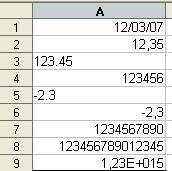
Formatos numéricosPor defecto, los números contenidos en una celda se visualizan tal y como fueron introducidos, es decir, en el formato Estándar. Escribamoslas siguientes cadenas de números:
El resultado se muestra en la imagen. Estudiemos con detenimiento las diferentes entradas de datos, la interpretación que de ellas hace la aplicación y la conclusión que se obtiene:
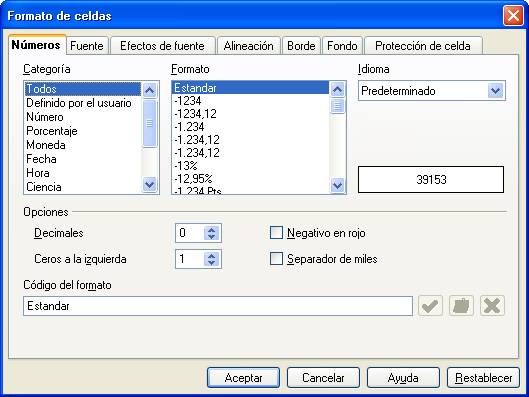
A los números se les puede aplicar distintos tipos de formatos. Se pueden ver todas las opciones en la pestaña Números del cuadro Formato de celdas. Se contemplan diversos formatos clasificados por categorías. Se ofrecen distintas opciones (negativos en rojo, número de decimales,...) y una casilla que muestra el Código del formato y que podremos manipular para crear formatos personalizados.
Los formatos numéricos más usuales como moneda, porcentaje y el predeterminado, así como las opciones de añadir o eliminar decimales tienen un acceso rápido desde la Barra de función.
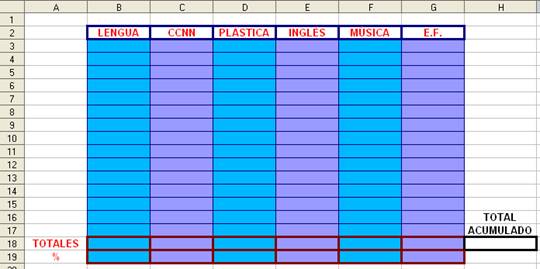
Nos adentramos ahora en el formato porcentaje mediante la siguiente tarea: Elaboración de una tabla para el control de gastos de los diferentes departamentos de un Centro EducativoReservaremos una columna para cada uno de los departamentos didácticos y aplicaremos bordes, colores de fondo y demás aspectos estéticos según nuestros gustos. Una primera aproximación podría ser:
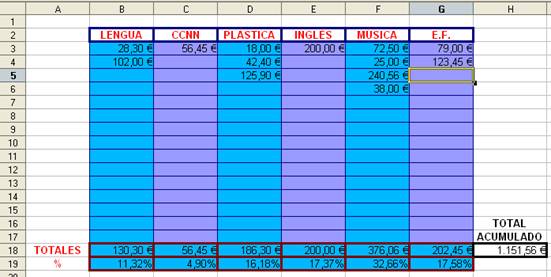
Las filas 3 a la 17 se reservan para ir incluyendo las distintas partidas de gastos de cada departamento; en la fila 18 se irán calculando los totales hasta el momento y en la fila 19 nos aparecerá el porcentaje de gasto de cada departamento con respecto del total acumulado por todos ellos. Para calcular los totales utilizaremos la función SUMA. Escribimos en B18 la fórmula: =suma(B3:B17) Esta función sumará las cantidades consignadas en las celdas comprendidas en el rango especificado. También se podría haber puesto =suma(B3+B4+B5+B6+B7+B8+B9+B10+B11+B12+B13) pero es evidente que la primera forma es mucho más sencilla y funcional. Una vez validada esta función en B18, arrastramos el control de relleno hacia la derecha copiando la fórmula hasta la celda G18. En H18 debemos consignar el “total de los totales”; para ello escribimos: =suma(B18:G18) Por último abordamos la fila de los tantos por ciento. Antes de introducir las fórmulas correspondientes seleccionamos las celdas, B19:G19, y aplicamos el formato porcentaje (formato> celdas> pestaña número> categoría porcentaje> formato con dos decimales). Es importante aplicar el formato antes de introducir los datos para evitar sorpresas inesperadas y simplificar los cálculos. Escribimos en B19: =B18/$H$18 Realicemos unas consideraciones con respecto a esta fórmula:
Antes de introducir las cantidades hemos seleccionado el rango B3:G18 y le hemos aplicado el formato euro.
Existen diversas categorías dentro de los formatos numéricos, aparte de las estudiadas en este apartado, como fecha, hora, ciencia, fracción, valor lógico y texto. Aquí no podemos tratarlas todas ellas pero sería conveniente que experimentaras con algunas y observaras la gran utilidad que pueden tener algunos de los formatos. Se puede consultar el modelo pulsando sobre departamentos.ods.
|