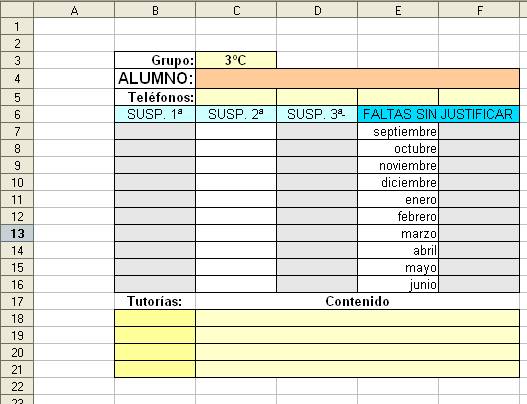
EscenariosImaginemos un teatro de guiñol por el que desfilan una gran variedad de personajes de distintas obras teatrales. El guiñol es siempre el mismo, aunque la decoración y los personajes cambien según la obra. Cuando hablamos de escenarios en el contexto de la hoja de cálculo nos referimos a una herramienta que nos va a permitir simular un escenario teatral. En una sola hoja, con un único esquema y con una única estructura podemos presentar diferentes propuestas de información. Construiremos un escenario para dar respuesta a la siguiente tarea: Diseño de un modelo que permita a un tutor recopilar información relevante de cada uno de sus alumnosLo primero será decidir los datos que se desean anotar y diseñar la manera de presentarlos. Para ello procedemos de la manera usual escribiendo los encabezados oportunos y aplicando el formato deseado. Nuestro ejemplo se muestra en la imagen.
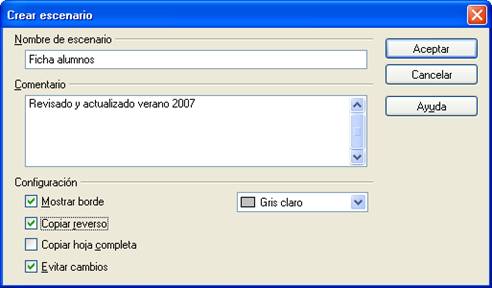
Esta ficha será la base sobre la que iremos confeccionando el resto, una para cada alumno, de manera que se muestren “apiladas”. Lo conseguieremos convirtiendo el modelo básico de la figura en un escenario. Seleccionamos el area que ocupa toda la ficha, desde B3 hasta F22 (hemos incluido la fila 22 ya que sin ella no podemos completar la selección de la ficha al haber combinado celdas más arriba). Desde el menú Herramientas pedimos Escenarios y completamos la ficha Crear escenario con los siguientes datos:
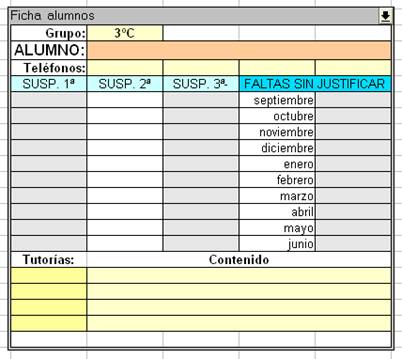
Al aceptar comprobaremos que el aspecto de la ficha ha cambiado convirtiéndose en el escenario sobre el que vamos a trabajar.
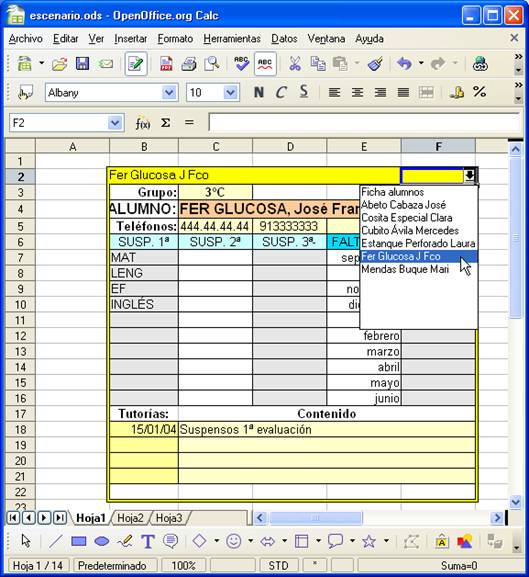
Sin quitar la selección anterior procedemos a definir un escenario para cada alumno. De nuevo desde Herramientas>Escenarios... vamos completando el nombre del escenario y variando el color del borde. Este proceso lo repetiremos tantas veces como sea necesario hasta agotar el total de alumnos. En el ejemplo que presentamos hemos optado por nombrar los escenarios con los apellidos y nombre de cada alumno, sin comas para que la inscripción se considere válida. Es conveniente definir todos los escenarios aprovechando la selección inicial, así ahorraremos esfuerzos. Si posteriormente queremos añadir alguno nuevo podremos hacerlo seleccionando de nuevo la ficha inicial, la que nombramos como Ficha alumnos, que mantendremos sin rellenar. Terminado el proceso de creación de los escenarios podremos incluir los datos correspondientes a cada alumno seleccionando su nombre en la lista despleglable que se ha creado en la esquina superior derecha.
Si queremos modificar el nombre de algún escenario ya creado, añadir comentarios, cambiar el color del borde o incluso eliminarlo debemos abrir el navegador desde Editar>Navegador o pulsando directamente sobre el icono correspondiente de la barra estándar
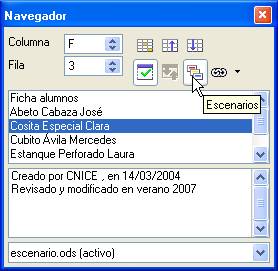
Con el Navegador a la vista pulsamos sobre el botón Escenarios
Nos situaremos en el nombre del escenario elegido y del menú contextual (clic derecho) elegimos Eliminar para borrarlo o Propiedades para modificarlo. Puedes practicar con el modelo escenario.ods.
|