Cuadros de diálogoUna vez que hemos preparado la tabla de datos, es el momento de elaborar el gráfico.En primer lugar seleccionamos las celdas de la tabla de datos. Si hay una alguna celda que contenga algún tipo de título es mejor no incluirla en la selección (luego tendremos ocasión de escribir un título o varios en el propio gráfico) sino limitarnos a los datos y a los nombres de las variables y sus categorías.
Para este ejemplo vamos a utilizar la tabla que hemos incluido al principio de estas líneas, referente al número de repetidores en los diferentes niveles de la ESO en un Centro de Secundaria. Una vez seleccionado los datos elegimos la opción menú Insertar>Diagrama o pulsamos el botón correspondiente de la Barra de herramientas Estándar
Si pulsamos el botón de diagrama, aparecerá un cursor con el símbolo de un gráfico para que tracemos con el ratón un rectángulo que contendrá el propio diagrama. Si elegimos el camino del menú, el propio programa elegirá el tamaño.
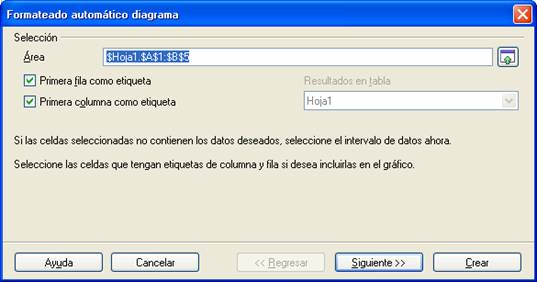
Una vez trazado, accedemos a un primer cuadro de diálogo para establecer las características del gráfico que queremos diseñar. Como recomendación, es cómodo trazar el rectángulo desde la esquina inferior derecha para evitar que se salga de la pantalla donde queremos que se sitúe.
Cuadro 1: Datos
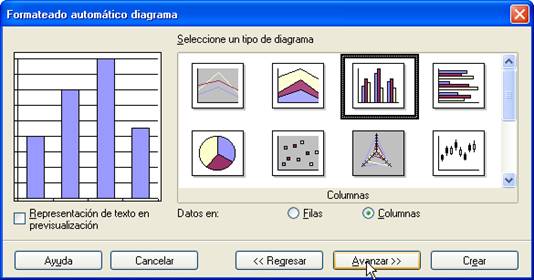
Si las cantidades de una fila o columna son números el programa los considerará valores. Si en nuestro ejemplo en la columna de Curso hubiéramos escrito 1,2,3 y 4 aparecería sin marcar “Primera columna como etiqueta” y tendríamos que marcarla nosotros para evitar que interprete que esos números corresponden a valores a representar. En el apartado Área podemos modificar la tabla de partida, sin más que borrar lo existente y seleccionar el rango de celdas correspondiente a la nueva tabla. Cuadro 2: Tipo de diagramaEn este cuadro elegimos el tipo de diagrama que queremos utilizar. En la ilustración puedes ver los principales tipos que incluye el programa y que serán objeto de estudio en la próxima sesión.
En este cuadro también podemos concretar si los datos se presentan en filas o columnas. En nuestro caso se presentan en columnas, ya que hay una columna con los cuatro valores de la variable (número de repetidores) correspondientes a los cuatro cursos. Si marcáramos Datos en filas es como si estudiáramos cuatro variables diferentes (una por fila), para cada una de las cuáles sólo tenemos un valor. En cualquier caso, si elegimos la opción incorrecta de Datos en filas o columnas, lo notamos en seguida ya que el aspecto gráfico se aleja totalmente de lo esperado.
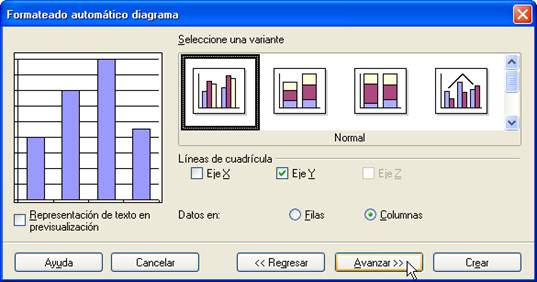
Cuadro 3: Variante del gráfico elegido.Una vez elegido el gráfico, el programa nos ofrece elegir entre diversas variantes de ese mismo tipo de gráfico.
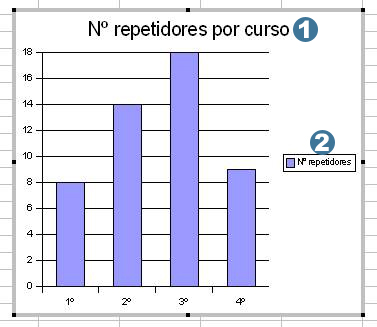
Además en esta etapa podemos decidir si queremos que aparezcan las líneas verticales u horizontales que marcan, respectivamente, los valores de los ejes x e y. Cuadro 4: AspectoEn todo diagrama estadístico hay tres grandes elementos:
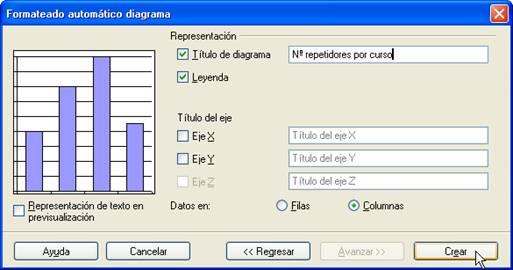
En este cuadro podemos decidir si queremos que aparezcan tanto el título (que entonces escribimos), como la leyenda. También podemos escribir los nombres de las variables que aparecen en cada uno de los ejes.
Una vez hechas las modificaciones, de este cuadro de diálogo, sólo queda pulsar Crear.
|