Modificar un diagrama
Cuando elaboramos un diagrama, su aspecto no siempre es el idóneo para los objetivos que queremos. Por ello el programa nos permite cambiar a posteriori cualquiera de sus características.
Las opciones del diagrama disponibles dependen del elemento del gráfico que esté seleccionado. A continuación enumeramos cuáles son esas distintas selecciones y a qué opciones se puede acceder en cada una de ellas.
Selección 1: Opciones de la ventana del gráfico
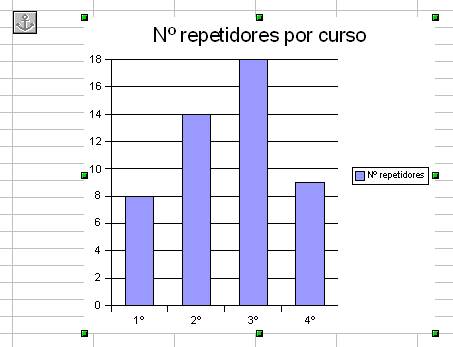
Forma de acceder: Un clic en la ventana del gráfico.
Aspecto: Ventana seleccionada con puntos verdes
Opciones principales
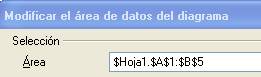
- Cambiar la tabla origen de los datos: Clic derecho> Modificar rango de datos> Área
Cuando aparece el cuadro de diálogo, podemos modificar la información del área de datos de dos maneras:
- Seleccionando con el ratón las nuevas celdas.
- Modificando directamente los valores de las referencias de las celdas en Área
- Posición del diagrama respecto a otros elementos: Botón secundario> Posición
- Guardar una copia del diagrama, cortar o copiar.
Selección 2: Opciones generales del gráfico
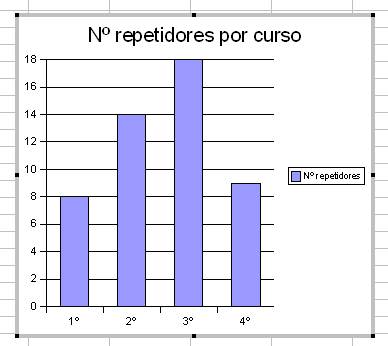
Forma de acceder: Doble clic en la ventana delgráfico.
Aspecto: Ventana seleccionada con marco gris con puntos negros
Opciones principales
- Modificar el título: Clic derecho> Título> Título Principal
Si queremos además insertar un subtítulo podemos hacerlo con menú Insertar> Título> Subtítulo.
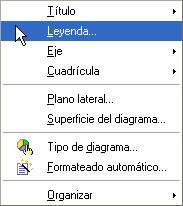
- Modificar la leyenda: Clic derecho> Leyenda
La pestaña posición nos permite situar la leyenda en un sitio que no tiene por qué ser a la derecha del gráfico.
- Características gráficas de los ejes y la cuadrícula: accediendo a los apartados correspondientes del menú contextual.
- Modificar el tipo o las características del diagrama: de la misma manera accediendo a la opción correspondiente del menú contextual.
Selección 3: Área de datos
Con Área de datos nos referimos al espacio comprendido entre los ejes.
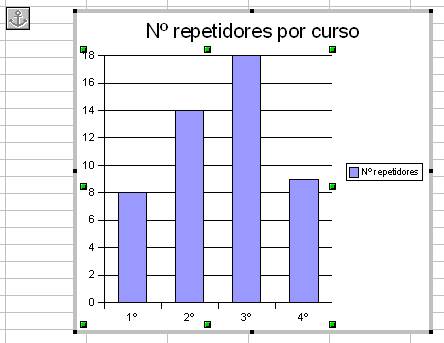
Forma de acceder: Doble clic en la ventana del gráfico y después otro clic en el área de datos del gráfico (cuadrícula).
Aspecto: Los puntos verdes se ciñen al área del gráfico.
Opciones principales
- Color y transparencia de toda la ventana del gráfico (segundo clic en el gráfico pero fuera del Área de datos): Botón derecho> Propiedades del objeto>Área (ó Transparencia)
El grado de transparencia se mide en porcentaje.
- Color y transparencia del área de datos: Botón derecho> Propiedades del objeto> Área (o Transparencia)
El área de datos puede tener un color diferente que el resto de la ventana del gráfico.
Además de color, las opciones de Área permiten otros efectos más avanzados con Mapa de bits(imágenes que representan distintos materiales o sustancias),Gradiente (transiciones de unos tonos a otros) y Trama.
Selección 4: Todas las barras (o sectores, gráfico)
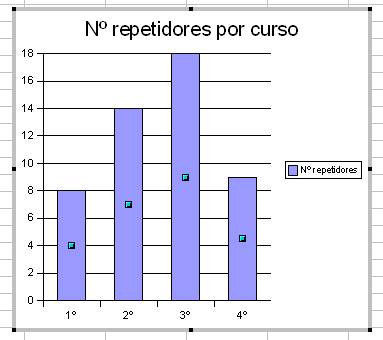
Forma de acceder: Doble clic en la ventana del gráfico y después doble clic en cualquiera de las barras.
Aspecto: Aparece un punto en cada una de las barras
Opciones principales
- Aspecto de las barras: dentro de Propiedades del objeto podemos acceder aÁrea (para cambiar el color o incluir un gradiente o un bitmap), Transparencia (para fijar en porcentaje el grado de transparencia de las barras)o Bordes (donde cambiamos el grosor de su contorno)
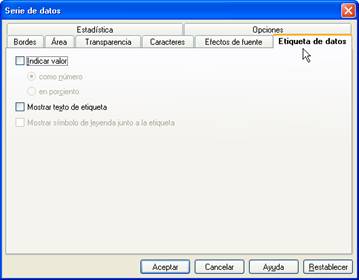
- Inclusión de texto en las barras (Etiqueta de datos): dentro de Propiedades del objeto> Etiquetas de datos podemos pedir:
- Indicar valor (aparece el valor que representa la barra) en Porciento o Como número
- Mostrar texto de etiqueta, de forma que los valores del ejes aparecen también en la propia barra
- Espacio entre las barras: Con Propiedades del Objeto> Opciones> Espacio podemos variar el espacio entre las barras hasta un 0% en cuyo caso estaría contiguas (como en un histograma)
- Opciones de estadística : En Propiedades del Objeto> Estadística podemos precisar que aparezca una línea que representa el Promedio así como Indicadores de error.
- Opciones de una barra: haciendo de nuevo clic en una barra, podemos fijar características de aspecto específicas para esa barra.
Selección 5: Ejes
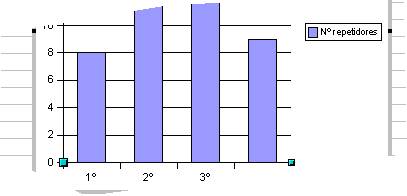
Forma de acceder: Doble clic en cualquiera de los ejes
Aspecto: Aparece un punto en cada uno de los extremos del eje seleccionado.
Opciones principales
- Opciones gráficas del eje: En Propiedades del Objeto podemos cambiar el aspecto del eje.
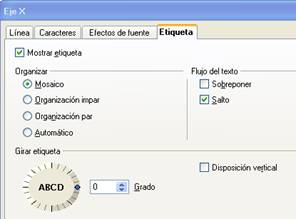
- Etiquetas: En Propiedades del Objeto> Etiquetas podemos cambiar la orientación de las etiquetas (los nombres de los valores que aparecen en el eje) con Girar etiqueta. También, cuando no nos quepan todos los nombres en una sola línea, podemos pedir que aparezcan a dos alturas diferentes para que resulten más legibles (Organizar> Organización impar)
- Opciones extra para el eje Y:
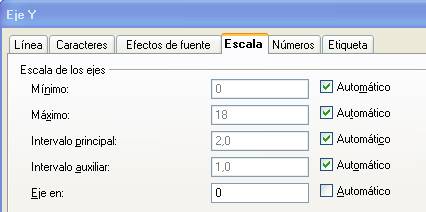
- Escala: En Propiedades del Objeto> Escala podemos elegir el tipo de escala, los valores máximo y mínimo y la longitud de las separaciones.
- Números: En Propiedades del Objeto> Números es posible fijar el formato de los números del eje
Otras selecciones
- Título: Al pinchar en el título, aparecen en Propiedades del Objeto las posibilidades de variar su aspecto. Como más llamativa Alineación permite girar el título los grados que fijemos.
- Leyenda: de igual manera al seleccionar la Leyenda, accedemos a opciones similares para este elemento, entre las que destacamos Posición que nos ofrece la posibilidad de que la leyenda aparezca en otro lugar de la ventana del diagrama que no sea la parte derecha.
|


