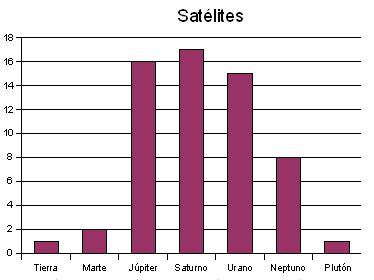
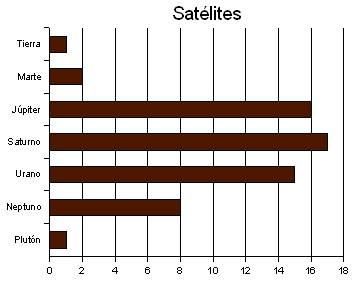
Tipos de gráfico según los datosNuestra intención es presentar diferentes tipos de gráfico para cada finalidad de nuestro estudio. No se trata de una clasificación estadística sino de tipo práctico1. Tipo DescriptivoSon los que presentan los datos de una manera más objetiva, sin añadir mucha información. Como ejemplo de tabla de datos vamos a utilizar esta que indica cuántos satélites tienen los planetas del Sistema Solar que tienen al menos un satélite.
Tipo Columnas> Variante Normal
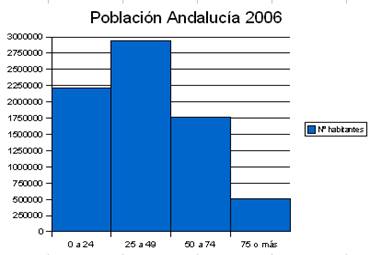
Tipo Barras> Variante Normal En estos dos gráficos que hemos incluido, simplemente se informa del valor para cada dato sin que se denote alguna otra propiedad de los datos en su conjunto. Otro gráfico de tipo descriptivo es el Histograma. Si el gráfico de Barras se utiliza cuando los datos se refieren a datos no cuantitativos (como los satélites) o a valores sueltos, el Histograma representa valores agrupados en segmentos (llamados Intervalos). Sirva como ejemplo esta estimación que el Instituto de Estadística de Andalucía hizo para la población de esa Comunidad en el año 2006.
Parece lógico que no exista separación entre las barras dado que no trabajamos con unos valores sueltos de edades sino con una variable cuyo conjunto de valores hemos subdividido en cuatro segmentos o intervalos. (Desde el punto de vista matemático, los intervalos deberían ser del tipo [0,25), [25,50) de manera que no dejemos fuera ningún valor). Para conseguir que no exista separación entre las barras hacemos doble clic en cualquiera de las ellas y Opciones> Configuración> Espacio> 0% 2. RepartosEn muchas ocasiones, el enfoque del estudio de unos datos se centra más que en sus propios valores en el peso de cada uno en el conjunto.
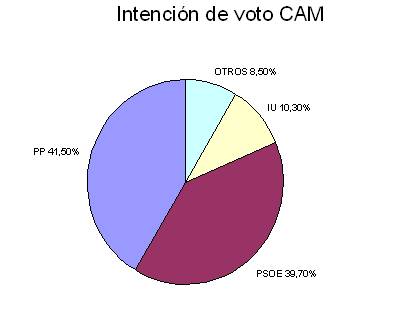
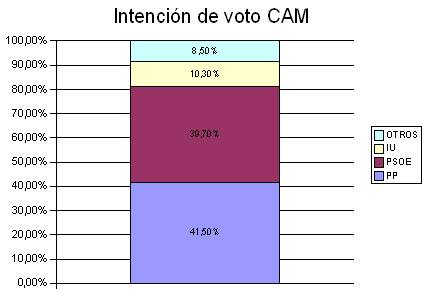
Para ilustrar este apartado usemos los resultados de una supuesta encuesta telefónica a 1.000 personas acerca de su intención de voto en unas elecciones a la Comunidad de Madrid. Supongamos que los resultados son los de la tabla contigua (en la que obviamos posibles resultados de “no sabe/ no contesta”). El tipo de diagrama de repartos más clásico es el que en Estadística se denomina de sectores. En Open Office es la opción Tipo de diagrama: Círculos, variante: normal. En este caso, dentro de las propiedades, hemos marcado en Etiqueta de datos las opciones Indicar valor> en porciento y Mostrar texto de etiqueta. De esta manera, obtenemos la información fundamental de este sondeo: los porcentajes de los encuestados que piensan votar a uno u otro partido.
Otra opción de diagrama para mostrar un reparto es el Tipo columnasen su variante porcentaje, para lo cuál pedimos que los Datos estén en Filas en vez de en Columnas.
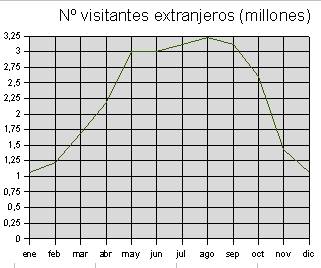
Al igual que ocurre con el diagrama de sectores podemos elegir la opción de que aparezca escrito el porcentaje de cada valor. Un gráfico similar a este pero en horizontal se obtiene con la variante Porcentaje del tipo Barras. 3. EvolucionesNos referimos en este caso a cómo ha evolucionado una cierta variable a lo largo del tiempo. Sirva por ejemplo los datos del número de visitantes extranjeros a España durante los distintos meses de un año (expresados en Millones)
Para expresar la evolución de estos datos usamos un diagrama de tipo Líneas en su variante Normal.
Además hemos incluido tanto las líneas horizontales como las verticales de la cuadrícula para que quede más clara la correspondencia de los puntos de la gráfica.
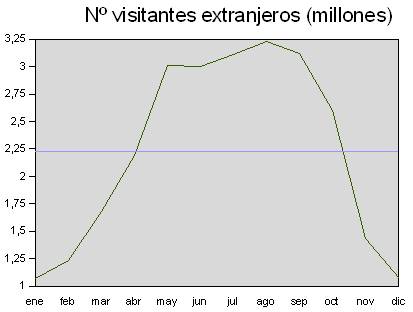
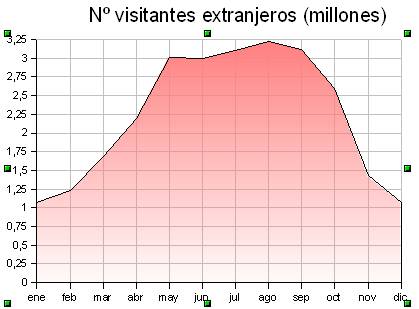
En esta segunda versión hemos cambiado la Escala (a partir de 1, ya que todos los valores están por encima) en las opciones del Eje Y. Asimismo, hemos incluido el Promedio dentro de las opciones de Estadísticas de la Serie de Datos (pinchando en un punto de la gráfica). De esta forma la línea de promedio sirve como referencia para ver qué valores quedan por encima o por debajo del valor medio. Otra opción para representar la evolución es un diagrama de tipo Área en su variante Normal. Para darle un mejor efecto en la opción Transparencia de la Serie de Datos hemos marcado gradiente precisamente para que la intensidad de color sea gradual. Asimismo en las propiedades de Formato> Cuadrícula hemos cambiado el color de esta a gris claro.
4.Comparación de dos series de datos:
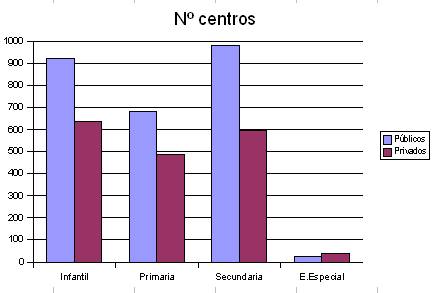
Son muchas las formas de representar y comparar la información de dos series diferentes de datos. En la tabla de la derecha se informa del número de centros de enseñanza no universitaria existentes en una cierta Comunidad Autónoma. Una primera forma de representarlos sería con un diagrama de tipo Barras, variante Normal con los datos en columnas.
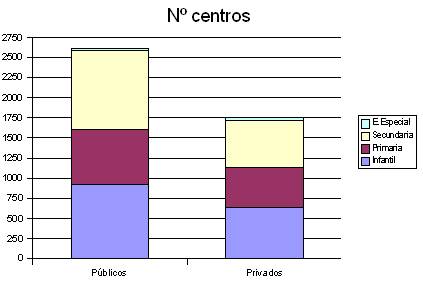
Pero podemos dar otro enfoque si en lugar de ordenar los datos según la etapa educativa, lo hacemos según su carácter de público o privado. De esta manera podemos visualizar la diferencia del número de centros en general y , a la vez, de cada etapa.
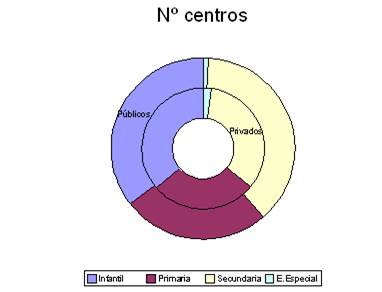
Lo podemos conseguir con los datos en filas, lo que provoca que aparezca un gran número de columnas. Para evitarlo, dentro del tipo Barras elegimos la opción En pilas. Otra alternativa es usar un gráfico de círculos. Para representar dos series de datos, la variante a utilizar es la de Anillos, ya que justamente representa dos anillos concéntricos.
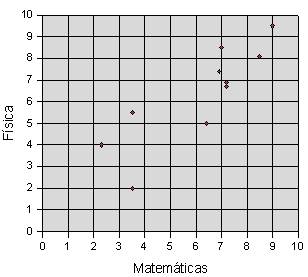
Su inconveniente es que no especifica qué anillo corresponde a cada variable. Para que no haya dudas basta seleccionar cualquiera de los sectores y en Etiqueta de datos pinchar en Mostrar etiqueta de datos. De esta manera al menos en uno de los sectores de cada anillo aparece a qué serie de datos corresponde. 5. CorrelaciónUn caso concreto de diagrama que relaciona dos series de datos es el diagramaXY, que se suele llamar en general nube de puntos. Con la nube de puntos podemos analizar la correlación que hay entre dos series de datos. La correlación es el grado de relación que existe entre dos variables. El grado de correlación se mide mediante el coeficiente de correlación, que se obtiene en la Hoja de Cálculo con la fórmula =COEF.DE.CORREL(Datos 1;Datos 2). Su valor oscila entre –1 y 1 y podemos relacionar dicho valor con el aspecto de la nube de puntos:
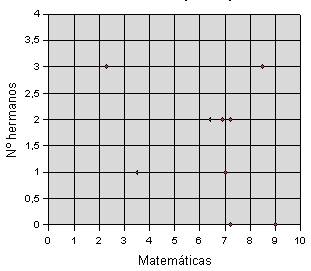
Veamos dos ejemplos: el primero relaciona las notas unos alumnos en las materias de Física y Matemáticas. Para ello usamos un diagrama XY en su variante Sólo símbolos. Además marcamos que se muestren todas las líneas de cuadrícula y en las propiedades de cada eje, al referirse a notas, escribimos Mínimo 0 y Máximo 10.
Se obtiene un coeficiente de correlación 0,85, lo que encaja con el aspecto de la nube de puntos y el alto grado de relación que uno espera tengan las notas de ambas materias. El segundo ejemplo relaciona ahora las notas de Matemáticas con el número de Hermanos de cada alumno. Variamos también la escala del eje y para que los valores estén comprendidos entre 0 y 4.
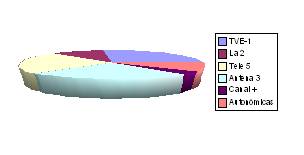
En este caso el valor del coeficiente de correlación = 0,22. Su proximidad a 0 revela la escasa relación que, como era de esperar, existe entre ambas series de datos. 6:Gráficos en 3-DimensionesLa Hoja de Cálculo de Open Office incluye versiones en tres dimensiones de los gráficos. La elección de este tipo de gráficos suele obedecer a razones estéticas, ya que en general no es necesaria una tercera dimensión para una correcta interpretación de los datos. Además este tipo de representación suele traer consigo cierto falseo de la información. Por ejemplo, hemos utilizado la siguiente tabla de audiencia de distintas cadenas de televisión para elaborar un gráfico de tres dimensiones de tipo Círculos variante Normal.
Si se analizan los datos correspondientes a TVE-1 y Antena 3 y se comparan con el tamaño de sus correspondientes sectores, se observa una desproporción a favor del segundo, que parece bastante mayor que el primero. No obstante, las posibilidades de presentación de este tipo de gráficos son amplias. El programa permite rotarlos, para lo cuál, tras hacer doble clic en la ventana del gráfico, basta hacer un nuevo clic y aparecen una serie de puntos rojos que permiten distintas posibilidades de giro. Tienes más información sobre este tipo de gráficos en la sección Complementos.
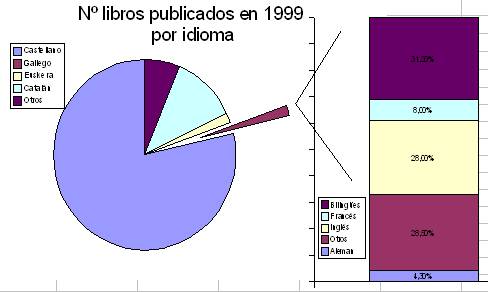
7.Gráficos personalizadosAdemás de la gama de tipos de gráfico que ofrece Open Office, podemos diseñar otros que se adapten a otras necesidades. Veamos un par de ejemplos. En esta primera tabla presentamos información sobre los idiomas en que se publicaron los libros en España en 1999. Podríamos elegir un gráfico tipo Círculos pero quizá resultan demasiadas categorías.
Una alternativa es destacar los idiomas oficiales españoles y el resto agruparlos en una categoría “otros”. Para no perder información, pretendemos incluir un segundo gráfico que desglose la categoría “otros”. Para conseguir ese objetivo, en primer lugar separamos las celdas correspondientes a los idiomas que queremos agrupar, sumamos sus porcentajes (6,10%) y dividiendo su porcentaje entre la suma, calculamos su peso dentro de la categoría, que incluimos en una nueva columna que insertamos. Después incluimos “otros” con el 6,10% en la tabla original.
Y, ahora, para construir nuestro diagrama combinado, llevamos a cabo los siguientes pasos:
El resultado es el que aparece a continuación:
Para construir el segundo gráfico personalizado no necesitamos echar mano de las opciones de Diagrama. Observa esta tabla de puntuaciones de películas. Basta usar la siguiente fórmula que insertamos en cada celda de la tercera columna: =REPETIR(“O”;B1)
De esta manera se presentan tantos puntos como indique la celda correspondiente. Para mejorar el aspecto pueden usarse los tipos de fuente Windings o Webdings para que aparezcan símbolos en vez de letras así como cambiar el formato de las celdas
|
||||||||||||||||||||||||||||||||||||||||||||||||||||||||||||||||||||||||||||||||||||||||||||||||||||||||||||||||||||||||||||||||||||||||||||||||||||||||||||||||||||||||||||||||||||||||||||||||||||||||||||||||||||||