En esta unidad vamos a recoger una serie de aplicaciones didácticas de la Hoja de Cálculo, dirigidas a diferentes niveles y disciplinas y aprovechando diferentes propiedades del programa. Si bien vamos a mezclar en cada caso funciones de diferente tipo de la Hoja de Cálculo, hemos organizado los ejemplos en las siguientes categorías:
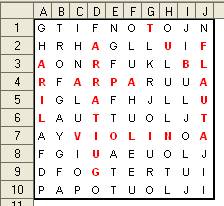
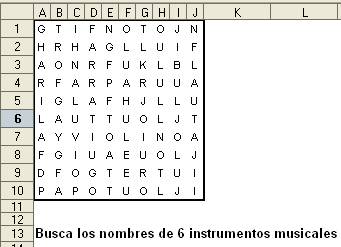
Por supuesto los ejemplos, centrado cada uno en un contexto determinado, pueden aplicarse a otras muchas situaciones. Lo que se pretende es mostrar un catálogo de herramientas y trucos para que cada uno pueda diseñar actividades adaptadas a su realidad educativa. La hoja de cálculo como organizador de la informaciónLas primeras aplicaciones didácticas que vamos a introducir se basan en las posibilidades de la hoja de cálculo para organizar la información. Por su distribución en celdas, es un programa idóneo cuando queremos presentar datos de forma estructurada. Además, la posibilidad de dar un formato diferente a cada celda permite muchas alternativas de presentación. Ejemplo 1: Sopa de letrasEn primer lugar, vamos a elaborar una sopa de letras. Para ello, abrimos un nuevo archivo de Calc. Nos situamos en primer lugar en la Hoja 2 y seleccionamos las 10 primeras columnas y situando el ratón entre dos de ellas, aparecerá la doble flecha que nos permite modificar el ancho. Al pinchar aparecerá el ancho en cm y lo reducimos a un tamaño menor de 1 cm. A continuación seleccionamos las diez primeras filas y botón derecho> Altura de fila y fijamos la misma cantidad. Ya hemos conseguido que las celdas tengan forma cuadrada. Ahora elaboramos la sopa de letras siguiendo los siguientes pasos: 1. Escribimos las palabras solución en horizontal, vertical o diagonal. 2. Sin soltar la tecla Ctrl, seleccionamos con el ratón todas las palabras solución.
3. Con botón derecho >Formatear celdas> Efectos de fuente cambiamos las palabras a rojo. 4. Rellenamos el resto de celdas con otras letras cualesquiera. 5. Centramos las letras en las celdas seleccionando todas volviendo al cuadro Formatear celdas: clic derecho>Formatear celdas>Alineación> Alineación de texto y allí elegimos Centrado tanto en horizontal como en vertical. Con estos pasos ya tenemos la solución. Para reproducir el pasatiempo sin solución en la Hoja 1, basta escribir en cada celda que su valor sea el mismo que el de la Hoja 2. (p.e. en A1 escribimos la fórmula =Hoja2.A1). Lo interesante es que se reproduce el texto sin formato por lo que desaparece el rojo de las soluciones Volvemos a centrar las letras y para que tenga más aspecto de pasatiempo quitamos las líneas de división con menú Herramientas> Opciones> OpenOffice.org Calc>Ver y desmarcamos Líneas de cuadrícula. Por último añadimos un borde y escribimos unas indicaciones para que el usuario sepa lo que tiene que buscar en la sopa.
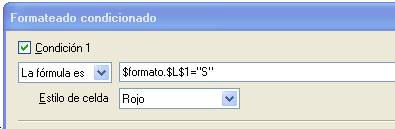
Si quieres dar un aspecto más profesional repasa algunos de los puntos tratados en la sesión 2 Formato> Contenidos> Interpretación y seguridad. Ahora vamos a desarrollar una estrategia para que el propio programa compruebe automáticamente el pasatiempo. De momento tenemos en la Hoja1 la sopa de letras con las indicaciones oportunas y el formato adecuado; en la Hoja2 están las soluciones que podremos ocultar cuando sea necesario. En la Hoja3 vamos a activar una casilla que nos permita acceder a la solución. Para ello (después de copiar de nuevo la sopa, igual que hicimos en la Hoja1), seleccionamos todas las letras pertenecientes a las palabras escondidas y las aplicamos el siguiente Formato condicional:
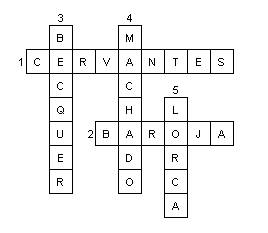
Puedes probar este modelo accediendo al archivo sopa.ods Ejemplo 2: CrucigramaEl otro ejemplo que vamos a presentar que aprovecha la estructura de la Hoja de Cálculo es la elaboración de un crucigrama. En primer lugar, preparamos la solución dejando algunas filas en blanco (podemos empezar en la fila 25). Para ello:
Para preparar el pasatiempo:
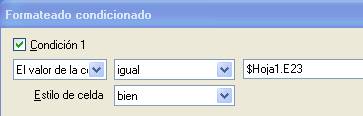
Ya tenemos el crucigrama mudo. Para que se compruebe de forma automática, vamos a echar mano del Formato Condicional. Primero con menú Formato> Estilo y formato, definimos uno Nuevo que se llame “bien” y cuyo Estilo de celda sea que el Fondo sea de color verde. Una vez definido, elegimos cualquiera de las celdas y en menú Formato> Formato condicional definimos uno que si el valor de la celda es igual al valor de la correspondiente de la solución el estilo sea “bien”.
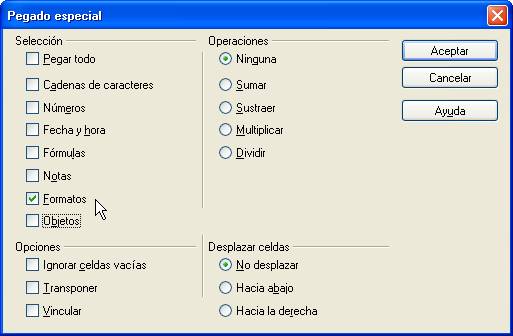
Nota. Es importante poner E23 en lugar de $E$23 para que la referencia sea relativa y podamos copiar el formato en otras celdas. Ahora bien, eso implica que si trasladamos la solución a otras celdas, el formato condicionado fallará. En la celda que hemos formateado, elegimos Copiar, vamos seleccionando cada palabra (hay que hacerlo de una en una) y botón derecho> Pegado especial y dejamos marcada sólo la casilla Formatos.
De esta manera, al ir rellenando el crucigrama, las letras correctas aparecerán en fondo verde mientras que las demás aparecerán con fondo blanco. El crucigrama se completa escribiendo las definiciones, como puedes ver en el archivo crucigrama.ods
|