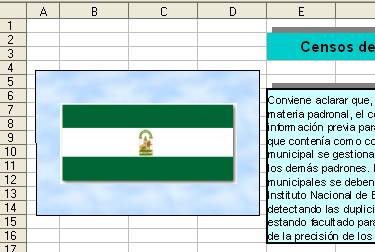
Captura de imágenesLa inserción de imágenes mejora el aspecto de las hojas de cálculo y tiene gran poder sugerente. Si no se abusa demasiado de ellas constituyen un atractivo añadido a temas que pueden resultar áridos. 1) Procedentes de InternetSiguiendo con el mismo ejemplo del Censo de Andalucía, supongamos que nuestros alumnos desean insertar alguna bandera, escudo o logotipo que represente toda la comunidad andaluza o alguna de sus provincias. Si lo deseas, puedes intentar encontrar algún material de ese tipo en Internet. Elige un buscador de imágenes y pide, por ejemplo, bandera + Andalucía. Si encuentras alguna, pulsa sobre ella con el botón derecho y elige Guardar como... para almacenarla en un archivo de imagen. Inserta la bandera en la hoja que has preparado. Para ello debes acudir al menú Insertar, elegir Imagen, A partir de archivo..., buscar en qué archivo has guardado la bandera (u otro símbolo) y Abrir. (Si abres la imagen con un editor de imágenes bastará con seleccionarla y Copiar-Pegar para llevarla a la hoja de cálculo. Otra manera es copiar la imagen de Internet y pegar en la hoja mediante Pegado especial>Bitmap) En la figura hemos insertado la bandera sobre un rectángulo que estaba relleno con un fondo de cielo
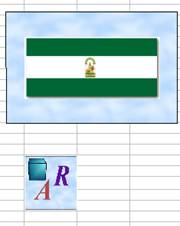
2) Creadas por nosotrosUn trabajo muy aceptado por los alumnos es la inclusión de su logotipo en los documentos que crean. Intenta tú lo mismo: Abre un programa de Dibujo (el Paint de Windows, el OpenOffice Draw u otro cualquiera) y construye un logotipo con tus iniciales, o cualquier otro símbolo que te guste. Guárdalo (preferible en formato .jpg, por si lo deseas publicar en Internet). Después, siguiendo los pasos del apartado anterior, es decir, Insertar - Imagen - De archivo - ... lo pegas en la hoja de cálculo que has creado.
En el modelo andalucia4.ods puedes ver la bandera y el logotipo ya incluidos.
|