Inserción en una Hoja de Cálculo de imágenes procedentes de fuentes externas.
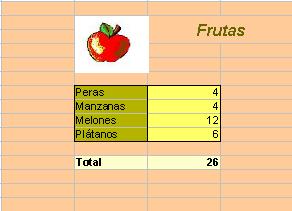
Desde un programa de dibujo, como el OpenOffice.org Draw, el Paint de Microsoft, Corel Draw, Paintshop, etc. a) Imagen guardada en un archivo La forma de insertar imágenes desde un programa de dibujo es bastante sencilla. Sólo tienes que guardar tu dibujo en un archivo y después acudir al menú Insertar de OpenOffice y elegir Imagen - De archivo... Buscas la imagen deseada y aceptas. Eso es todo. En la figura se ha insertado una imagen sobre una hoja de cálculo. Su formato es del tipo .jpg y eso causa que la fruta que representa esté rodeada de un marco de color que no coincide con el fondo que se ha definido.
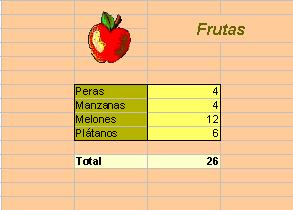
Sin embargo, si el formato es de tipo .gif es posible (esta técnica no entra dentro de los objetivos de este curso) definir un color como transparente, lo que mejora la presentación de la imagen, aunque a veces se pierde la calidad del color. En este caso se deben usar colores primarios o secundarios, sin demasiadas mezclas de color, para que el resultado sea óptimo.
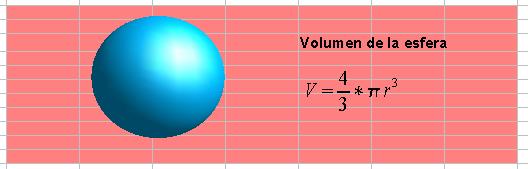
b) Copiado desde un programa de dibujo También puedes trabajar con el programa de dibujo y una vez terminado el trabajo seleccionar la parte que te interese y pedir Copiar. Después, en la Hoja de Cálculo, indicas la celda en la que se anclará la imagen y ordenas Pegar. La esfera de la figura la hemos construido con OpenOffice Draw para después pegarla en una hoja que contiene fórmulas.
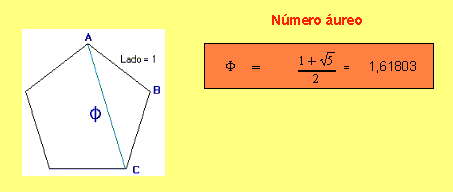
En primer lugar hay que considerar que no todas las imágenes contenidas en páginas de Internet se deben bajar, pues muchas de ellas tienen derechos de autor. Sin embargo, si proceden de páginas de interés público y su uso va ser solo docente, no parece que constituya un problema. a) Inserción mediante la orden de copiar Si consultas una página con un Navegador como el Internet Explorer, y hay una imagen que te interesa, el método más rápido para capturarla es el señalar la imagen con el ratón, pulsar el botón derecho y elegir Copiar en el menú emergente. Más tarde, en la Hoja de Cálculo pides Pegado especial y eliges Bitmap. Así hemos ilustrado un cálculo del número áureo con OpenOffice Calc, mediante un dibujo copiado de la Gacetilla Matemática.
Con este método tenemos el inconveniente de que los bitmaps ocupan bastante memoria, además de que no hemos podido alterar nada en la imagen. b) Salvaguarda previa en un archivo La copia de una imagen de una página web se puede efectuar también guardándola antes en un archivo para después, mediante un programa de dibujo, alterarle el formato, tamaño o colores. El procedimiento comienza como el anterior, señalando la imagen con el botón derecho, pero eligiendo Guardar imagen como...
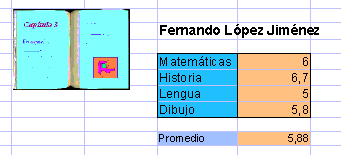
Después lo hemos abierto con el Paint de Windows y tras alterarle los colores y el tamaño, y añadido textos y viñetas, lo hemos guardado y seguidamente insertado en una hoja de notas mediante Insertar - Imagen - Desde archivo.
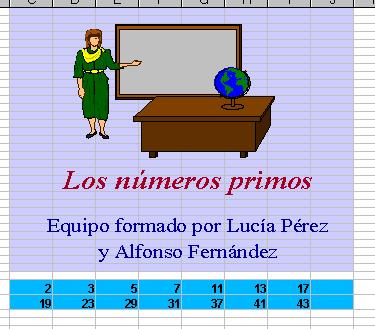
Desde otros módulos de OpenOffice Hemos visto que un dibujo creado con OpenOffice Draw se inserta en una hoja con las dos órdenes simples de Copiar y Pegar. Desde otros módulos, como el procesador de textos Writer o el constructor de presentaciones Impress se procede igual. Si los resultados no son los esperados, se puede sustituir la orden de Pegar por la de Pegado especial e ir eligiendo los formatos que se ofrezcan hasta dar con el que ofrezca mejor calidad. En el siguiente ejemplo se ha seleccionado una diapositiva de una presentación sobre números primos, hemos pedido Copiar y lo hemos incorporado a una hoja de cálculo mediante la orden Pegar. No ha habido ningún problema, e incluso el fondo ha quedado transparente para después decidir el color.
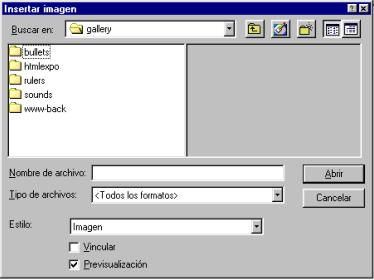
El programa OpenOffice viene provisto de una galería de fondos, botones y otras imágenes gráficas que se pueden insertar en cualquier celda. La carpeta en la que están se suele ofrecer por omisión, pero por si acaso esto se ha modificado, incluimos a continuación su dirección completa:
Si deseas usar una imagen de la Galería deberás pedir Insertar - Imagen - De archivo y seguir poco a poco, con paciencia, la ruta marcada: Archivos de programa, buscar OpenOffice, después elegir Share y, por último Gallery.
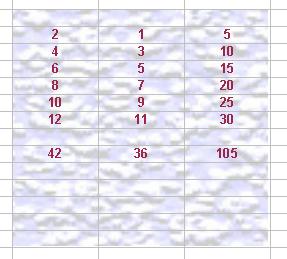
De esta forma hemos elegido un fondo en la carpeta www-back, lo hemos enviado al fondo de la hoja y escrito números y cálculos sobre él. El resultado ha sido este:
|