HiperenlacesTal como aprendiste en la sesión 7, puedes copiar en la Hoja 2, que tenemos reservada, la tabla original de la Federación de Atletismo y cambiar el nombre de esa hoja por el de Datos de origen. Con esto ya estamos preparados para enlazar la presentación con los contenidos, mediante hiperenlaces o vínculos, que funcionan igual que cuando navegas por Internet, dirigiéndote a otra parte del mismo documento, de otros o a una página web. Escribe en la Hoja de Presentación los textos de los diferentes capítulos, por ejemplo: Datos de origenTablas de Hombres Tablas de mujeresComentarios ComparaciónGráficos para que sirvan de base a los enlaces que vamos a construir
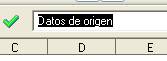
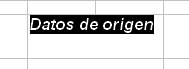
Comenzaremos por construir los hiperenlaces dentro de nuestro modelo de Hoja de Cálculo. Selecciona la celda que contiene el texto Datos de origen y en la línea de edición superior selecciona todo el texto (también puedes hacer doble clic en la celda y seleccionar el contenido en ella). Así:
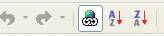
La razón de hacer esto es evitar que surjan textos nuevos en el hiperenlace que nos estropeen la presentación. De esta forma sólo se nota que hay un enlace porque cambia el formato del texto. Pide menú Insertar > Hiperenlace.(tienes también un botón de acceso rápido en la barra estándar)
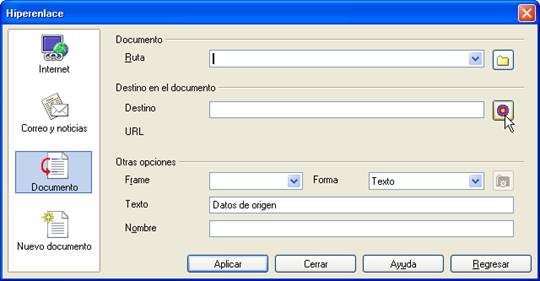
Obtendrás el siguiente cuadro de diálogo que deberás manejar con cuidado:
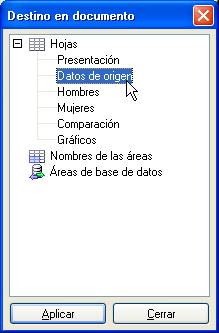
En la parte de la izquierda elegirás Documento y en la segunda línea de texto Destino en el documento pulsarás el pequeño botón que está situado a su derecha. Así se abrirá el Navegador.
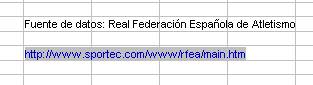
Busca en Hojas la referencia a Datos de origen. Pulsa Aplicar y Cerrar dos veces, para cerrar las dos ventanas, y ya tienes construido tu primer hiperenlace. Prueba a ver si funciona pinchando sobre él. Construye de forma similar los enlaces a las tablas de hombres, de mujeres y a las hojas de Comparación y de Gráficos. Deja sin construir el enlace a Comentarios. Puedes también experimentar con enlaces de vuelta, que te hagan regresar a la presentación desde cada hoja. Igualmente, puedes dirigir los enlaces a una celda determinada, si cuando aparezca el texto #Hoja3, por ejemplo, en un enlace interno, le añades un punto y la referencia a la celda: #Hoja3.A70 Como signo de cortesía se puede terminar la presentación con un enlace a la página de la Federación de Atletismo. Elige cualquier celda de la parte baja de la pantalla y escribe alguna frase alusiva a la fuente de datos y su dirección (escribir la dirección suele resultar molesto y en ocasiones erróneo, por lo que es mejor ir a la página web en cuestión y copiar su dirección completa en la barra de direcciones del navegador, luego bastará con pegarla en la celda correspondiente):
El programa entiende que es un enlace y lo construye. Si tuvieras dificultades usa la orden de Insertar > Hiperenlace.
|