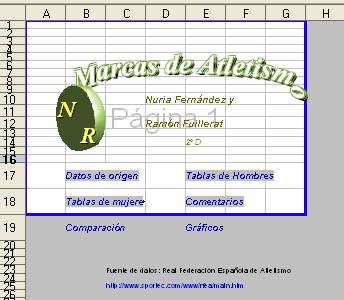
Publicación de informesImpresión de una hoja de cálculoAunque la impresión es una operación muy simple y parecida en todos los programas, además de que depende fuertemente de la impresora instalada, daremos algunas indicaciones sobre cómo imprimir las hojas de cálculo, teniendo en cuenta sus peculiaridades. Visualización de los saltos de páginaEn una hoja de cálculo no están definidas las páginas con tanta claridad como en un documento de texto. La altura, anchura y número de hojas de un documento de hoja de cálculo es tan variable, que hay que poder tener a la vista la distribución de páginas que resultará en la impresora. Para esto es de gran utilidad el poder ver los saltos de página. Para conseguirlo, en el menú Ver activa la opción de Previsualización del salto de página. De esta forma verás dónde comienza o termina cada página de impresora. En nuestro ejemplo marcas3.ods veríamos que la hoja Presentación ocupa con holgura un página, pero los datos en origen se ven troceados en varias páginas impresas. En estos casos deberíamos modificar la distribución o el tamaño de las fuentes, ancho de columnas o alto de filas. Salto manualAunque en nuestro ejemplo no sería muy útil, se pueden forzar cambios de página de forma manual. Basta señalar una celda en la que deseamos alojar el salto y pedir menú Insertar > Salto manual, eligiendo después Salto de fila (que es el más frecuente) o Salto de columna. Prueba, por ejemplo, a separar las tablas de mujeres y hombres en la hoja Datos de origen. Observarás que la distribución cambia y la página 2 y siguientes separan perfectamente cada columna en dos partes según el sexo. Áreas de impresiónNo sólo podemos obligar a saltos de fila o columna, sino también a restringir la parte de nuestra hoja que se puede imprimir. Selecciona un rango cualquiera en una hoja, por ejemplo el título, logotipo y autores de marcas3.ods, emplea la secuencia menú Formato > Imprimir rangos > Definir. Activa de nuevo la previsualización de saltos de página si no lo estaba, y aparecerá ese rango como el único que se imprimirá, quedando todo el resto de hoja en color gris.
El resto de las opciones básicas de impresión está contenido en el formato de página. Es tan extenso, que sólo incluiremos los detalles más importantes. Formato de páginaCon menú Formato > Página accedemos a un cuadro de diálogo con bastantes pestañas, que nos ofrece muchas opciones para una mejor impresión.
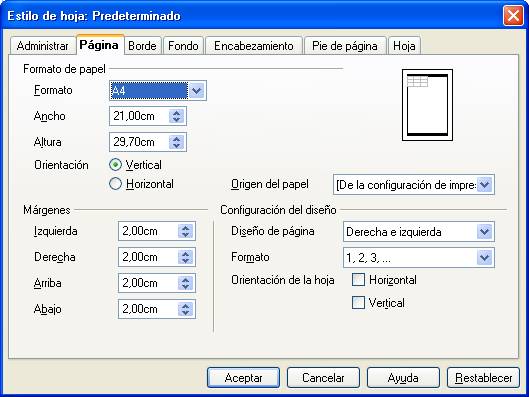
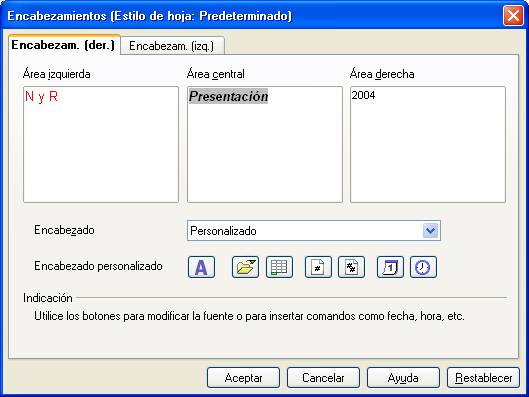
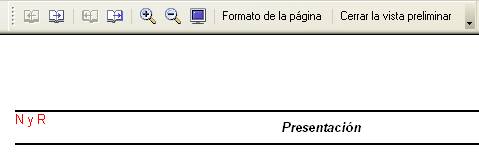
Puedes ignorar la pestaña Administrar, que es propia de plantillas. PáginaEn esta pestaña puedes elegir el formato del papel y si deseas impresión en vertical o en horizontal (esta última es interesante para una hoja de cálculo). Lo normal es A4 y vertical (es la opción por omisión del programa) También puedes cambiar los márgenes y observar el efecto en la pequeña muestra que aparece en la parte superior derecha. El resto de opciones puedes ignorarlas por ahora. Son más útiles en documentos de texto. Borde y FondoEstas dos pestañas te permiten añadir a la página un borde, un color de fondo y una sombra, pero no se suele hacer en estos casos. Puedes probar y después entrar en menú Archivo > Vista preliminar (o bien imprimir) para ver el efecto. Encabezamiento y pie de páginaEsta opción es interesante, pues te permite encabezar tu impresión con textos e imágenes. En nuestro ejemplo, los alumnos Nuria y Ramón han podido crear este encabezamiento pulsando sobre Editar:
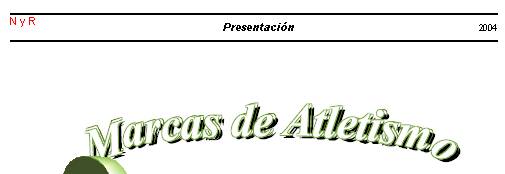
Para ver como queda en el documento puedes pulsar sobre vista preliminar
Con el botón Opciones (dentro de la pestaña Encabezamiento) puedes dotarlo de un borde y fondo. Con el botón Editar además de distribuir el encabezamiento en las distintas zonas, puedes insertar números de página, fecha y hora, etc. Si pasas el ratón sobre ellos sabrás para qué sirven, sin necesidad de más explicaciones.
El Pie de página se gestiona de forma análoga. HojaSe pueden concretar varias opciones a la hora de imprimir una hoja. Todas ellas son fáciles de entender. Es muy útil la opción de imprimir fórmulas, si son muy complicadas y sea bueno estudiarlas en papel. Vista preliminarCon menú Archivo > Vista preliminar (también con el icono correspondiente de la barra estándar)se accede a la simulación de cómo se imprimirá el documento actual según la impresora seleccionada.
Mientras se permanezca en esta visión preliminar no se puede cambiar nada del documento, tan sólo aumentar o disminuir la escala de visión, pasar página o acceder de nuevo a la ficha de formato de página, pulsando sobre los botones superiores, fáciles de identificar.
Para salir basta pulsar el botón Vista preliminar o “Cerrar vista preliminar”. ImpresiónCon menú Archivo > Imprimir, la combinación de teclas Ctrl-P o con el botón correspondiente de la Barra estándar
pasamos a imprimir la hoja. Esta parte ya depende de la impresora que tengas instalada.
|