Tema 2. Elaboración de un ejercicio
Actividades obligatorias
ACTIVIDAD 1. INTRODUCCION DE DATOS
Solución:
Esta actividad podrás resolverla sin problemas cuando hayas leído todo el contenido del capítulo 2.
De todas formas te contamos los pasos que hemos dado nosotros para resolverla. Hemos optado:
- para el primer ejercicio: por JMix
- para el segundo ejercicio: por JMatch
y vamos a tener las dos patatas abiertas e ir trabajando en las dos a la vez.
Vamos paso a paso:
-
hemos abierto JMix y hemos escrito el título "Actividad 1 del capítulo 2"
-
en JMix, hemos seleccionado "Opciones/configurar el formato del archivo originado/Título" y en la casilla "Subtítulo" hemos escrito "Comprobación de introducción de datos"
-
Interfaz: en JMix, como teníamos la interfaz en español lo hemos dejado como estaba y lo hemos guardado con el nombre "act1cap2" (lo tienes en la carpeta "Recursos/ejercicioshp")
-
en JMatch hemos decidido voler a la interfaz por defecto, en inglés. Para ello, hemos seleccionado "Opciones/Interfaz/Volver a la interfaz por defecto". Aquí, a la pregunta:
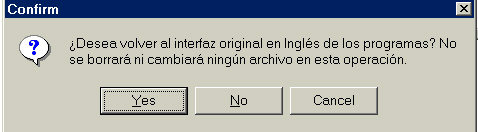
hemos contestado que no porque sólo queremos cambiar este ejercicio para esta patata; pero el programa no ha hecho nada, así que hemos repetido el proceso y esta vez hemos contestado que sí.
A la pregunta siguiente:
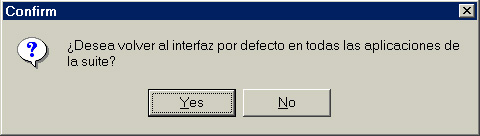
hemos contestado que no por el mismo razonamiento de antes. Y, finalmente, a la siguiente pantalla:
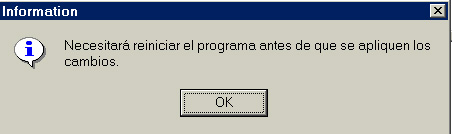
hemos dicho "Ok".
¿Qué ha pasado entonces? Que todo sigue igual, en español. Tenemos que guardar el ejercicio primero para poder reiniciar el programa. Lo hemos guardado con el nombre "act1cap2mt" (lo tienes también en la carpeta "Recursos/ejercicioshp" del CD del curso). Y ahora ya sí hemos cerrado JMatch y lo hemos vuelto a abrir para tener la configuración que queríamos en inglés.
Aunque hemos pensado que mejor no, que mejor la ponemos en gallego. Para ello hemos seleccionado "Opciones/Interfaz/Cargar un archivo de interfaz". Aquí:
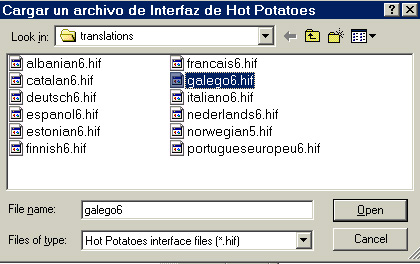
hemos seleccionado la opción deseada, y a a pregunta siguiente hemos contestado que no porque queremos el cambio sólo en este ejericicio. Y ya tenemos la configuración en gallego.
Después hemos guardado los dos ejercicios, sin cerrar las patatas.
-
Pasamos a " instrucciones e indicaciones": en JMix lo hemos dejado tal cual porque lo teníamos en español, la misma lengua que la interfaz
- JMatch, que lo teníamos en gallego, teníamos que cambiarlo a español según las consignas del enunciado de la actividad. Para ello fuimos a "Opciones/Configurar el formato..." (en gallego nos decía "Opcións/Configurar saída").
Después seleccionamos "Cargar", en el menú inferior, para buscar el archivo de configuración en español. Tuvimos que ir buscándolo con el icono  hasta llegar a "Mi PC", y desde ahí ir seleccionando esta ruta: "Program Files/HotPotatoes6/Translations" hasta llegar a esta pantalla: hasta llegar a "Mi PC", y desde ahí ir seleccionando esta ruta: "Program Files/HotPotatoes6/Translations" hasta llegar a esta pantalla:
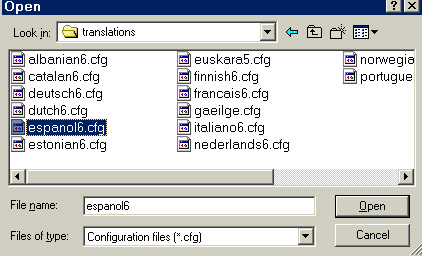 . .
en la que seleccionamos lo que queríamos: la configuración en español, en este caso la que traía el programa. Hemos aceptado y hemos guardado de nuevo los dos ejercicios.
-
Fuente: para JMix hemos decidido poner todo en "Comic Sans 12" menos el título, que irá en "Times New Roman" y además subrayado.
Para ello hemos seleccionado "Comic Sans 12" en "Opciones/Fuente...". Bien.
Después, para poner el título en "Times New Roman" hemos seleccionado un poco intuitivamente el título (como se hace por ejemplo en word) y después hemos hecho el mismo proceso de antes: en "Opciones/Fuente...".
¿Qué ha pasado? Que no se ha cambiado sólo el título sino, de nuevo, todo el texto de la configuración. Y eso no era lo que queríamos.
Así que hemos repetido la operación: hemos seleccionado "Comic Sans 12" otra vez desde "Opciones/Fuente..." para volver donde estábamos antes.
Y después, la pregunta: ¿cómo cambiamos el estilo de la fuente sólo en una parte del texto, en nuestro caso el título?
Pues para ello hemos recurrido a nuestros conocimientos de HTML y hemos escrito el código directamente en el ejercicio. Los códigos para la fuente son estos: <font face="Times New Roman"> antes del texto, y </font> para después. Y los códigos para el subrayado (que, por cierto, hemos encontrado en la "Ayuda" de la patata, buscando "font tags, HTML") son: <u> para antes, y </u> para después ("u" es por "underline", "subrayar" en inglés).
Así:

ya hemos conseguido lo que queríamos.
Finalmente, para el segundo ejercicio, el de JMatch, hemos elegido para todo el texto el tipo de fuente "Bradley Hand ITC 11", con el mismo proceso de antes: desde "Opciones/Fuente..."
Después hemos guardado los dos ejercicios sin cerrar las patatas.
-
Colores: en JMix hemos seleccionado, en "Opciones/Configurar el formato.../Aspecto", colores distintos para el fondo del ejercicio, para la barra de navegación y para el texto, todos en la gama de azules para que no nos quede demasiado cargado.
En JMatch hemos hecho las modificaciones que nos pedía la actividad, y después hemos guardado los dos ejercicios.
-
Para el contador nos hemos ido a "Opciones/Configurar el formato.../Contador" y hemos seleccionado o deseleccionado la casilla correspondiente; además hemos cambiado el texto de finalización del tiempo por otro que nos gustaba más, para el primer ejercicio, el de JMix.
-
Y, finalmente, los botones de navegación: hemos ido a "Opciones/configurar el formato.../Botones", y ahí hemos deseleccionado las tres casillas de la parte inferior. Lo mismo para los dos ejercicios tal como se nos pide.
Y hemos guardado los dos ejercicios. Para ver el resultado sólo nos quedaría exportarlos a web.
ACTIVIDAD 2. DIFERENCIAS DE CONFIGURACION
Solución:
- para la pregunta 1: b
- para la pregunta 2: a
ACTIVIDAD 3. EXPORTAR A WEB
Solución:
- para la pregunta 1: hay que seleccionar todas las opciones
- para la pregunta 2: hay que seleccionar todas las opciones
- para la pregunta 3: hay que seleccionar las opciones b y c
Actividades formativas
ACTIVIDAD FORMATIVA 0
Solución:
Por ejemplo: nosotros hemos seguido el criterio "capítulos", y por eso nuestro primer ejercicio se llamará "e20", que significa "ejercicio 0 del capítulo 2".
Pero recuerda que sean nombres cortos, sin caracteres raros, ni acentos, ni espacios, ni eñes.
ACTIVIDAD FORMATIVA 1
Solución:
Sí son la misma patata, JMix. Lo sabemos porque coinciden la extensión del ejercicio: *.jmx, y el título "Introducimos el título y el subtítulo en un ejercicio de JMix" e interfaz del ejercicio.
Respecto a las cuestiones:
1. Los datos introducidos por nosotros están en una lengua: ¿cómo los cambiamos a otra lengua? Si queremos cambiar toda la configuración tenemos que buscar el archivo de configuración en la lengua que queramos y después seleccionarlo, tal como se explica en el apartado 2.2.2.c del capítulo 2.
2. ¿Cuál es el título? "Introducimos el título y el subtítulo en un ejercicio de JMix"
3. ¿Tiene subtítulo? Sí: "Comprobación de introducción de datos"
4. Tiene varios botones.
¿Desde qué menús de la "patata" se modifican? Desde Opciones/Configurar el formato del archivo originado/Botones"
¿Qué quiere decir cada uno de ellos en este tipo de ejercicio en concreto? Son botones característicos de los ejercicios de ordenar elementos, en JMix:
 es el botón de página anterior es el botón de página anterior
Y para saber el significado de los siguientes botones pasa el cursor por encima de ellos:

5. ¿Qué le falta al ejercicio? Las instrucciones.
ACTIVIDAD FORMATIVA 2
Solución:
se pueden llamar de la misma manera cuando son los archivos de las patatas, ya que tienen distintas extensiones o formatos. Pero cuando los exportes a web necesitarás cambiarles de nombre para distinguirlos. Por eso quizá sea más conveniente ponerles nombres distintos desde el principio.
ACTIVIDAD FORMATIVA 3a
Solución:
No se pueden resolver pero no porque tú no sepas las respuestas sino porque las que hemos puesto son erróneas, no las hemos configurado bien.
ACTIVIDAD FORMATIVA 3b
Solución:
- para e21 tendrías que marcar como correcta únicamente la opción A:
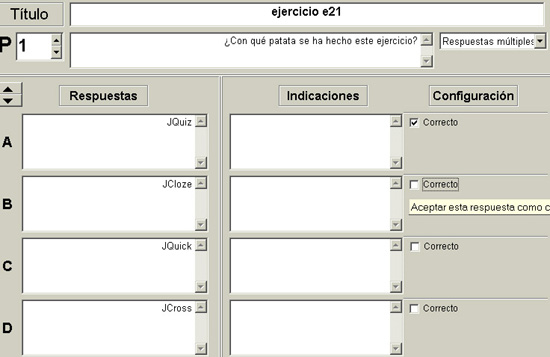
- para e22 tendrías que marcar como correctas estas opciones:
- e20 -> JMix
- e21 -> JQuiz
- e22 -> JMatch
- e23 -> JCross
- para e23 tendrías que realizar estos cambios:
- 1horizontal: la respuesta correcta es "crucigrama"
- 2vertical: la respuesta correcta es "relacionar"
- 3horizontal: la respuesta correcta es "ordenar"
Todos estos son cambios que sabrás hacer cuando conozcas las patatas
ACTIVIDAD FORMATIVA 4 / ACTIVIDAD FORMATIVA 5
Soluciones:
Ejercicios libres.
ACTIVIDAD FORMATIVA 6
Solución:
La lectura se ha insertado desde la pantalla inicial de JCross, y la imagen se ha incluido en las Instrucciones:
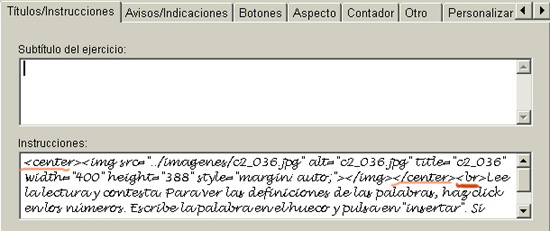
Además, como puedes comprobar en los códigos, las hemos centrado y hemos puesto un salto de línea o <br> para que el texto quedara debajo de la foto.
Este ejercicio, como ves, no tiene subtítulo.
ACTIVIDAD FORMATIVA 7
Solución:
Las respuestas correctas son:
- Hot Potatoes.net
- Sí
- The Masher
ACTIVIDAD FORMATIVA 8
Solución:
Al pulsar en la Ayuda aparece un archivo denominado "Adding links" (Añadir enlaces"). La traducción es esta:
Puede que quieras insertar un enlace a otra página Web en alguno de los campos de tu ejercicio. Pra hacer un enlace sencillo a una página Web, haz click en el menú "Insertar" y elige Enlace/Enlace a a una URL, y verás la pantalla que aparece debajo. También puedes insertar un enlace a una página de tu disco duro si eliges Enlace/Enlace a un archivo local; si haces esto verás un cuadro de diálogo del que puedes elegir el archivo al cual hacer el enlace,y se creará una ruta relativa directamente. Si la estructura del archivo que quieres usar en el servidor Web no es la misma que la de tu disco duro, o si guardar tus archivos de Hot Potatoes separados de tus páginas HTML, tendrás que editar manualmente la ruta relativa par que funcione el enlace; y esto implica comprender un poco de HTML básico.
Puedes utilizar las funciones de estos enlaces para añadir sonido y vídeo a tus páginas.
ACTIVIDAD FORMATIVA 9
Solución:
Esta información la encuentras en la pestaña "Archivo" de las patatas y probando:
| Acciones |
patatas que no lo permiten |
| añadir lectura |
----- (todas lo permiten) |
| añadir metadatos |
----- (todas lo permiten) |
| añadir archivo |
JCross, JMix, JCloze |
| insertar vínculo a una dirección de correo |
----- (todas lo permiten) |
Para los vínculos a direcciones de correo no exite una función específica en Hot Potatoes sino que hay que insertar manualmente el código, tal como se indica en el apartado f. de 2.2.1.
ACTIVIDAD FORMATIVA 10
Solución:
| |
Insertar multimedia
¿Cuáles?
|
Iconos de acceso directo
¿Cuáles? |
| JQuiz |
sí, todos |
desde Internet y desde un archivo local:
 |
| JMatch |
sí, todos |
desde Internet y desde un archivo local:
|
| JCross |
sí, todos, pero no dentro del crucigrama |
no hay iconos de acceso directo |
| JCloze |
sí, todos |
desde Internet y desde un archivo local:
|
| JMix |
sí, todos |
no hay iconos de acceso directo |
ACTIVIDAD FORMATIVA 11
Solución:
Se han insertado mal las imágenes. Seguramente la ruta relativa no es correcta. Para evitar el problema es necesario tener organizados los ejercicios y los archivos multimedia dentro de las mismas carpetas y luego ya no cambiarlos de sitio.
ACTIVIDAD FORMATIVA 12
Solución:
- <center> y </center> sirven para centrar la imagen y el texto
- con <br> definimos un espacio para que aparezcan en líneas distintas
- <img src="rutaynombredelaimagen"> y </img> te indican que se ha insertado una imagen
ACTIVIDAD FORMATIVA 13
Solución:
En efecto, en un ejercicio de JMix se introduce cada dato de la frase principal en una línea distinta, y eso incluye cualquier signo de puntuación. A veces nos olvidamos de un punto, y también cuenta como elemento para ordenar.
ACTIVIDAD FORMATIVA 14
Solución:
Son los reproductores que quieres usar, por orden de preferencia, para que el usuario escuche el sonido. Si el explorador soporta el estándar bien, buscará el primero disponible en la lista. De todas forms, Internet Explorer no soporta esto todavía, por lo que mostrará todos los reproductores de la lista. Para más información busca "Inserting an object" dentro de la Ayuda de las patatas y lee lo que dice.
ACTIVIDAD FORMATIVA 15
Solución:
Ejercicio libre
ACTIVIDAD FORMATIVA 16
Solución:
- ¿cuál de los dos se corresponde con este ejemplo de tabla? Con el segundo ejemplo: 3 filas y 4 celdas (es decir, 4 columnas) cada una, borde de tabla: 20, y anchura de tabla: 25%
- ¿qué diferencia encuentras entre el ejemplo de tabla anterior y este segundo ejemplo de tabla? En el segundo la tabla está centrada en la página
ACTIVIDAD FORMATIVA 17
Solución:
Dentro de la Ayuda, en HTML tags, puedes encontrar entre otros estos códigos que enriquecerán tus ejercicios:
-
I for Italic (you will get <em>my text</em>) -> I para cursiva
-
B for Bold -> B para negrita
-
U for Underline -> U para subrayado
-
C for a <div style="text-align: center;"> tag -> C para centrar el texto
-
R or RETURN to insert a <br /> tagF to insert a full span tag for font size, family and colour -> R para etiqueta de tamaño, familia y color de fuente
-
W to insert a link which opens a page in a new window -> W para un enlace que abre una página en una ventana nueva
-
O to format a series of lines as an ordered list -> Bpara una lista ordenada
-
D to create a JavaScript Alert (a popup message -- you could use this for glossing a word) -> D para un mensaje "popup" de Java
ACTIVIDAD FORMATIVA 18
Solución:
Los cambios principales que hemos hecho en este ejercicio han sido:
- sustituir el botón superior de navegación, que nos llevaba a un supuesto indice (o index) que no existía, por otro botón de navegación que lleva simplemente a la página anterior. Esto lo hemos hecho desde la pestaña Opciones/Configurar el formato.../Botones"
- eliminar el subtítulo para que hubiera más espacio libre
- eliminar algunos códigos como el de "centrar" el enunciado de la pregunta
- averiguar por qué nos ha salido una tabla debajo de las instrucciones
- cambiar la configuración al español, tal como vimos en el apartado 2.2.2
De este ejercicio destacamos otra cosa: al tener varias imágenes, tienes que tener en cuenta su tamaño para que se puedan visualizar bien.
ACTIVIDAD FORMATIVA 19
Solución:
Respuesta libre, en función de la versión de Hot Potatoes con la que estás trabajando.
ACTIVIDAD FORMATIVA 20
Solución:
Ejercicio libre
ACTIVIDAD FORMATIVA 21
Solución:
La dirección web es http://www.webCT.com, en inglés. En su página inicial nos dice lo siguiente:
"WebCT es el proveedor líder mundial de sistemas de aprendizaje "e-learning" para instituciones educativas"
|


