1.5 Interfaz
a. Abrir Hot Potatoes
Se puede abrir el programa:
-
pulsando el icono de acceso directo en el escritorio:
Actividad formativa 5
Sólo como recordatorio: ¿en qué espacio de tu ordenador has instalado Hot Potatoes?
Nosotros lo tenemos, como has podido ver en la imagen anterior, en C:\Program Files\, que es lo normal.
Comprueba dónde está el tuyo. |
b. Traducir la interfaz
Al instalarlo, el programa pregunta sobre el idioma de la interfaz. Una vez elegido, todos los menús aparecerán en ese idioma.
Actividad formativa 6
En relación con el idioma y el tipo de los archivos de la interfaz:
- ¿Qué extensión de éstas tienen: *.hif, *.cfg, *.htm, *.doc, *.jpg, *.jcl, .*mid
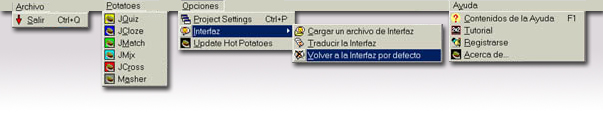
Para descubrirlo, puedes abrir Hot Potatoes y elegir otro idioma de su interfaz, en "Opciones/Interfaz/Cargar un archivo de interfaz"; y fíjate, cuando lo guardes, en lo que indica en la casilla inferior.
Y observa:
- Las otras 6 extensiones, ¿sabes a qué tipo de documentos corresponden? Pueden ser de texto, gráficos, sonido, códigos web... Más adelante nos irán apareciendo.
|
Si no encuentras una interfaz de tu gusto o en tu idioma, puedes crearla tú. Se hace desde: "Opciones/Interfaz/Traducir la interfaz".
Una vez dentro de cada "patata" vas a tener de nuevo la posibilidad de volver a la versión original en inglés, ponerla en otro idioma, crear tu propia traducción si no la tiene, o crear interfaces en diferentes idiomas para cada tipo de ejercicio, desde "Opciones/Interfaz/Cargar un archivo de interfaz".
Actividad formativa 7
Cuando hablamos de "interfaz" en Hot Potatoes nos referimos a los nombres de los menús, a las "plantillas", por llamarlo de alguna manera.
Quizá te hayas fijado en que estamos utilizando en nuestros ejemplos interfaces de distintas lenguas. Si no, vuelve atrás ahora para comprobarlo.
|
Por tanto insistimos en este punto y resumimos, porque sabemos que puede crear cierta confusión.
Abre cualquiera de las "patatas" de Hot Potatoes y distingue entre:
|
Idioma de la interfaz |
Desde "Opciones/Interfaz/Cargar un archivo de Interfaz". Esta pestaña la tenéis tanto en la página inicial de Hot potatoes como en cada "patata" |
| Idioma (y estilo) de los datos de la configuración de tu ejercicio: |
Desde "Opciones/Configurar el formato del archivo originado/Cargar". Más adelante, cuando estudiemos la configuración, verás que también podrás cargar un archivo para cambiar el idioma, pero que en este caso se trata de los datos, nuestros propios datos con que rellenamos los ejercicios. Entonces verás que hay más lenguas incluidas.
|
Actividad formativa 8
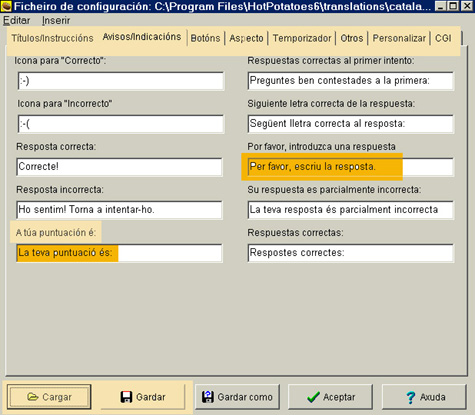
Abriendo una patata cualquiera; seleccionamos "Opciones/Configurar el formato del archivo de configuración" y después "Cargar" para cambiar el idioma de los datos.
Hemos cargado un archivo de configuración que hemos encontrado, en otro idioma, y éste ha sido el resultado:
El objetivo de esta actividad no es aprender algo de las lenguas de España, claro, sino solamente empezar a conocer Hot Potatoes por dentro y a familiarizarte con él y su propio "lenguaje": términos como "interfaz", "configuración", "archivo", "datos", "cargar", etc., adelantándote así algo de lo que veremos pronto. |
c. Interfaz general
Al abrir Hot Potatoes aparece la página inicial que ya conocemos.
Con cada una de las"patatas" que ves se pueden hacer diferentes tipos de ejercicios, como se aprenderá más adelante. Para empezar a elaborarlos sólo hay que entrar en ellas.
En la página inicial de Hot Potatoes hay también varias pestañas en la parte superior. Estas son:
d. Los menús
Por su parte, para acceder directamente no a la página de inicio de Hot Potatoes sino a cada una de sus aplicaciones se puede:
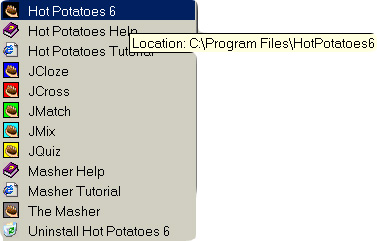
- pulsar en "Inicio/Programas/Hot Potatoes" y luego en la aplicación que se desee
- o una vez abierto Hot potatoes, desde el icono de la aplicación deseada o desde la pestaña "Potatoes"
Una vez que has entrado en todas las aplicaciones, verás que el aspecto de los menús superiores y de la barra de herramientas es similar, con algunas variaciones que son las funciones específicas en cada una de las aplicaciones:

o, por ejemplo:

Los menús comunes a todas las aplicaciones son, como puedes comprobar:
- Archivo
- Edición
- Insertar
- Opciones
- Ayuda
Aparte de estos comunes hay algunos específicos que conoceremos en el capítulo 3.
...
¿Qué hay en cada menú? Lo puedes comprobar tú mismo abriendo cada uno de ellos; pero, en resumen:
Las funciones comunes a todas las aplicaciones son:
|
Las que encontrarías en otros programas informáticos o en procesadores de textos |
Abrir o crear un documento, guardar, etc., en el menú “Archivo”
Cortar, pegar, copiar, deshacer u ortografía, en el menú “Edición”
Modificar el fondo o el tipo de fuente, por ejemplo, en "Opciones"
|
|
Los relacionados con el hipermedia |
Insertar lectura o añadir metadatos, desde el menú "Archivo"
Insertar imagen, vínculo, tabla HTML y otros objetos multimedia, desde "Insertar"
|
Los propios de Hot Potatoes: algunos son comunes a todas las "patatas": |
La creación de páginas web, desde el menú "Achivo"
La modificación de la configuración o apariencia de cada ejercicio, desde el menú "Opciones"
La información adicional (ayuda, "acerca de" y "registrarse"), desde el menú "Ayuda"
Y otros no, otros son compartidos sólo por algunas o específicos de una sola, y que también veremos en el siguiente capítulo. |
e. La barra de herramientas y los iconos
Debajo de los menús hay una barra de herramientas con diversos iconos que sirven sencillamente de acceso directo a diversas funciones de los menus.
Sólo añadir que, como en otros programas informáticos, puedes decidir qué quieres que aparezca y qué no en la interfaz principal de cada aplicación, es decir, en los menús y en la barra de herramientas.
Se hace desde "Opciones/Opciones de la barra de herramientas":
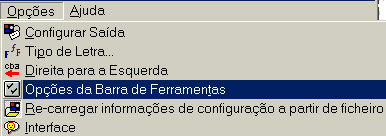
En el cuadro de diálogo:
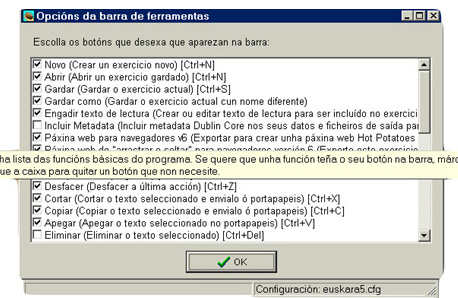
podrás marcar o desmarcar los botones que deseas que aparezcan en la barra.
|