|
Actividad formativa 6 Antes de nada, mira este ejercicio con lectura insertada hecho con JCross, para que tengas una idea de cuál sería el resultado final. Sólo dos preguntas:
|
Las lecturas se insertan desde Archivo/Añadir lectura:
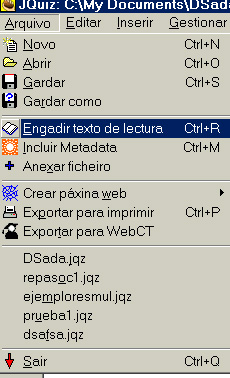
o en el icono de la barra de herramientas:

Una vez seleccionado aparece esta pantalla:
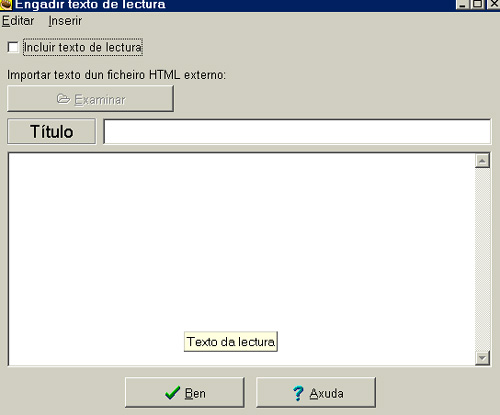
Vemos que tenemos estas opciones para introducir una lectura:
-
o escribir un texto manualmente
- o copiando y pegando de un texto cualquiera: es lo que hicimos nosotros en el ejemplo de la actividad formativa 6, el ejercicio con lectura insertada
-
o bien Incluir texto de lectura, es decir, importar un texto cualquiera desde un archivo html externo que tengamos en el ordenador, como enlace, seleccionándolo después de Examinar las carpetas.
Por ejemplo, para este último caso nosotros hemos elegido al azar uno de nuestros archivos para insertarlo como lectura. Hemos seguido los pasos anteriores; y después, al seleccionarlo y abrirlo vemos que en el lugar del ejercicio donde se supone insertado aparecen unos códigos:
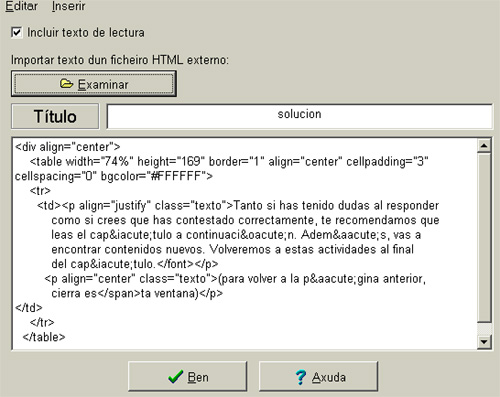
Son código html. Es sólo la apariencia temporal del ejercicio; cuando lo conviertas en una página web real, esto ya no aparecerá así, como vas a poder comprobar.
Para terminar el proceso, sólo tienes que aceptar, en la parte inferior.
NOTA: En este caso, habrá que tener en cuenta que el texto sea html y que está dentro de las carpetas correspondientes de la página que estás creando.
...............
Hay otro modo de insertar textos para leer, que consiste básicamente en escanear un texto y convertirlo en imagen.
Te mostramos un ejemplo para que te hagas una idea de lo que queremos decir (ejercicio de respuestas múltiples con 5 preguntas):
- ejemplo de inserción de texto escaneado como imagen -
En el Anexo llamado Multimedia, dentro de la sección Anexos de este curso, encontrarás algo más de información sobre el modo de obtener imágenes para tus ejercicios.
|
 |
 |
