2.2.1 Introducción de datos
h. Imágenes
Los tres pasos previos, cuando quieres incluir una imagen, son:
-
decidir qué imagen quieres
-
de dónde la vas a sacar: si ya la tienes, de tus carpetas; o la vas a escanerar; si vas a utilizar alguna de Internet.
-
en qué parte del ejercicio la vas a incluir
Lla forma y las posibilidades de insertar imágenesvarían en unos u otros casos.
Las imágenes se insertan así:
- decide en qué parte del ejercicio la quieres y coloca ahí el cursor. Nosotros la vamos a insertar, por ejemplo, en la casilla de Instrucciones
- selecciona el menú Insertar
- elige una de las dos opciones:
-desde una página web: es decir, desde un archivo en una página de Internet
-desde un archivo local: es decir, desde un archivo gráfico que tengas en tu ordenador
El programa recordará que hay que guardar el archivo antes de insertar una imagen:
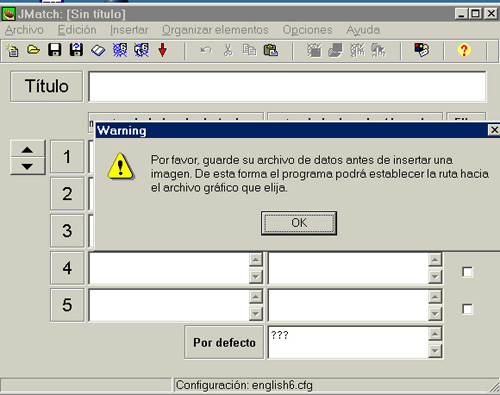
Así, el programa puede reconocer en qué carpeta está tu archivo gráfico y encontrar la ruta relativa de dicha imagen.
Guarda, por tanto, tu ejercicio. Después repite los pasos 1, 2 y 3.
A continuación vamos a elegir una imagen desde un archivo local.
En el siguiente cuadro hay que buscar la imagen que quieres, seleccionarla y después hacer clic en Open o Abrir:
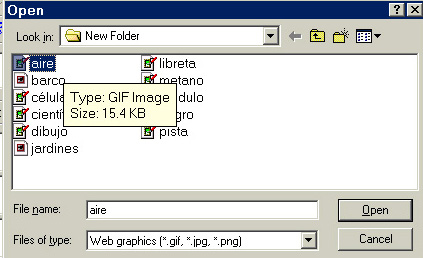
Entonces aparece una nueva pantalla similar a esta:
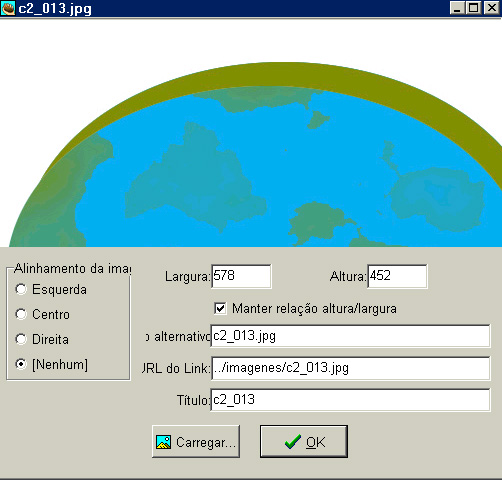
De esta ventana vamos a destacar lo siguiente:
-
Alineamiento de la imagen: te permite colocar la imagen a la izquierda, al centro o a la derecha dentro del lugar del ejercicio donde has decidido insertarla. Nosotros vamos a elegir en el centro; queremos que esté centrada
-
Largo y ancho: para modificar la imagen. En nuestro caso lo vamos a hacer porque nos parece muy grande y le vamos a dar más o menos 200 x150
-
URL del vínculo: esto es lo más importante: la referencia debe ser solamente a la carpeta donde está incluida tu imagen; nada más. Si la cambiaras de carpeta, deberías comprobar que el camino de búsqueda es correcto
Cuando pulses OK, habrá quedado insertada en el ejercicio y terminado el proceso.
Cuando se inserta un archivo multimedia por primera vez, llaman la atención los códigos que aparecen en el ejercicio.
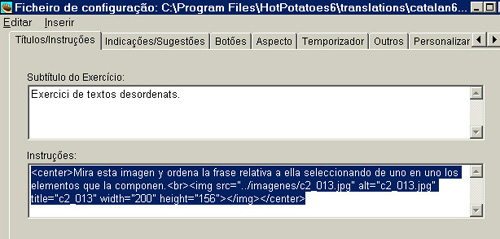
Este ejercicio, de ordenamiento de elementos en una frase, es el que hemos generado nosotros después de haber insertado la imagen seleccionada:
Actividad formativa 12
En la imagen anterior hemos marcado los códigos htm aparecidos al insertar el archivo gráfico.
¿Sabes qué quieren decir esos códigos y qué efectos han producido? |
Actividad formativa 13
Este ejercicio, de ordenación de elementos en una frase es el que nos ha resultado a nosotros después de haber insertado la imagen seleccionada y haberlo convertido en una página html.
- ejercicio de ordenar con imagen -
Ésta es una prueba que hicimos, previa al resultado final, en la que probamos a insertar la imagen tal cual y en el título; y comprobamos que era demasiado grande, y que iría mejor en otra parte del ejercicio.
En realidad, el resultado final fue este ejercicio.
Queremos que te fijes bien, por cierto, en los elementos para ordenar: no hay solamente palabras, ¿verdad?
Toma nota de este detalle porque en este tipo de ejercicios es importante todo lo que se incluya... incluso el punto y cualquier otro signo de puntuación. |
..............
A continuación vamos a elegir una imagen a través de una dirección web.
El proceso para insertar una imagen desde una página web es similar al que acabamos de describir, es decir: pasos 1, 2 y 3.
En el siguiente cuadro hay que seleccionar la imagen y darle los parámetros respecto al alineamiento, al tamaño, al nombre y a la dirección web http:// de referencia:
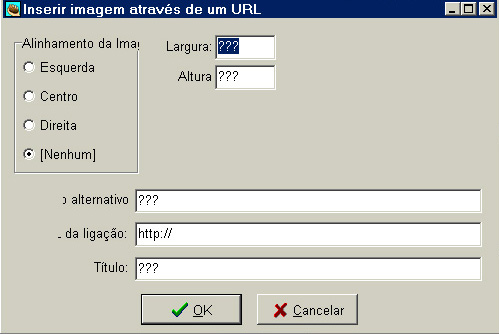
Y, para finalizar, seleccionar Ok.
|


