2.2.1 Introducción de datos
El proceso para la inserción de Objetos multimedia (sonidos y vídeos) es parecido al de ficheros gráficos.
Los cuatro pasos previos son:
-
decidir qué sonido o vídeo quieres
-
de dónde lo vas a sacar: es decir, si ya lo tienes en tus carpetas o lo vas a tener (si lo vas a grabar, por ejemplo)
-
en qué parte del ejercicio lo incluirás
-
si quieres que aparezca como sonido que complemente a la actividad o como sonido de fondo
Los "Objetos multimedia" complemento a una actividad se insertan así:
-
decide en qué parte del ejercicio lo quieres y coloca ahí el cursor. Nosotros lo vamos a insertar, por ejemplo, en la casilla de Instrucciones
-
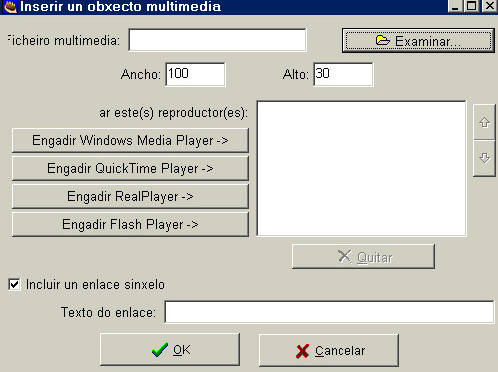
selecciona el menú Insertar. Aparece entonces esta imagen:
Tendrás que colocar el cursor en la casilla superior y después seleccionar Examinar para buscar tu archivo. Pero si no has guardado el archivo de datos todavía, te recordará que lo hagas antes de seguir adelante:
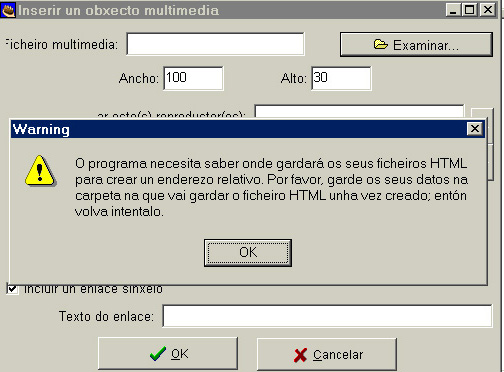
Así, el programa puede reconocer dónde está tu archivo multimedia dentro de tu carpeta, es decir, encontrar la ruta relativa de dicho archivo.
Guarda, por tanto, tu ejercicio. Después repite los pasos 1 y 2. Verás que ahora sí te permite colocar el cursor en la casilla superior y seleccionar Examinar para buscar tu archivo. Nosotros ya lo hemos insertado:
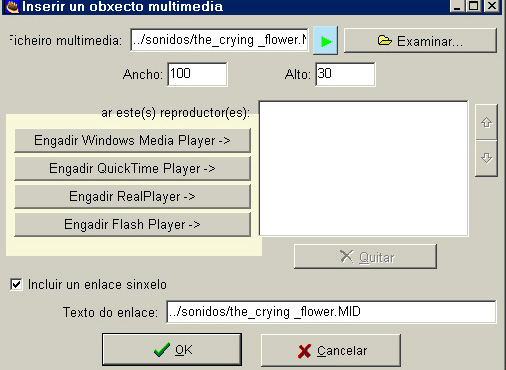
Dentro de un rectángulo azul hemos enmarcado el signo que te permite reproducir el sonido para comprobar que es el que quieres.
Enmarcados por un rectángulo amarillo tienes los Reproductores multimedia que puedes seleccionar para escucharlo. Con las flechas azules de la derecha cambias el orden de preferencia una vez seleccionados.
Después de estas selecciones, sólo hay que decir OK y se termina el proceso.
El ejercicio que nos ha resultado a nosotros es éste:
- ejercicio original de prueba de sonido -
en el que el usuario tiene que interactuar con el ejercicio para que comience a sonar. Por cierto, lo que nos ha salido no nos ha gustado nada porque aparece ahí la ruta donde está insertado y sólo queremos, sin embargo, que aparezca el nombre del sonido. Así que hemos vuelto a él y hemos hecho una pequeña modificación en la configuración al insertarlo, y el resultado ya nos ha gustado un poco más:
- ejercicio modificado de prueba de sonido -
Actividad formativa 14
Seguimos compartiendo nuestra propia experiencia con vosotros.
Os contamos que hemos estado haciendo pruebas y comprendemos que no es tan sencillo como podría parecer.
En concreto hablamos ahora de los "Reproductores de sonido". Por ejemplo, primero pensamos en seleccionar sólo uno de los reproductores, y los códigos html que generó esta acción fueron estos:
<object classid="CLSID:CFCDAA03-8BE4-11cf-B84B-0020AFBBCCFA" width="100" height="30"> <param name="src" value="../sonidos/the_crying _flower.MID" /> <param name="autostart" value="false" /> <param name="controls" value="ControlPanel" /> <a href="../sonidos/the_crying _flower.MID" alt="../sonidos/the_crying _flower.MID">The crying flower</a></object>
Hace falta saber un poco de html para descifrar estos códigos; te ayudamos y así comprenderemos que:
-
hay sólo un objeto multimedia insertado, indicado y delimitado por las etiquetas <object al principio y </object> al final para cerrar
-
el objeto se llama the_crying _flower
- el objeto es un sonido porque tiene la extensión .MID
- se ha insertado como vínculo a algo porque tiene el código <a href> y </a> al final para cerrar
Después, pensamos seleccionar los 4 reproductores, ¿por qué no?, ¡no queríamos que nadie se quedara sin escucharlo!
Haz tú lo mismo. Abre cualquier patata e inserta un sonido en ella. (Puedes cogerlo de la carpeta de "Recursos" del CD). Selecciona 1º un solo Reproductor y comprueba los resultados.
Después selecciona cuatro Reproductores: Windows Media, Quick Time, Real Player y Flash Media.
Comprueba el resultado y compáralo con el anterior. Comprueba exactamente, como hemos hecho nosotros antes, qué códigos han aparecido y cuántos.
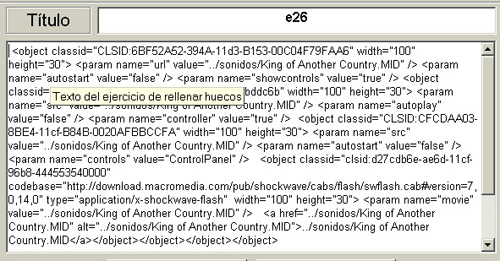
A nosotros nos sale como si hubiéramos insertado 4 archivos de sonido diferentes: <object y </object> se repiten 4 veces; también la URL o ruta: <a href="../sonidos/the_crying _flower.MID" ; algo así:
Extrae tus propias conclusiones: ¿cuándo se seleccionan unos u otros reproductores? ¿Para qué sirve exactamente: para que tú lo oigas o para que los usuarios lo oigan?
|
................
Volviendo a nuestro ejercicio anterior, el ejercicio de prueba de sonido ¿el sonido incluido aporta algún valor pedagógico al ejercicio?
Creemos que no, ni sirve como motivación ni forma parte del contenido de la pregunta en sí; en realidad, iría mejor como sonido de fondo que, además, se iniciara automáticamente, sin darle más importancia.
Actividad formativa 15
Anota 5 propuestas en las que la inserción de un sonido cobraría pleno sentido pedagógico. Con estas condiciones:
- deben ser para diferentes materias curriculares
- deben hacerse con diferentes aplicaciones de Hot Potatoes
- deben insertarse en diferentes partes del ejercicio o de su configuración
- debes explicar en qué consiste el ejercicio
Te damos un ejemplo:
- Ejercicio para la especialidad de Música, de respuestas cortas con 4 preguntas por ejemplo, en el que se escuche una música y haya que adivinar su compositor. El sonido se insertaría en el enunciado de cada pregunta
Si quieres, desarrolla uno de ellos con Hot Potatoes.
|
NOTA: Como complemento a este tema, lee dentro del Anexo Multimedia el apartado dedicado al sonido y al vídeo. Cuando hagamos ejercicios de inserción de sonido en el capítulo 3 volveremos, de todas formas, a hacer referencia a él.
Hay dos posibilidades de insertar un sonido como música de fondo:
- para que se reproduzca automáticamente al cargar la página: tendrás que escribir manualmente este código:
<bgsound src="nombre_de _archivo.mid"LOOP=n ó INFINITE>
Fíjate dónde tienes el archivo de sonido; si está dentro de una carpeta que, a lo mejor, se llama "sonidos", la ruta sería:
<bgsound src="../sonidos/nombre_de_archivo.mid"LOOP=n ó INFINITE>
Por otro lado, donde dice LOOP=n ó INFINITE> tienes que elegir y escribir cuántas veces quieres que se repita la música: si sólo 1, escribirías LOOP=1; si son 2, escribirías LOOP=2; etcétera. Y si fuera infinito escribirías:
LOOP= INFINITE
Es fundamental que respetes todos los signos y todos los espacios de este código.
- para que no se reproduzca automáticamente, sino que el usuario pueda interactuar con él y controlarlo mediante una consola:
<EMBED SRC="nombre_del_archivo.mid" CONTROLS=SMALLCONSOLE>

|
|
|
 |
|