3.3 Respuestas cortas

a. Qué es

Los ejercicios de respuestas cortas son aquellos en los que se plantea el enunciado de una pregunta y el usuario tiene que teclear la respuesta correcta, una sola en este caso.

Este tipo de ejercicios se realizan con JQUIZ :

b. Elaboración de un ejercicio

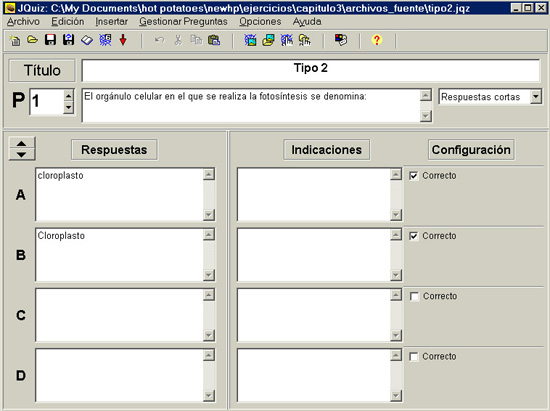
El proceso para su elaboración es el mismo que para los ejercicios de respuestas múltiples. La única diferencia es, en la introducción de los datos, la selección de la opción Respuestas cortas:

A la derecha del enunciado de la pregunta, en el menú desplegable, está seleccionada la opción Respuestas cortas.
 

Resumimos ahora los pasos en este cuadro:

Introducción de los datos del ejercicio
  • arrancas JQUIZ
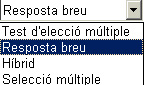
  • seleccionas "Respuestas cortas" del menú desplegable de la derecha
  • introduces los datos
Configuración del ejercicio

Los componentes del ejercicio son editables o modificables desde las diversas fichas o pestañas en "Opciones/Configurar el formato del archivo originado":

  • en este primer ejercicio no vamos a configurar nada, para poder observar la configuración por defecto que genera el programa
  • pulsamos en OK para volver a la ventana de diseño del ejercicio
  • guardamos los datos del ejercicio, seleccionando Guardar o Guardar como... del menú Archivo. Nómbralo rcortas.jqz (jqz es la extensión de los archivos generados con JQUIZ en cualquiera de sus modalidades)

Así, podremos modificar o corregir posteriormente el diseño del ejercicio.

Recuerda la importancia de crear una carpeta en la que guardar todos los archivos.

Creación de la página web
  • selecciona "Crear página web" del menú "Archivo"
  • guarda la página web con el nombre rcortas.htm (htm es la extensión de los archivos que forman las páginas web)

NOTA: no utilices ni espacios en blanco, ni caracteres acentuados ni la "ñ" en los nombres de tus archvios, ya que los servidores de páginas web, donde se publicarán los ejercicios, no admiten estos caracteres en los nombres de los archivos.

  • en el siguiente cuadro de diálogo, en el que se nos preguntará lo que queremos hacer, selecciona Ver el ejercicio en mi navegador.

Si todo se ha realizado correctamente, deberá arrancarse nuestro navegador de páginas web y podremos ver el ejercicio terminado y listo para ser realizado, tal como se puede ver al pulsar sobre el siguiente enlace: tipo 2.

Actividad formativa 0

Te habrás dado cuenta de que tanto los ejercicios de respuestas cortas como los de respuestas múltiples se elaboran con JQuiz.

Lo que queremos averiguar ahora es:

  1. ¿JQuiz permite otros tipos de ejercicios? ¿Cuáles?
  2. ¿Qué diferencias de configuración hay entre los ejercicios de respuestas múltiples y de respuestas cortas? ¿Tienen los mismos tipos de botones y de respuestas, por ejemplo?
  3. ¿Tienen las dos modalidades "principiante" y "avanzado"?


c. Particularidades

Las mismas que los ejercicios de respuetas múltiples.

Actividades

Vamos ahora a realizar algunas actividades con ejercicios de respuestas cortas.

NOTA: recuerda seguir un sistema coherente en el nombre y el almacenamiento de tus ejercicios. Por ejemplo:

  • tu primer ejercicio de respuestas cortas se ha llamado rcortas.jqz
  • el ejercicio que crees en la actividad 1 (Actividad simple con imagen) podría llamarse rcortas1.jqz
  • el ejercicio que crees en la actividad 2 (Actividad cambiando avisos/indicaciones) podría llamarse rcortas2.jqz
  • el ejercicio que crees en la actividad 3 (Actividad con sonido de fondo) podría llamarse rcortas3.jqz

1. Actividad simple con imagen

En el apartado anterior 3.2.1 (respuestas múltiples) incluimos una imagen en una parte del ejercicio, ¿recuerdas?

Bien, la idea es ahora que aparezca en otra parte.

Actividad formativa 1

Nosotros hemos hecho un ejercicio al que hemos llamado "rc_1". Míralo e intenta contestar a las siguientes preguntas:

  1. ¿En qué lugar exactamente hemos insertado la imagen?
  2. ¿Cuál es el subtítulo?
  3. ¿Lo hemos hecho en la modalidad principiante o avanzada?
  4. Compara ese ejercicio con este otro, llamado "rc_2". Se diferencian en una cosa: ¿En qué? ¿Por qué?

Una vez que hayas realizado esta actividad formativa, puedes empezar tu propia actividad.

2. Actividad cambiando avisos/indicaciones

Con esta actividad pretendemos que vayas adquiriendo soltura en la cofiguración de tus ejercicios de Hot Potatoes. En ella te pedimos solamente que modifiques los datos de la pestaña "Avisos/indicaciones".

3. Actividad con sonido de fondo

Por primera vez en el curso vamos a insertar sonidos en los ejercicios de Hot Potatoes; en este caso, en un ejercicio de respuestas cortas.

NOTAS: Este tema lo tratamos en el Capítulo 2, Apartado 2.2.1 ("Introducción de datos"). A él te remitimos si te quedó alguna duda. Además, te recomendamos que leas también lo referido a sonido digital en el Anexo llamado "Multimedia".

Actividad formativa 2

Una vez repasados estos temas, vamos a realizar esta actividad.

A nuestro ejercicio anterior le hemos incluido un sonido de fondo y lo hemos llamado "rc_3".

Cuando lo abras deberá sonar una melodía que se titula "The nowhere song"... que quizá te sirva de inspiración para contestar la pregunta.

Ahora, haz tú tu propio ejercicio de inserción de sonido. Puedes utilizar cualquier sonido de la carpeta Sonidos dentro de Recursos.

Como resultado final, el sonido deberá comenzar automáticamente al abrir el ejercicio.