3.4 Modalidad híbrida
a. Qué es
Los ejercicios de la modalidad híbrida combinan preguntas de respuestas múltiples con respuestas cortas. Las preguntas aparecen primero como respuestas cortas, y si el usuario no sabe la respuesta después de varios intentos, la pregunta cambia a repuestas múltiples.
Este tipo de ejercicios se realizan con JQUIZ 
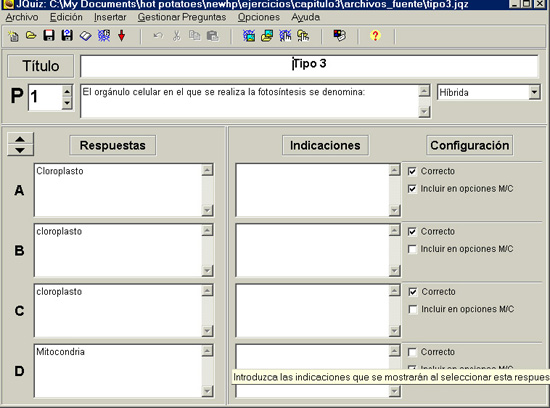
Que, una vez exportado a web, sería el ejercicio llamado tipo 3.
b. Elaboración de un ejercicio
Los tres pasos son los mismos que en los demás tipos.
La diferencia está en las opciones de respuestas correctas y aciertos que vas a introducir: al incluir respuestas cortas y respuestas múltiples tienes, por tanto, que incluir también peculiaridades de las dos.
Digamos que el ejercicio lo diseñarías en dos partes:
-
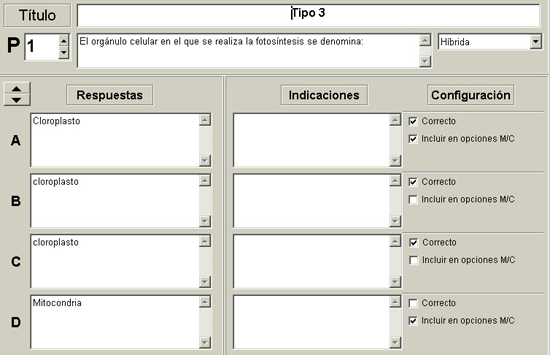
como en primer lugar aparecerá un ejercicio de respuestas cortas, nos centramos primero en su configuración. Así: escribes el título, la pregunta y las respuestas tanto correctas como incorrectas a la izquierda, y marcas las posibles correctas a la derecha en la casilla "Correcto":
Y el usuario podrá escribir como respuesta correcta tanto "cloroplasto" como "Cloroplasto".
Hasta aquí es el mismo proceso que para cualquier ejercicio de respuestas cortas.
-
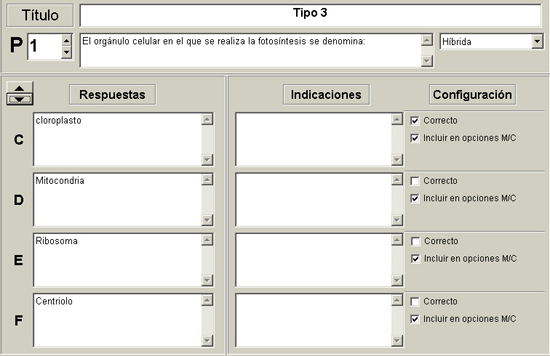
ahora vamos a pensar: esta pregunta de respuestas cortas se va a convertir en respuestas múltiples después de varios intentos (cuyo número, por cierto, tendrás de establecer también pero desde el archivo de configuración). Por lo que tendremos que pensar qué opciones de posibles respuestas vamos a incluir en él para que el usuario pueda marcar las correctas, como en cualquier ejercicio de múltiples:
Fíjate que en la columna de la izquierda hemos introducido 6 palabras (llega hasta "F").
c. Particularidades
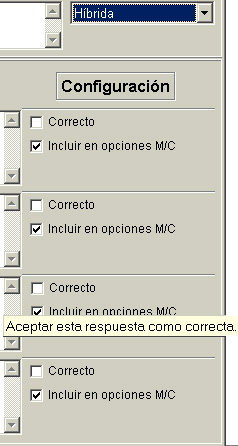
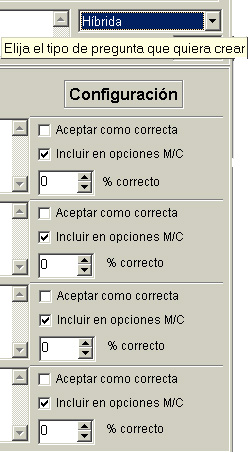
Datos específicos en la configuración a la derecha
En las dos modalidades:
|
|
|
|
Modalidad principiante |
Modalidad avanzada |
Puntuación
Otros

Actividad formativa 3
La mejor forma de entender esto es comprobarlo haciendo nuestro ejemplo, llamado tipo 3.
|
Actividades
1. Actividad simple con sonido mediante enlace a archivo de sonido
2. Actividad cambiando rótulos de botones
Primero vamos a hacer algunas pruebas con los botones de los ejercicios.
Actividad formativa 4
Mira estos ejercicios sobre arte: rh_3, rh_4, rh_5 y rh_6.
Se diferencian en los botones. ¿En cuáles?
Para descubrirlo tendrás que contestarlos :-)
|
3. Actividad con lectura incluida y contador
Actividad formativa 5
Antes de realizar esta actividad queremos que nos ayudes a resolver un problema. Hemos creado un ejercicio híbrido con lectura incluida, pero al exportarla como página web hemos visto algo que no nos gusta nada. Míralo; es el ejercicio El cielo está enladrillado.
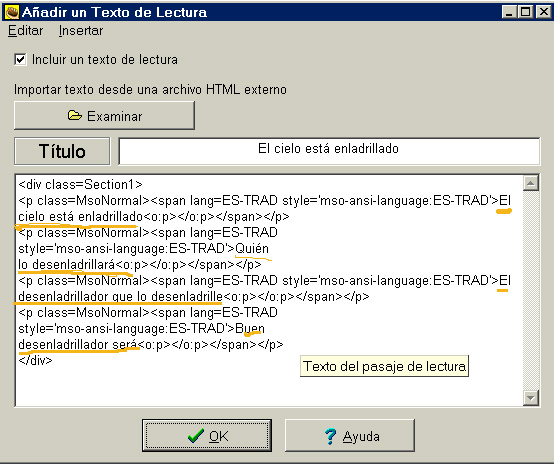
Como puedes ver, en la lectura han aparecido unos espacios entre las palabras que no queríamos; en realidad deberían ser sólo cuatro líneas, para cuatro versos.
¿Por qué pasa eso? ¿Cómo lo cambiamos?
Para darte una pista mira esta imagen: es el esqueleto de la lectura cuando la insertamos; en él hay mucho código que quizá no reconozcas y que se generó automáticamene al crear el ejercicio con el programa Word. En él hemos subrayado en naranja el texto para ayudarte:
Para resolver el problema tienes que abrir el ejercicio. Se llama "rh_1.jqz" y está en en el menú superior del curso, en la sección "Recursos/Ejerciciohp".
|
Una vez descubierto, ya estás un poco mejor preparado para realizar esta actividad de inserción de lectura. En cuanto al contador, simplemente te recordamos que está en "Opciones/Configurar el formato.../Contador". De todas formas, antes de insertarlo, piensa un poco (seguro que lo has hecho ya) en su utilidad pedagógica.
|

|
|
|
 |
|