|
 . Por ejemplo: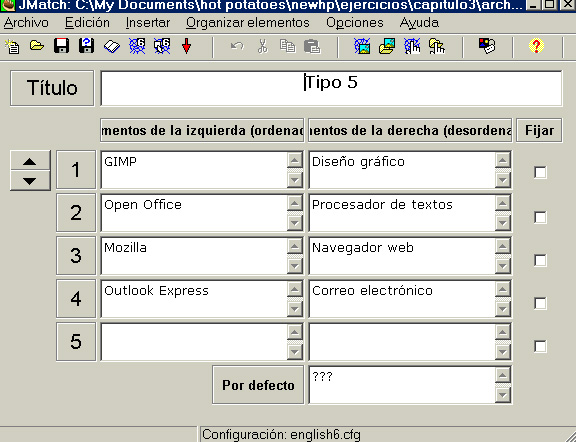
Actividad formativa 8 Para saber cómo resolver un ejercicio de emparejamientos, léelo en el subtítulo del ejercicio anterior llamado " tipo 5". Y si no lo hiciste antes, resuélvelo. Aprenderás algo sobre el tema de las tecnologías, que quizá retomemos más adelante... |
b. Elaboración de un ejercicio
Los tres pasos a seguir son los mismos de siempre.
Los datos principales y comunes a todos los tipos de ejercicios se introducen del mismo modo: el título, el subtítulo, las instrucciones para realizar el ejercicio y el aspecto o el tipo de letra.
Después tienes que decidir qué elementos irán en las dos columnas para que los relacionen los usuarios:
- en la columna de la izquierda se colocan los que siempre aparecerán como fijos
- en la columna de la derecha se colocan, a la misma altura, los que se relacionarán con los fijos. Tienen que ir en el mismo orden; ya se ocupará el sistema de que aparezcan desordenados cada vez que se cargue la página automáticamente
Tanto los fijos como sus relacionados pueden ser textos, imágenes, vínculos u objetos multimedia.
Luego tienes que decidir si quieres que algún elemento aparezca fijo: bien uno de los elementos de la derecha (marcando su casilla, destacadas en el recuadro amarillo de la imagen siguiente) o uno diferente (en la casilla inferior, destacada en un recuadro marrón):
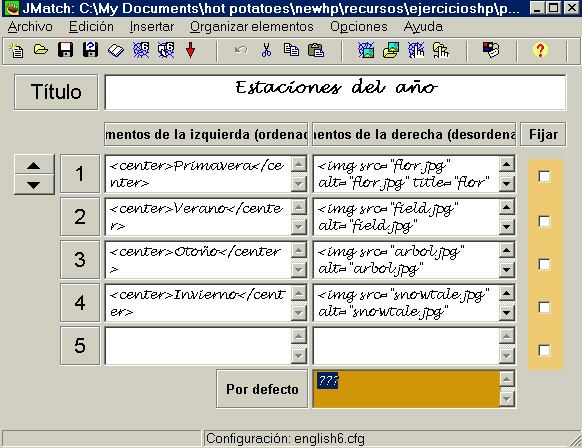
Actividad formativa 9 En el ejercicio que acabamos de ver aparecen algunos códigos html: unos los hemos incluido manualmente y otros los generó el programa de modo automático. ¿Cuáles son esos códigos, respectivamente, y qué significan? La respuesta, como es habitual, en la sección "Ejercicios" del CD. |
Creación de página web
Hay dos modos de exportar a web en los ejercicios de emparejamientos, como puedes comprobar al hacer clic en estos dos iconos de la "patata":

Es decir:
- como página web estándar, con casillas o menús desplegables: jmatch_2bis
- como página web de tipo "Arrastrar/soltar": jmatch_2bisbis
Además, en JMatch puedes exportar también:
- como "Tarjetas Flash": míralo en el ejemplo jmatch_2
Actividad formativa 10 En los tres ejemplos anteriores nos ha pasado algo curioso: si no lo has hecho antes fíjate ahora en las instrucciones de los tres. Ves que son las mismas pero, sin embargo, no parecen cuadrar en todos, ¿verdad? En realidad sólo corresponden a uno. Pero al crear los ejercicios un poco deprisa no nos hemos fijado nada en la configuración de cada uno y claro, hemos metido la pata por no haberla cambiado. Bien. La 1ª pregunta ahora no es difícil de responder: ¿A cuál de los tres corresponden esas instrucciones? Y la 2ª pregunta es: vuelve a este ejercicio en el formato de Hot Potatoes y modifica las instrucciones para que queden mejor. Sí, es uno solo. En realidad creamos un solo ejercicio con Match pero lo exportamos de las tres maneras, creando por tanto tres documentos htm diferentes. Se llama "jmatch_2" y lo encontrarás en "Recursos\ejercicioshp\jmatch2" Pon nombre a cada ejercicio nuevo creado y guárdalos todos dentro de la misma carpeta, que puede llamarse " jmatch2" como la nuestra. |
c. Particularidades
Organizar elementos
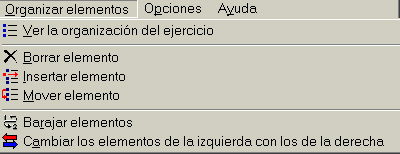
Te permite modificar los elementos de la columna de la izquierda: cambiando de orden o de columna, eliminando, copiando, etc. Esta particularidad también la tienes en JQuiz, pero denominada "Gestionar preguntas".
Actividad formativa 11 ¿Qué utilidad le ves desde la perspectiva de la materia que impartes? |
Botones
Nos fijamos en particular en los dos botones de la derecha y que hemos encuadrado en color marrón:
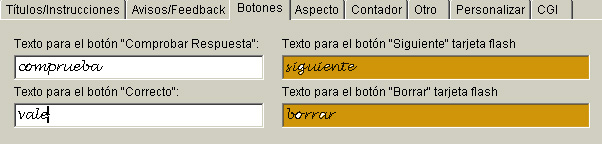
Son botones que aparecerán sólo si creas con el ejercicio una página web con tarjetas Flash.
Otro
De esta pestaña destacamos la opción siguiente:

Actividades Como de costumbre, las siguientes actividades serán personales y adaptadas a tu especialidad educativa. Deben incluir obligatoriamente lo que se especifica, y además puedes añadir algo nuevo si quieres. Actividad 1 Actividad 2 Opcionalmente, te proponemos que incluyas en esta sencilla actividad algo nuevo y por primera vez en el curso: intenta enlazar este ejercicio con otro. Puede ser por ejemplo con la Actividad 1 anterior. Para ello tienes que utilizar los botones de navegación (En "Opciones/configurar el formato del archivo originado/Botones"). A la izquierda, selecciona los botones:
Esto es sólo una prueba, así que no te preocupes si te resulta difícil (aunque seguro que puedes hacerlo). En el capítulo 4 vamos a profundizar en ello, pero si empezamos ahora a coger la idea seguro que nos facilitará el aprendizaje más tarde. Y seguro, también, que ya nos apetece a algunos empezar a utilizar navegación. Actividad 3 En esta actividad tienes, además, que probar seleccionando dentro de "Otro" la opción "Mostrar un número limitado de ítems cada vez que cargue la página". Guarda cada documento que crees y compara los resultados, su eficacia y su utilidad. Seguro que puedes extraer alguna conclusión. Actividad 4 Esta actividad tienes que exportarla de los dos modos: estándar y como arrastrar/soltar. Guarda los dos documentos y comprueba el resultado: ¿Qué pasa? ¿En qué casos se recomienda uno u otro modo? Vamos a detenernos un momento en ello consultando la parte sobre JMatch del tutorial en español de Hot Potatoes: http://platea.pntic.mec.es/~iali/CN/HotPot60/tutorial.htm te dará alguna pista más.
|
|
 |
 |
