|
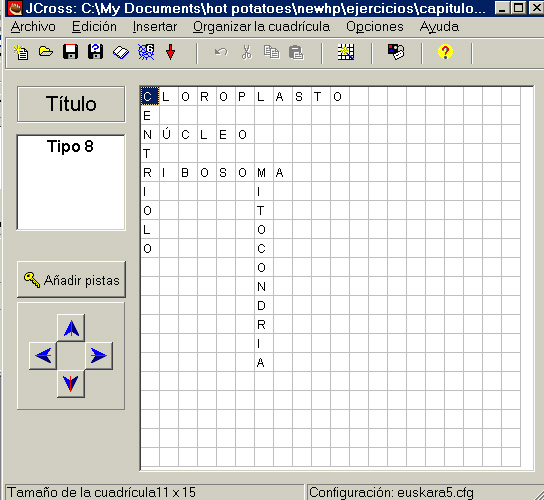
Actividad formativa 20 Por si quieres ir haciendo nuestros ejercicios, te adelantamos que un crucigrama de Hot Potatoes se resuelve así:
Pruébalo con el ejemplo que acabamos de mostrarte, "tipo 8". |
Veamos a continuación cómo se elabora un ejercicio con JCross.
Nosotros vamos a ir creando uno al mismo tiempo que describimos los pasos. tú también puedes hacerlo ahora o esperar a las actividades.
Introducción de los datos del ejercicio:
Al arrancar JCross nos encontramos una cuadrícula como la de la imagen anterior pero en blanco. Las primeras decisiones que tomamos son:
-
el título: en el recuadro de la izquierda. Una vez que lo tengas ya puedes guardar tu ejercicio y seguir introduciendo los datos. Nosotros lo llamamos "Crucigrama1"
-
el tamaño de la cuadrícula: es decir, el número de casillas que tendrá (no el tamaño en cms. o en píxeles). Para ello necesitas saber antes de nada qué palabras vas a introducir y cuántas.
El tamaño se cambia en "Organizar cuadrícula/Cambiar el tamaño de la cuadrícula". El número que introduzcas ahí será el número de filas o columnas que tenga. Nosotros le damos 5 de tamaño porque queremos algo sencillo y que no nos sobren casillas, y vamos a escribir sólo tres palabras: oro, casa y amor.
-
¿quieres crear tu propia cuadrícula o quieres que el programa lo haga automáticamente?
Actividad formativa 21 Haz una prueba: crea tu ejercicio dándole de tamaño 5 (tendrá, por tanto, 5 filas y 5 columnas) y con tres palabras, como hemos hecho nosotros. Guárdalo (no hace falta que hagas nada en la configuración) y después expórtalo a web. Fíjate bien cuál es el resultado y el tamaño real del crucigrama. Ahora vuelve al ejercicio de JCross y cámbiale el tamaño de 5 a 15, con las mismas 3 palabras. Vuelve a guardarlo pero con otro nombre para distinguirlos y vuelve a exportarlo a web, también con nombre distinto. Ahora fíjate en los dos documentos .html: ¿el segundo es más grande que el primero? ¿Tiene, en efecto, 15 filas y 15 columnas? Saca tus propias conclusiones. |
Si quieres crear tu propia cuadrícula, solamente tienes que introducir las letras en horizontal o en vertical, tal como quieres que quede al final. Si tu crucigrama no va a ser demasiado grande, ésta es una buena opción. Te mostramos ahora nuestro primer crucigrama, que hemos hecho con un tamaño 5 de cuadrícula y con sólo tres palabras.
Si quieres que se cree automáticamente, selecciona "Organizar cuadrícula/Crear automáticamente" o el icono de acceso directo
. Y después sigue las instrucciones para introducir las palabras y otros datos.
En este 2º caso vas a encontrar ciertas limitaciones si no registraste el programa Hot Potatoes cuando lo instalaste. Además tendrás que prever algunas situaciones que vamos a ver enseguida.
Actividad formativa 22 Hemos empezado a crear de forma automática y siguiendo las instrucciones un nuevo crucigrama sobre medios de transporte. Pero tenemos un problema: ya han pasado unos cuantos minutos y parece que se ha atascado en esta situación:
Por lo que hemos decidido seleccionar "Parar ahora" para ver qué está pasando. Entonces ha salido la siguiente pantalla:
¿Puedes decirnos qué hemos hecho mal y cómo corregirlo?
|
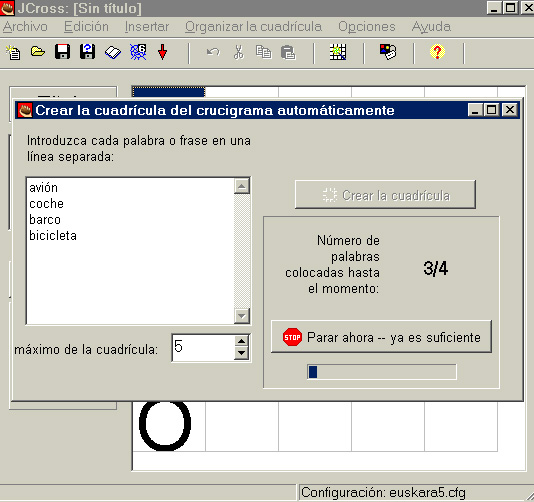
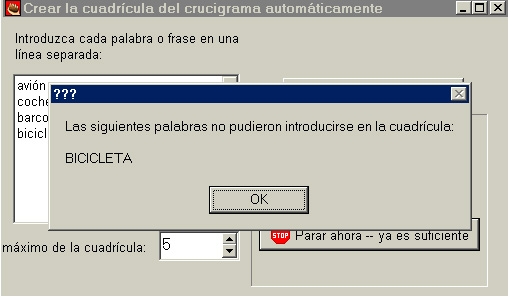
Esta actividad anterior tenía que ver con el tamaño de la cuadrícula y el de las palabras, en efecto.
Pero la siguiente que te proponemos se refiere más bien al tipo de palabras o, más en concreto, a alguna de sus letras, que no termina de encontrar su sitio...
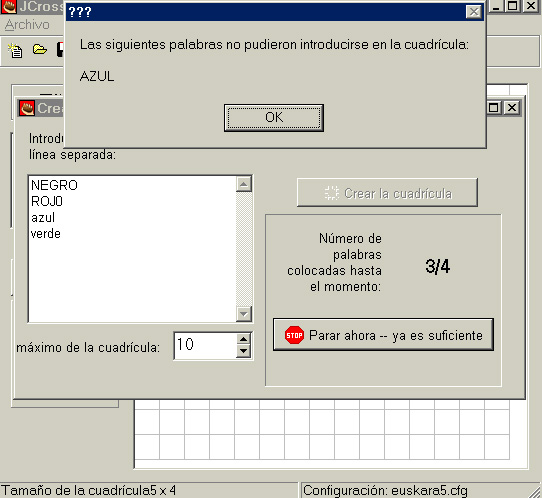
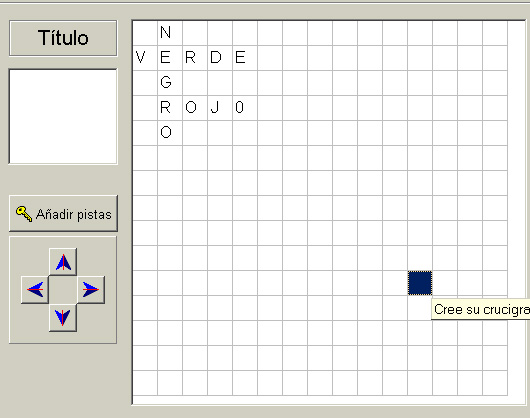
Actividad formativa 23 Hemos empezado a crear de forma automática otro crucigrama, éste sobre colores. Con 4 palabras y de tamaño 10, suficiente para que quepan y sobre. De nuevo parece que se ha atascado en la misma situación que antes, y al hacer clic en "parar ahora" nos ha salido el siguiente mensaje:
¿Puedes decirnos qué ha pasado ahora? Mira el ejercicio aquí, por si te da alguna pista:
|
Bien. Seguimos adelante con la introducción de datos.
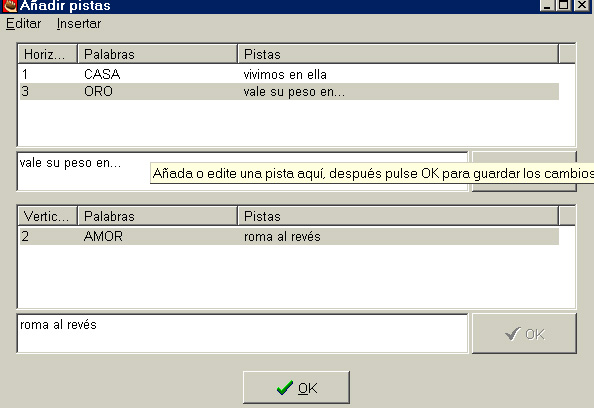
- El siguiente paso, para cualquiera de las dos opciones empleadas, es añadir las pistas, es decir, las definiciones de cada palabra, lo que aparece en un crucigrama como "1 horizontal", "4 vertical", etc.
Para ello, selecciona "Añadir pistas", selecciona la 1ª palabra, escribe en el recuadro inferior la pista o definición que quieras y después selecciona OK a la derecha. Así sucesivamente con todas las palabras para, finalmente, marcar OK en la parte inferior:
Actividad formativa 24 Echa un vistazo al ejercicio anterior, ya exportado a web, al que hemos llamado ejercicio de los colores, y resuélvelo.
Fíjate, por cierto, que las pistas o ayudas que hemos incluido para cada término en horizontal y en vertical no son textos sino dibujos. ¿Para qué materia o nivel educativo podría valer un ejercicio como éste? . |
En este momento sólo nos quedaría configurar el formato del archivo.
Configuración del ejercicio
Desde "Opciones/Configurar el formato del archivo originado", como siempre, vamos a ir añadiendo los demás datos. Los específicos del crucigrama están en "Avisos/Indicaciones", en "Botones" y en "Otros".
Actividad formativa 25 Te invitamos a que descubras por ti mismo cuáles son esos datos específicos de los crucigramas y que hagas pruebas para conocerlos mejor, tanto creando ejercicios en su formato correspondiente como generando páginas web. Asimismo, fíjate en las posibilidades o no de incluir imágenes y otros objetos multimedia, y dónde. |
Una vez configurado el ejercicio sólo nos queda guardar los nuevos datos de configuración y finalmente guardar el ejercicio.
Creación de página web
La forma de crear un documento .html es la misma que en los demás tipos de ejercicios.
Actividades En las siguientes actividades vamos a revisar lo que acabamos de aprender y a practicar con nuevas formas de insertar hipermedia. Estamos ya casi al final del capítulo 3, por lo que no nos queda mucho que decirte, de lo principal de los tipos de ejercicios de Hot Potatoes, que no hayamos visto ya. No vas a encontrar grandes dificultades en realizar estas actividades con crucigramas, por lo que esperamos que sigas disfrutando y te animes a incluir en las actividades, aparte de lo obligatorio, algo más de todo lo que has aprendido hasta ahora. 1. Actividad simple con crucigrama a mano. Incluye pistas horizontales y verticales. 2. Actividad simple con crucigrama automático. No debe tener botones de navegación. El resultado final debería ser similar a este: 4. Actividad cambiando aspecto del vínculo El resultado final debería ser similar a este: |
|
 |
 |
