|
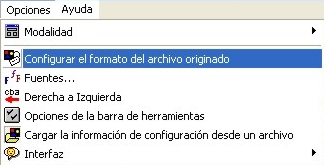
Abre el archivo tipo1.jqz, que se encuentra en la carpeta especificada anteriormente, y selecciona la opción Configurar el formato del archivo originado del menú Opciones:
|
 |
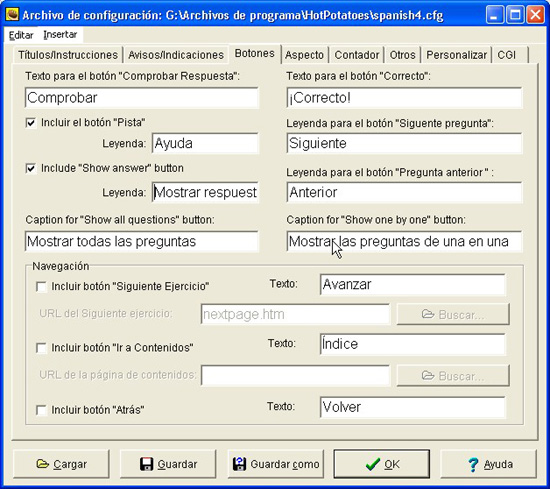
Y accedemos al cuadro de diálogo de las diferentes fichas o pestañas de configuración. Selecciona la ficha Botones, tal como se muestra en la figura siguiente:
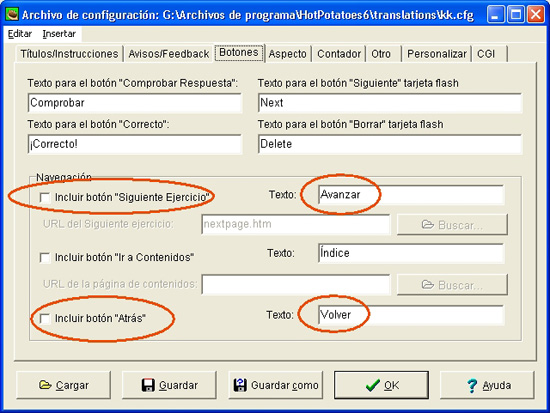
Completa la ficha con los siguientes datos:
-
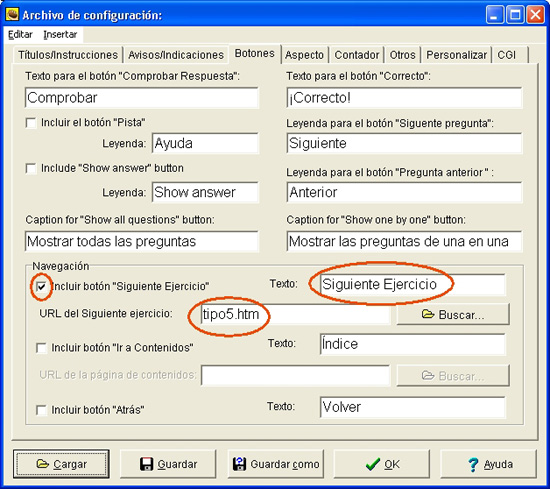
Marca la casilla de Verificación Incluir botón "Siguiente ejercicio"
-
En el recuadro Texto , escribe Siguiente Ejercicio (para ello primero deberás borrar lo que esté escrito).
-
En el recuadro URL del Siguiente ejercicio , escribe tipo5.htm o utiliza el botón Buscar para seleccionar el ejercicio al que queremos acceder mediante el botón Siguiente Ejercicio.
El aspecto final se muestra en la figura siguiente:
-
Pulsa en el botón Guardar, para grabar los cambios en el archivo de configuración *.cfg, y luego en el botón OK.
Creación de la página web:
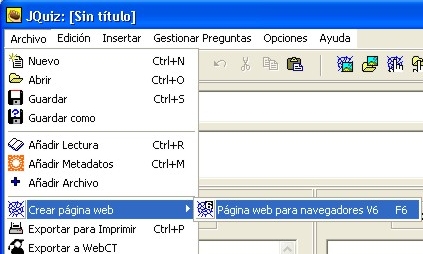
Ahora guarda los cambios en el archivo tipo1.jqz y vuelve a crear la página web correspondiente mediante la opción Crear página web del menú Archivo . Guarda la página web con el nombre tipo1.htm . NOTA : es muy importante que no utilices ni espacios en blanco, ni caracteres acentuados ni la "ñ" en los nombres de tus archivos, ya que los servidores de páginas web, donde se publicarán los ejercicios, no admiten estos caracteres en los nombres de los archivos.
|
 |
RECUERDA: Los ejercicios enlazados, las páginas web (archivos *.htm), deberán estar todos en la misma carpeta para que funcionen los botones de navegación.
Después de poner el nombre al archivo, nos aparecerá un cuadro de diálogo en el que se nos preguntará lo que queremos hacer:
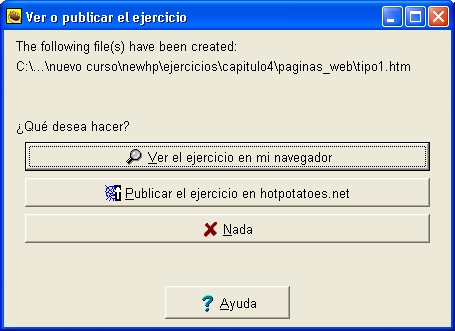
Pulsa sobre el botón Ver el ejercicio en mi navegador y, si todo se ha realizado correctamente, el navegador arranca y muestra el ejercicio terminado, con el botón de navegación en la parte superior , tal como se puede ver al pulsar sobre el siguiente enlace:
Pulsa aquí para ver el Ejercicio con un Botón de Navegación
Ahora haz lo mismo con el segundo ejercicio. Abre el archivo tipo5.jmt he introduce los botones especificados anteriormente. El resultado es una ficha Botones como la que se muestra a continuación:
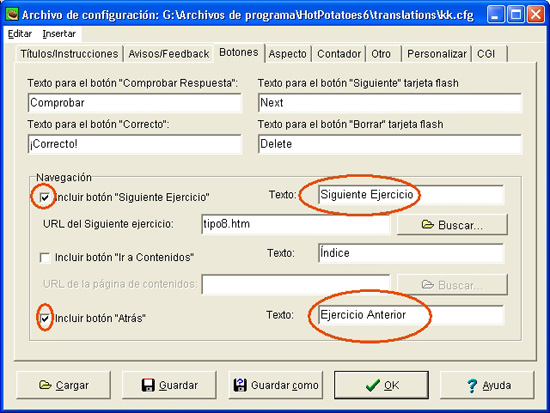
Al igual que hemos hecho antes, hay que guardar los cambios realizados en el archivo fuente y volver a crear la página web correspondiente.
RECUERDA: Los ejercicios enlazados, las páginas web (archivos *.htm), deberán estar todos en la misma carpeta para que funcionen los botones de navegación.
Si todo se ha realizado correctamente podremos ver el ejercicio terminado y con los botones de navegación en la parte superior, tal como se puede ver al pulsar sobre el siguiente enlace:
Pulsa aquí para ver el Ejercicio con varios Botones de Navegación
Ya sólo te queda definir los botones del tercer ejercicio, tipo8.jcw, pero como ya tienes suficiente experiencia para repetir los pasos, no te vamos a mostrar nada más. Simplemente tienes que obtener una página web como la que se muestra al pulsar sobre el siguiente enlace:
Ejercicio con un único botón de navegación: Volver a Empezar
c. Particularidades
Si queremos navegar entre el conjunto de ejercicios creados y enlazados de otra forma que no sea lineal, necesitaremos crear un índice, tal como se explica en los siguientes apartados.
Actividades NOTA: recuerda seguir un sistema coherente en el nombre y el almacenamiento de tus ejercicios. Por ejemplo:
Actividad 1 En esta actividad se pretende unir los ejercicios enumerados a continuación:
Los botones de navegación deberán permitir que se haga primero el ejercicio de Tipo 2 (respuestas cortas), luego el de Tipo 6 (ordenación) y, por último el de Tipo 7 (rellenar huecos). Se utilizarán en esta práctica los siguientes botones de navegación:
(como alternativa puedes utilizar alguno de los ejercicios equivalentes que has realizado en el Capítulo 3). Actividad 2
Los botones de navegación deberán permitir que se haga primero el ejercicio de Tipo 3 (ejercicio combinado) y luego el de Tipo 4 (multiselección). Se utilizarán en esta actividad los siguientes botones de navegación:
(como alternativa puedes utilizar alguno de los ejercicios equivalentes que has realizado en el Capítulo 3). Actividad 3 En esta actividad se pretende unir los 8 tipos de ejercicios utilizados anteriormente en una secuencia de navegación lineal (observa que ya tienes enlazados tres grupos de ejercicios).
Los botones de navegación deberán permitir enlazar el primer grupo de ejercicios con el segundo, y el segundo con el tercero (es decir: Tipo 1 -> Tipo 5 -> Tipo 8 -> Tipo 2 -> Tipo 6 -> Tipo 7 -> Tipo 3 -> Tipo 4 y vuelta a -> Tipo 1 ) y luego volver al primer ejercicio (Tipo 1). (como alternativa puedes utilizar alguno de los ejercicios equivalentes que has realizado en el Capítulo 3). Con todo lo revisado y estudiado, la evaluación de este apartado consistirá en elaborar diversos ejercicios con botones de navegación; el ejercicio deberá ser contextualizado y relativo a tu área, asignatura, etapa o nivel educativo. |
|
 |
 |