|
 |
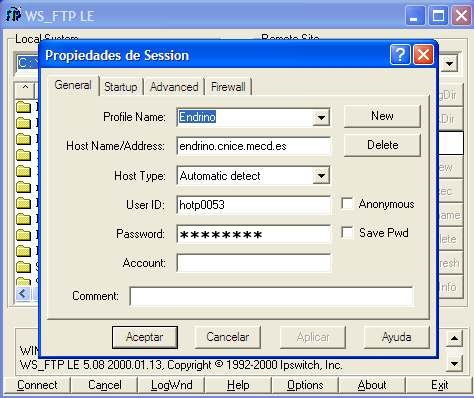
Supongamos que queremos publicar o subir, mediante el programa WS_FTP, nuestras unidades didácticas en un servidor del CNICE que tiene los siguientes datos:
|
(NOTA: para que puedas realizar este ejercicio, deberás sustituir los datos siguientes por los tuyos propios)
-
Nombre o dirección del servidor: endrino.cnice.mecd.es
-
Nombre de usuario o login: hotp0053.
-
Contraseña o password: ******** (por motivos evidentes, la ponemos tal como aparecerá cuando la escribas en el cuadro de diálogo correspondiente).
Con estos datos, arrancaremos el programa WS_FTP y crearemos un nuevo perfil de conexión. Para ello, en el cuadro de diálogo Propiedades de Sesión, que nos aparece al arrancar el programa, pulsaremos en el botón New y completaremos el perfil de conexión con los datos anteriores, tal como se muestra en la figura adjunta.
|
 |
Luego pulsaremos sobre el botón Aceptar y la aplicación intentará conectarse al servidor especificado. Recuerda que para ello es imprescindible haber establecido previamente la conexión con Internet. Si todo ha ido correctamente, nos habremos conectado con el servidor endrino del CNICE y el aspecto del programa WS_FTP será el que se muestra en la figura siguiente:
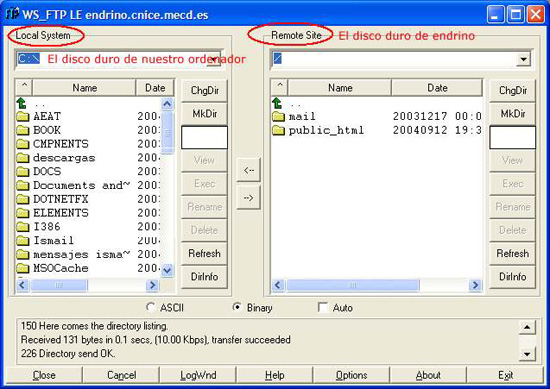
Tal como habrás visto en la introducción de este capítulo (Actividad 2: condiciones de publicación en el CNICE), una vez conectados a dicho servidor, deberemos crear una carpeta denominada public_html (puede que ya exista) y será en dicha carpeta en la que copiaremos nuestras unidades didácticas.
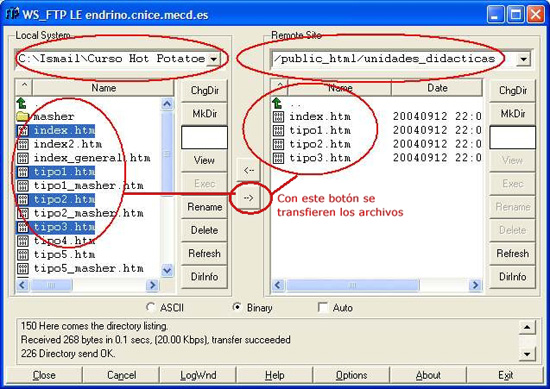
En nuestro ejemplo, dentro de public_html hemos creado otra carpeta denominada unidades_didacticas mediante el botón MkDir y será en dicha carpeta en la que copiaremos los archivos que componen nuestras unidades didácticas (los ejercicios creados con Hot Potatoes).
Recuerda que los servidores web no admiten espacios en blanco, ni tildes, en los nombres de archivos o carpetas, por ello utilizamos el "guión bajo" para unir las palabras public y html o unidades y didacticas.
En dicha carpeta copiaremos alguna de las unidades didácticas realizadas durante este curso, que estarán almacenadas en las carpetas correspondientes de nuestro disco duro; subiremos alguna de las unidades elaboradas en el Capítulo 4.
Para copiar los archivos seleccionados desde nuestro disco duro a la carpeta creada en el ordenador remoto, en endrino, bastará con pulsar en el botón con la flecha que indica el sentido de la transferencia.
En la figura siguiente se muestran algunos de los archivos html transferidos de nuestro disco duro a la carpeta /pubic_html/unidades_didacticas/ creada en el servidor endrino.cnice.mecd.es
Para terminar la conexión con endrino, pulsaremos en el botón Close y luego cerraremos la aplicación.
Recuerda que esta es la forma de publicar en los servidores del CNICE, pero en otros servidores de páginas web, de otras empresas o instituciones, no tiene por que haber una carpeta equivalente llamada public_html, aunque el resto del procedimiento será semejante.
c. Cómo ver las páginas publicadas
Ya hemos subido nuestros archivos a un servidor de páginas web, en este caso a endrino del CNICE, pero ahora: ¿cómo veo esas páginas?, ¿cuál es la dirección web de dichas páginas?.
Las direcciones de las páginas web o URL (Uniform Resource Locator) hacen referencia a los nombres de los servidores u ordenadores donde están alojadas y a la estructura de carpetas de dicho servidor.
- En nuestro caso, el servidor se llama: endrino.cnice.mecd.es
- Nuestro nombre de usuario era hotp0053 que además hará las veces de nuestra carpeta inicial o raíz en el servidor endrino y que se identificará como ~hotp0053
- Luego hemos creado otra carpeta con el nombre unidades_didacticas
- Y dentro de ella hemos copiado una serie de archivos que forman un conjunto y que comienza con el archivo denominado index.htm
Combinando todo lo anterior, tenemos que la dirección de nuestra página web en los servidores del CNCIE será:
http://nombre del servidor/~login/carpetas_creadas/nombre_archvio_inicial.htm
Es decir:
http://endrino.cnice.mecd.es/~hotp0053/unidades_didacticas/index.htm
Recuerda, el carácter ~ se obtiene pulsando la tecla ALT + 126 en el teclado numérico de tu ordenador.
A la hora de publicar páginas web hay que tener en cuenta que el espacio que se nos asigna en un servidor web no es ilimitado y que los archivos ocupan espacio. Si utilizamos archivos de imágenes, de vídeo o de sonido que ocupen mucho (pesen mucho, en la jerga informática) dicho espacio se nos agotará. Además las páginas muy recargadas, con archivos muy grandes tardan mucho en visualizarse, en verse en un navegador y eso conllevará a que nuestra página no sea visitada, "por pesada"
Actividades Actividad 1
Para ello deberás navegar por las páginas del CNCIE, por la sección: Servicios para usuarios Actividad 2
Para resolver esta actividad no tiene más que fijarte en el ejercicio que hemos elaborado anteriormente. |
|
 |
 |
