|
 |
Supongamos que queremos publicar o subir, mediante el navegador Internet Explorer, las unidades didácticas en un servidor del CNICE que tiene los siguientes datos:
|
(NOTA: para que puedas realizar este ejercicio, deberás sustituir los datos siguientes por los tuyos propios)
-
Nombre o dirección del servidor: endrino.cnice.mecd.es
-
Nombre de usuario o login: hotp0053.
-
Contraseña o password: ******** (por motivos evidentes, la ponemos tal como aparecerá cuando la escribas en el cuadro de diálogo correspondiente).
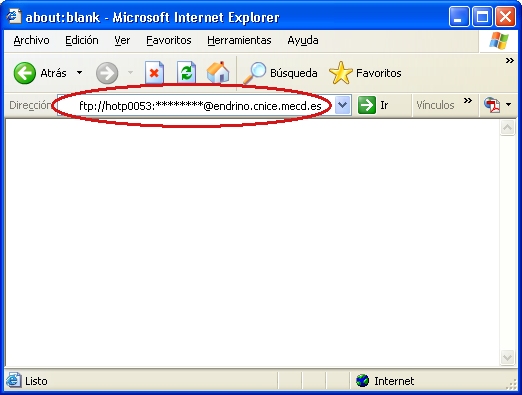
Con estos datos, nos conectaremos a Internet y arrancaremos el navegador Internet Explorer; en la casilla de direcciones escribiremos el nombre de usuario, el signo de los dos puntos la arroba, y el nombre del servidor, todo seguido y sin espacios, es decir:
hotp0053:********@endrino.cnice.mecd.es
Tal como se muestra en la figura siguiente:
Al pulsar la tecla <intro> nos conectaremos al servidor especificado, el servidor endrino del CNICE y el aspecto del navegador será el que se muestra en la figura siguiente:
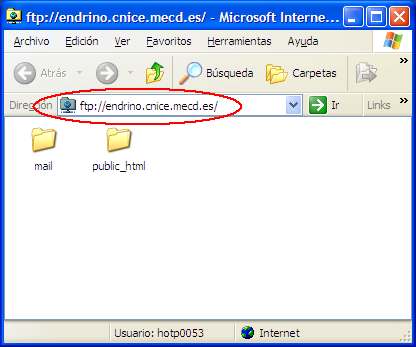
Abriremos la carpeta public_html y buscaremos otra carpeta denominada unidades_didacticas, y será en dicha carpeta en la que copiaremos los archivos que componen nuestras unidades didácticas (los ejercicios creados con Hot Potatoes).
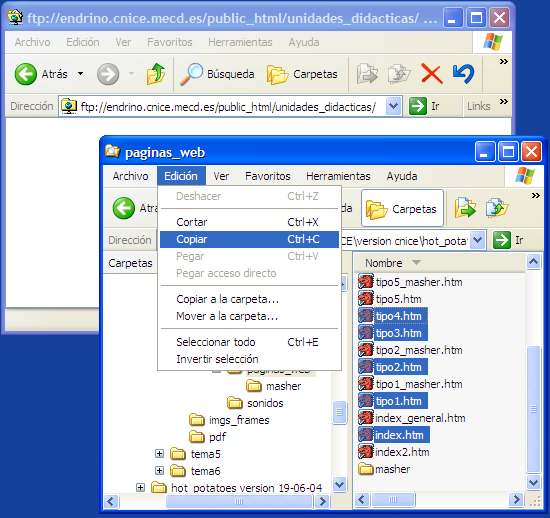
Las unidades didácticas realizadas durante este curso, y que queremos publicar, estarán almacenadas en las carpetas correspondientes de nuestro disco duro. Para ello, abriremos el Explorador de Windows, buscaremos y seleccionaremos los archivos que queremos copiar; luego seleccionaremos la opción Copiar del menú Edición, tal como se muestra en la figura siguiente:
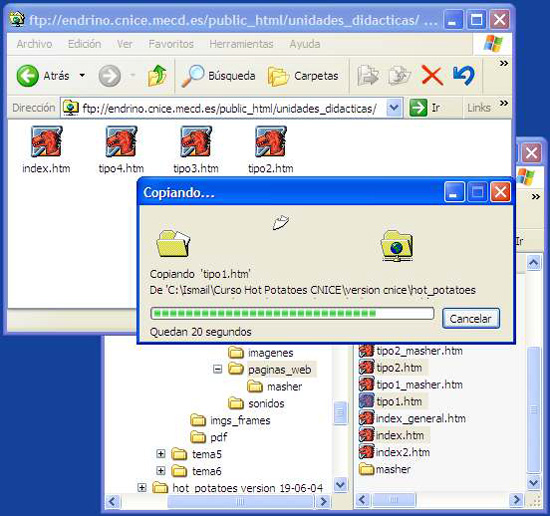
Alternaremos a la ventana del navegador y seleccionaremos la opciónPegar del menú Edición; empezarán a copiarse los archivos seleccionados y, al final, tendremos los archivos transferidos al servidor endrino.
Para terminar la conexión con endrino, cerraremos el navegador y desconectaremos de Internet .
Recuerda que esta es la forma de publicar en los servidores del CNICE, pero en otros servidores de páginas web, de otras empresas o instituciones, no tiene por que haber una carpeta equivalente llamada public_html, aunque el resto del procedimiento será semejante.
c. Cómo ver las páginas publicadas
Las páginas web que hemos subido se ven de la misma forma que explicamos en el apartado anterior.
La dirección de la páginas web sería igual que antes:
http://nombre del servidor/~login/carpetas_creadas/nombre_archvio_inicial.htm
Es decir:
http://endrino.cnice.mecd.es/~hotp0053/unidades_didacticas/index.htm
Recuerda, el carácter ~ se obtiene pulsando la tecla ALT + 126 en el teclado numérico de tu ordenador.
Insistimos en que, a la hora de publicar páginas web, tengas en cuenta el espacio que se te asigna.
Actividades Actividad 1
|
|
 |
 |
