¿Qué es un servidor FTP?
Conceptualmente un servidor FTP no difiere en nada de un servidor HTTP.
Las diferencias entre los diversos tipos de servidores estriban en los programas que usan –
software de servidor– en el tipo de petición que
aceptan y en el
protocolo que requieren las peticiones que atiende.
En el caso de
Apache, se trata de un
servidor HTTP porque sólo acepta peticiones a través de ese protocolo.
Al hablar de
servidores FTP nos referimos a aquellos que únicamente aceptan peticiones realizadas por medio del proto- colo conocido como
FTP (
File
Transfer
Protocol).
Arrancar y apagar el servidor
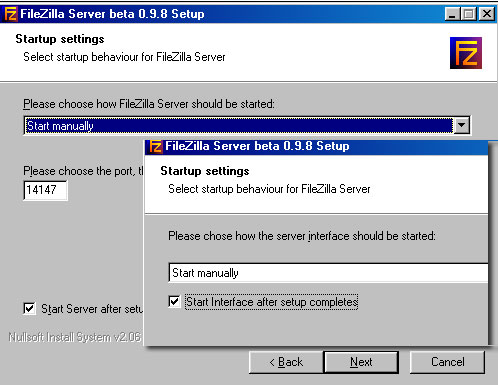
Después de instalar el servidor aparecerán en Programas un grupo con unos iconos como estos.
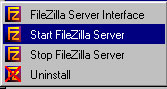
Como resulta obvio, el señalado con
Start permite la puesta en marcha del servidor y el señalado con
Stop para detener su funcionamiento.
La opción
Server Interface permite configurar del servidor y controlar su funcionamento.
Para activar esta opción es necesario que hayamos puesto en marcha previamente el servidor.
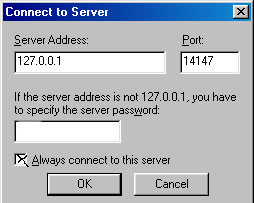
Al activar el
Server Interface por primera vez aparece una ventana como la que tienes a la derecha. Si marcamos la casilla de verificación y pulsamos OK ya no aparecerá en posteriores arranques.
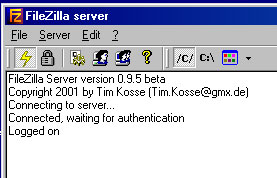
La ventana de Server Interface nos mostrará el estado del servidor e irá registrando todas las acciones que se realicen en el.
Los iconos del Server Interface
El primero de los iconos permite arrancar y detener el servidor desde esta consola.
El segundo (en forma de candado) permite bloquear y desbloquear el servidor sin necesidad de detenerlo.
Desde el tercero podremos hacer modificaciones generales en la configuración. Optaremos por dejarlas con las opciones por defecto.
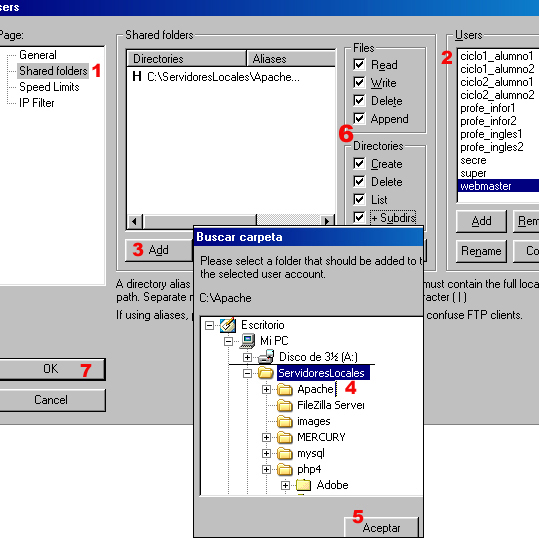
Desde el cuarto, uno de los más interesantes para nuestros propósitos podremos crear cuentas de usuarios así como realizar su configuración.
El quinto de los iconos -muy similar al anterior- permite acceder a la configuración de
grupos de usuarios.
Definición de los servicios
El directorio raíz (o
root) de un servidor FTP –igual que ocurría en el caso de Apache– puede ser uno
cualquiera de los existentes en el ordenador en el que tengamos instalado el
software de servidor.
Imaginemos que hemos hecho la instalación de
Apache y de
FTP en un equipo que actúa como servidor de la
red local de nuestro Centro.
Supongamos que es nuestra intención ofrecer tres servicios:
–
Gestion al que sólo tendrá acceso el
secretario del centro.
–
Documentacion en el que sólo podrá insertar documentos el
secretario y al que tendrán acceso todos los
profesores.
–
Alumnos que va a contener tres áreas distintas:
Materiales,
Examenes y
Trabajos. Podrán acceder a ellas -con los privilegios que comentamos al margen- profesores y alumnos.
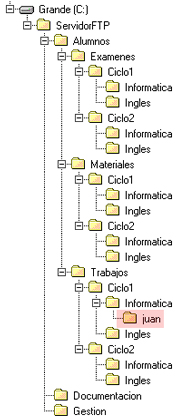
Para lograr estos fines será necesario que el ordenador en el que tenemos instalado el servidor ha de contener -entre otros- los directorios que ves en la imagen.
Deberemos crear el directorio
ServidorFTP y todos los que contiene con excepción de
juan (sombreado en rojo) que se generará de forma automática.
Configuraremos los usuarios de forma que
admin (usuario que administra el sistema) pueda acceder tanto al directorio
Apache y a todo su contenido, como al directorio
ServidorFTP.
El usuario
secre podrá acceder los directorios
Documentación y
gestion.
Dado que los restantes usuarios -tanto los profesores como los alumnos- van a ser varios, y van a tener acceso a los mismos espacios del servidor, crearemos
grupos con cada uno de ellos.
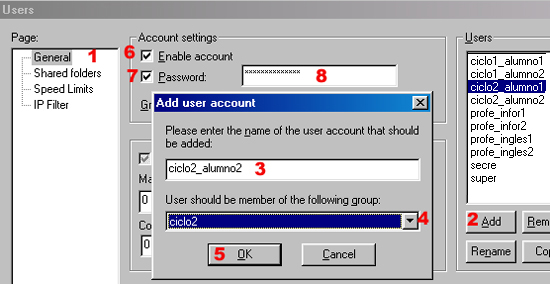
Lo primero de todo, sería crear las cuentas de usuario tal como se describe al margen.
Roots de usuarios
Cada usuario ha de disponer de un directorio raíz (su
root) que
ha de contener todos los directorios a los que va a tener acceso.
A la derecha tienes descritos los criterios de elección de esos
root para los usuarios
admin y
secre.
El hecho de un directorio sea el
root de un usuario no implica que pueda acceder a sus contenidos ya que para hacerlo es necesario que tenga -además-
permisos de acceso.
Privilegios de los usuarios
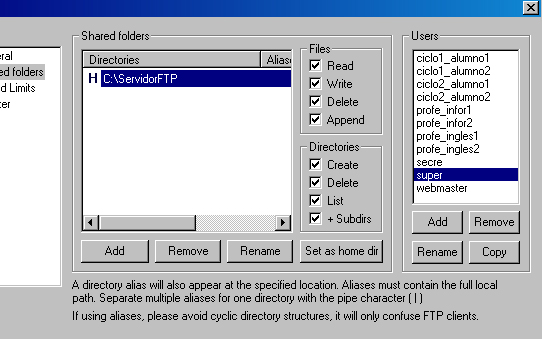
Esta sería la manera en la que podríamos asignar privilegios a cada uno de los usuarios.
admin
Sus privilegios en los diferentes directorios podrían ser:
– En C:
List. Al concederle este privilegio podrían visualizarse (al acceder al
root de este usuario mediante un cliente FTP) la lista de directorios y documentos que contiene.
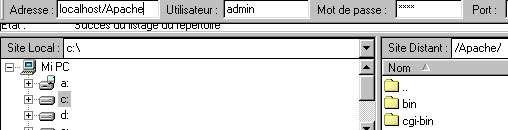
Si no incluyéramos esta opción el cliente FTP nos daría un mensaje de error al acceder al root (no tendría permiso alguno) y obligaría al usuario
admin a establecer como dirección del servidor bien
localhost/Apache (uno de los directorios a que tiene acceso), o el otro:
localhost/ServidorFTP
Mediante esta opción se visualizaría una lista de
todos los ficheros contenidos en el directorio
c:\ y
únicamente de los
directorios a los que tuviera algún tipo de privilegio de acceso.
– En C:\Apache
Todos. Al ser el usuario
admin parece razonable concederte el mayor grado de libertad.
Al tener también activado el privilegio
+Subdirs todos los directorios (de cualquier nivel) contenidos en
c:\Apache gozarían de estos mismos privilegios. Por esa razón, ya no sería necesario especificar ninguno de ellos.
– En C:\ServidorFTP
Todos. Por idénticas razones al caso anterior.
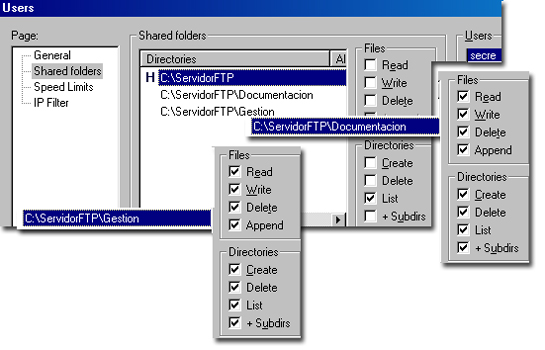
secre
Sus privilegios en los diferentes directorios podrían ser:
– En c:\ServidorFTP
List. Las razones son idénticas al caso de
admin
– En Documentación
Todos>. Se entiende que este usuario es quien realiza la gestión completa de este directorio.
– En Gestión
Todos. Las razones son idénticas a las del caso anterior.
Clientes FTP
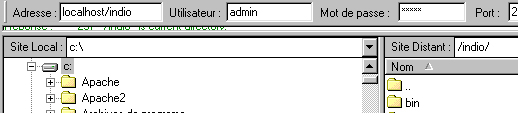
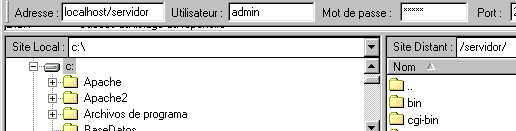
Para hacer una petición
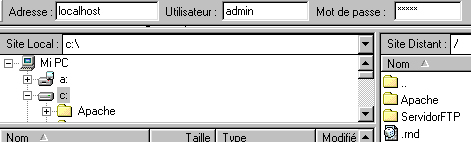
FTP, igual que en cualquier otro caso de petición, necesitamos disponer del software adecuado para realizarla. Recuerda que, en realidad, un
cliente no es otra cosa que el programa que se utiliza para realizar un determinado tipo petición a un
servidor.
Existen varios
clientes FTP en el mercado. El más popular de todos ellos es el
WS_FTP, que probablemente habrás usado –si has publicado alguna página web– para
subir tus páginas al servidor.
Puedes descargar un cliente gratuito –con prestaciones muy similares a WS_FTP– desde el sitio de
FileZilla.
Las versiones más modernas de los navegadores también permiten realizar peticiones mediante este protocolo.
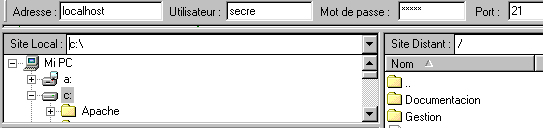
Si escribimos en la barra de direcciones del navegador –se requiere la versión 5 ó superior de IE–:
ftp://admin:admin@localhost
y un servidor FTP –con nombre
localhost– está activo, veremos que aparecen en la ventana del navegador los iconos de los ficheros contenidos en el directorio root del servidor y que, a la vez, se nos ofrece la posibilidad de: borrar archivos; crear subdirectorios; copiar ficheros (desde el servidor a cualquier otro directorio de nuestro ordenador o viceversa) sin más que seguir métodos idénticos a los que se utilizan habitualmente en Windows.
El acceso a un servidor FTP utilizando un navegador como
cliente requiere tres datos:
nombre de usuario,
nombre del servidor y
contraseña, que son los que aparecen en azul un poco más arriba.
En esa misma dirección aparecen –marcados en rojo–:
(ftp://) que indica el tipo de protocolo que se utiliza en la petición; (
:) cuya finalidad es la de actuar como separador entre el nombre de usuario y la contraseña; y, (
@), que hace también función de separador, en este caso entre la contraseña y el nombre del servidor.
Pero, a riesgo de parecer reiterativos, queremos insistir en que para que una
petición, como la que comentamos, pueda ser atendida se re- quiere, de forma
imprescin- dible, que
exista un servidor FTP activo.
Hay una posibilidad añadida. Mediante funciones de PHP también es posible gestionar servidores FTP sin necesidad de recurrir a ningún cliente específico. Lo trataremos en los contenidos de programación relativos a las funciones FTP.
Grupos de usuarios
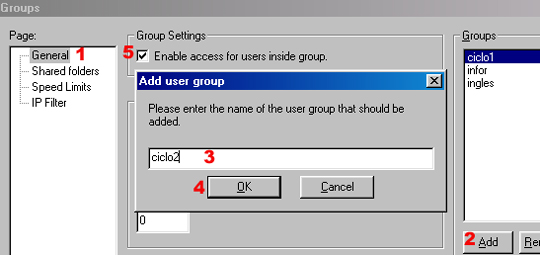
La configuración de grupos de usuarios es una opción que ofrece bastante interés. Mediante esta opción se pueden establecer
privilegios comunes a una serie de usuarios. Ello facilita la configuración cuando se trata de grupos numerosos que van a compartir directorios y privilegios.
Los procesos de creación de grupos y de asignación de usuarios a cada uno de ellos los tienes descritos al margen.
La opción autocreate
Supongamos que pretendemos que cada uno de los alumnos de nuestro supuesto
disponga de un
subdirectorio propio para poder
subir y gestionar sus propios trabajos de cada materia.
Aparte de la ventaja de tener separadas sus actividades con la posibilidad de
borrar,
añadir,
modificar, etcétera dentro de su
propio espacio y a la vez
impedir que pueda efectuar esos procesos en materiales ajenos.
Eso requeriría ir creando esos directorios para cada uno de los usuarios y esa podría ser una tarea lenta y pesada.
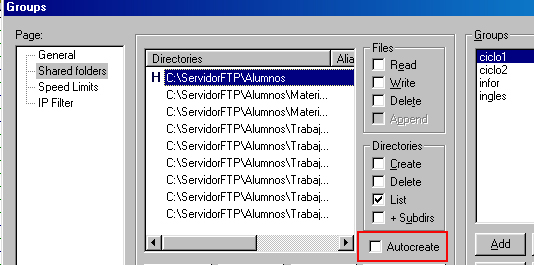
Mediante la opción
Autocreate se puede configurar un directorio de forma que
durante el primer acceso del usuario se cree de
forma autómatica un subdirectorio con el mismo
nombre que el del
usuario.
El uso de esta opción requiere:
– Incluir en
Shared folders la ruta del directorio base (en el que pretenden crearse los subdirectorios de cada uno de los usuarios pertenecientes al grupo)
acabada con /:u
Privilegios de los diferentes grupos de usuarios
En este
enlace tienes el detalle y la justificación de los diferentes privilegios que hemos establecido para cada uno de los grupos de usuarios.
Fichero de configuración de Filezilla Server
Dado que, por el número de usuarios y por la complejidad de la estructura, la labor de configuración y creación de los diferentes usuarios aquí propuestos puede resultarte
lenta y
tediosa hemos incluido un fichero que puedes descargar
desde aquí.
Si descomprimes su contenido -
FileZilla Server.xml- en el directorio de instalación de Filezilla Server (por defecto sería un directorio con ese mismo nombre dentro de Archivos de programa) sobreescribiendo el existente ya dispondrás de todos los usuarios y grupos aquí descritos junto con sus configuraciones respectivas.
¡Cuidado!
Esta opción requiere tener creada una estructura de directorios idéntica a la descrita en la imagen que tienes insertada en esta misma columna.
FTP y hosting
A la hora de la elección del
hosting, otro de los factores que debemos tener en cuenta –o al menos conocer– son las opciones de FTP que ofrece cada uno de los proveedores de servicios.
Existen en la red situaciones de todo tipo. Hay casos en los que está activado el servicio y además es la única vía posible para poder
publicar nuestras páginas.
Hay otros casos en los que está desactivado, como ocurre con el popular
geocities, que
no permite FTP y donde el
mantenimiento de los espacios de alojamiento de páginas web de sus servidores requiere –
de forma ineludible– acceder por medio de una página WEB específica que permite realizar las transferencias de ficheros por un
método alternativo al
FTP tradicional.