| |
| Muestrear una imagen |
| |
 En muchas ocasiones utilizamos en nuestras presentaciones imágenes de gran tamaño que como consecuencia tienen una gran carga en Mb y hacen que la presentación tenga un tamaño superior a lo que normalmente se espera. En muchas ocasiones utilizamos en nuestras presentaciones imágenes de gran tamaño que como consecuencia tienen una gran carga en Mb y hacen que la presentación tenga un tamaño superior a lo que normalmente se espera. |
| |
| Frecuentemente, después de colocar una de estas imágenes grandes, lo que hacemos es reducirla de tamaño dentro de la diapositiva y pensamos que con ello también se reduce la cantidad de Mb que ocupa dicha imagen, pero esto no es así, da igual el tamaño que tenga la imagen dentro de la diapositiva, su tamaño en Mb sigue siendo el mismo. |
| |
| Cambiar la resolución de una imagen se conoce como muestrear dicha imagen. Con el muestreo podemos ajustar el tamaño de una imagen al tamaño que deseemos y optimizamos al mismo tiempo el espacio que dicha imagen ocupa en Mb. De nada sirve colocar una imagen de varios Mb con una resolución de 1280x1280 píxeles si después va a ocupar un espacio de 300x300. Con ello lo único que hacemos es aumentar el tamaño de nuestra presentación y ralentizar nuestro equipo al obligarlo a trabajar con ficheros muy grandes. |
| |
| Para muestrear una imagen podemos utilizar los siguientes pasos: |
| |
- Ejecutamos la aplicación IrfanView haciendo doble clic sobre su icono en el Escritorio.
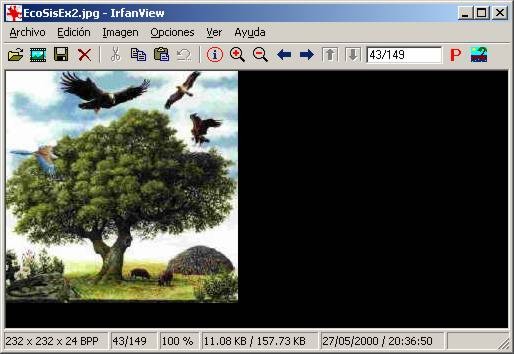
- Abrimos la imagen que queremos muestrear haciendo clic sobre el botón Abrir o ejecutando el comando Archivo>Abrir.
- En el cuadro de diálogo Abrir seleccionamos la imagen que deseamos abrir y hacemos clic en el botón Abrir.
|
| |
|
| |
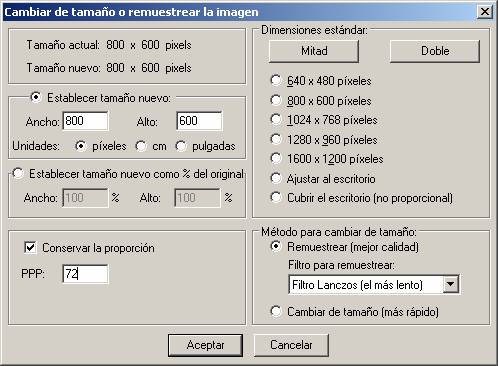
- Ejecutamos el comando Imagen>Cambiar de tamaño/remuestrear o pulsamos la combinación de teclas Ctrl.+R y veremos aparece el cuadro de diálogo Cambiar de tamaño o remuestrear la imagen desde el que podremos realizar los cambios.
|
| |
|
| |
- La primera sección nos muestra la información del tamaño actual de la imagen y del tamaño a la que queremos cambiarla.
- En la sección Establecer tamaño nuevo podemos indicar el Ancho y el Alto del nuevo tamaño. Estos datos se puede indicar en píxeles, en cms, o en pulgadas. (En una diapositiva el tamaño para cubrir toda la diapositiva es 800x600. Por lo tanto si la figura va a ocupar parte de la diapositiva conviene que disminuyas dicho tamaño para conseguir el tamaño deseado. Puedes hacerte una idea del tamaño utilizando los botones de zoom para aumentar y zoom para reducir que te mostrarán la imagen en la aplicación con la reducción y el tamaño que tendrá).
- La sección Establecer tamaño nuevo como % del original nos permite establecer el nuevo tamaño utilizando un porcentaje del original. Podemos incluir tamaños mayores que 100 si queremos aumentar el tamaño y menores que 100 para reducir el tamaño de nuestra imagen.
- Debemos dejar marcada la casilla Conservar la proporción si queremos que no se deforme la imagen y en este caso bastará con que indiquemos el Ancho o el Alto y la otra opción se ajustará sola.
- En la casilla PPP (puntos por pulgada) debemos establecer la resolución de imagen que deseamos. Si utilizamos una resolución muy alta el fichero ocupará mucho espacio. Para una visualización en pantalla basta con que esté a 72.
- Para terminar hacemos clic en el botón Aceptar y la imagen ya tiene el nuevo tamaño. Sólo nos queda ejecutar el comando Archivo>Guardar como y guardarla en la carpeta que deseemos para después utilizarla en nuestra presentación.
|
| |
| También podemos utilizar las opciones de la derecha donde nos ofrece unos tamaños estándares y unos filtros con los que elegir diferentes tipos de muestreo. |
| |