| |
| Comprimir archivos |
| |
 Para comprimir archivos con IZArc podemos utilizar dos métodos:abrir IZArc o utilizar el menú contextual. Para comprimir archivos con IZArc podemos utilizar dos métodos:abrir IZArc o utilizar el menú contextual. |
| |
| Abriendo IZArc |
| |
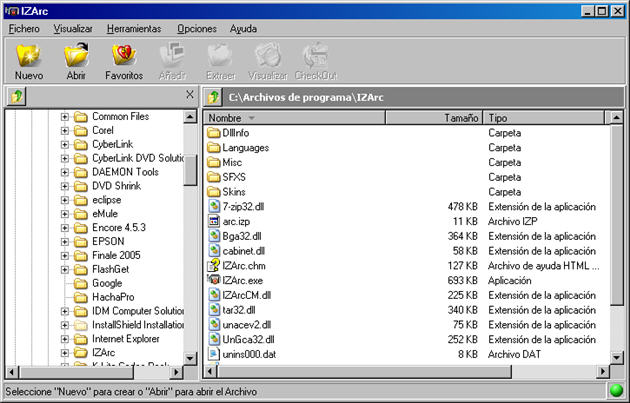
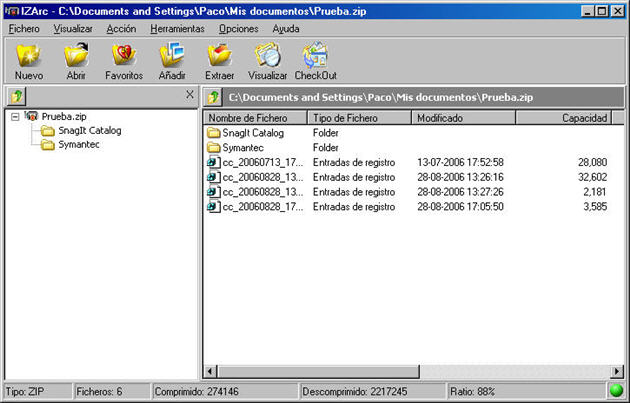
| Si abrimos IZArc tendremos en pantalla el entorno de trabajo que vemos en la siguiente figura. |
| |
|
| |
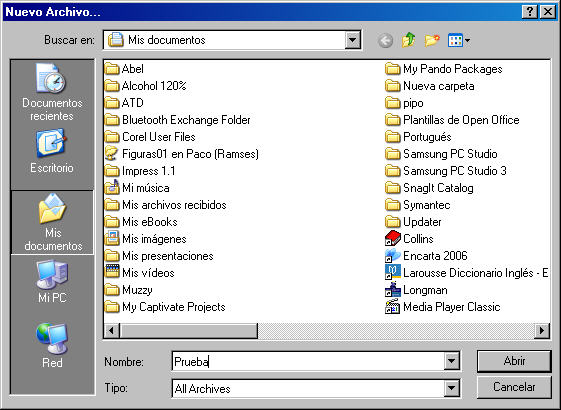
| Hacemos clic sobre el botón Nuevo y nos abrirá el cuadro de diálogo Nuevo Archivo para que dentro de él seleccionemos la carpeta en la que queremos guardar el nuevo archivo y le pongamos nombre en el cuadro de texto Nombre. |
| |
|
| |
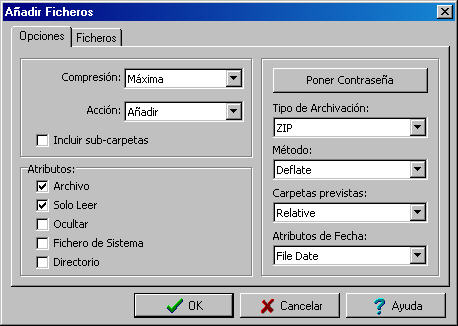
| Una vez seleccionado el sitio y puesto el nombre hacemos clic en el botón Abrir y aparecerá el cuadro de diálogo Añadir ficheros. |
| |
|
| |
| En la primera pestaña, Opciones, dejamos todas las opciones tal como aparecen de manera predeterminada y hacemos clic en la pestaña, Ficheros. |
| |
|
| |
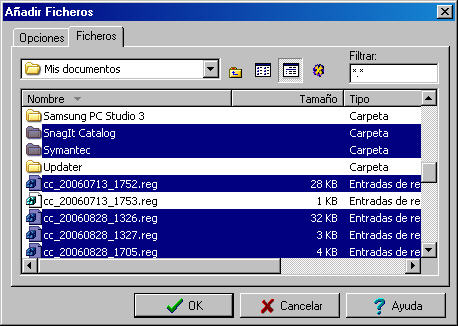
| En esta segunda pestaña, Ficheros podemos seleccionar una o varias carpetas, uno o varios ficheros y también carpetas y ficheros. Podemos utilizar las teclas Mayús y Ctrl para realizar una selección de ficheros continuados o salteados. |
| |
| Lo primero que debemos hacer, antes de seleccionar, es abrir el cuadro de lista y seleccionar la carpeta donde están los ficheros que vamos a comprimir. |
| |
| A continuación en la lista de fichero seleccionamos los ficheros y/o carpetas y para terminar hacemos clic en el botón OK y aparecerá la ventana de IZArc en la que nos muestra en la parte izquierda las carpetas que contiene el fichero comprimido y en la parte derecha los ficheros y carpetas que hay en el mismo. |
| |
|
| |
| Si queremos borrar alguno de los ficheros o carpetas que hemos comprimido sólo tenemos que seleccionarlo y pulsar la tecla Supr. |
| |
| Si queremos añadir algún fichero o carpeta más hacemos clic en el botón Añadir y lo seleccionamos. |
| |
| Con el menú contextual |
| |
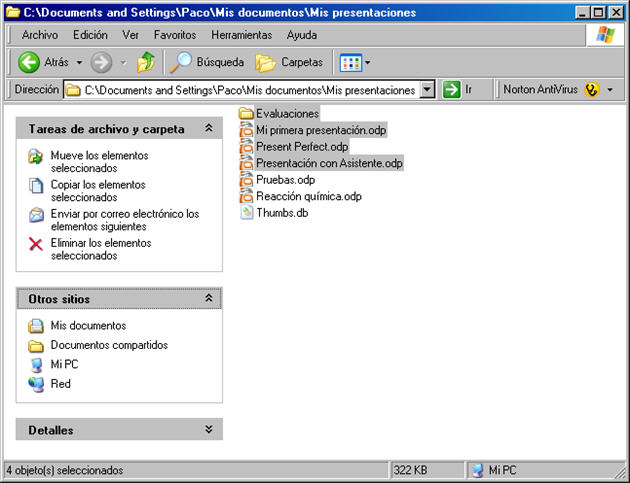
| Para comprimir ficheros con el menú contextual primero abrimos la carpeta en la que se encuentra los ficheros, las carpetas o los ficheros y carpetas que queremos comprimir. |
| |
|
| |
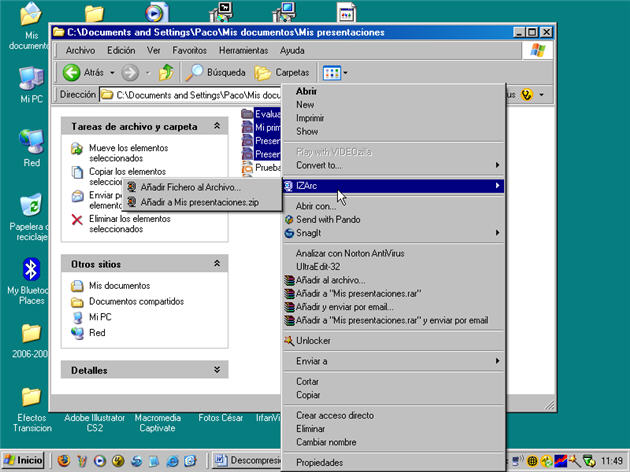
| Seleccionamos todo lo que queremos comprimir y, sobre la selección, hacemos clic con el botón derecho del ratón. Aparecerá el menú contextual que tendrá más o menos opciones dependiendo de lo que haya instalado en nuestro ordenador. Del menú contextual sólo nos interesa la opción IZArc tal como aparece seleccionada en la siguiente figura. |
| |
|
| |
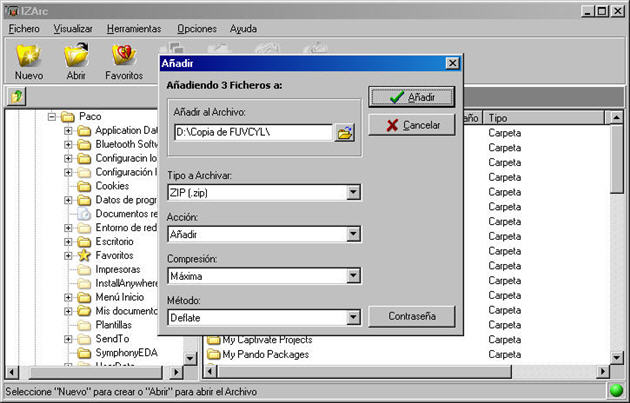
| Al seleccionar IZArc se nos abre un submenú con dos opciones. La primera Añadir Fichero al Archivo abre IZArc y el cuadro de diálogo Añadir. |
| |
 |
| |
| Dentro del cuadro de diálogo Añadir, en el cuadro de texto Añadir al Archivo aparece ya escrita la ruta en la que se va a guardar. Hacemos clic al final de esa ruta y escribimos el nombre del fichero. |
| |
| Para finalizar hacemos clic en el botón Añadir y IZArc nos muestra el fichero comprimido. |
| |
| Si seleccionamos la segunda opción del menú contextual, Añadir a... se creará el fichero automáticamente con el nombre de la carpeta en la que se encuentran los ficheros seleccionados. |
| |