Ya tenemos el fichero de instalación en la carpeta que indicamos y con el nombre:
OOo_2.0.3_Win32Intel_install.exe
Si no queremos descargarlo, este mismo fichero lo encontramos en una carpeta del CD. Podemos hacer clic sobre el siguiente enlace y guardarlo en cualquier carpeta para ejecutarlo después.
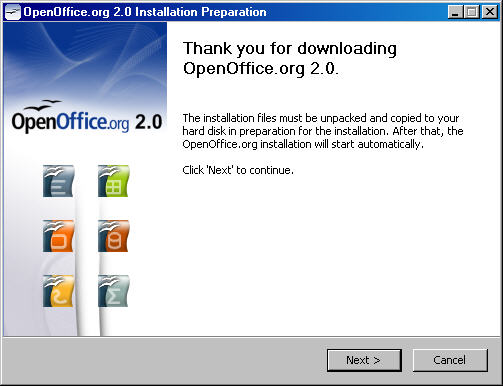
Vamos a la carpeta en la que lo hemos guardado y hacemos doble clic sobre él y comenzará la instalación mostrando una ventana de agradecimiento en inglés, que vemos a continuación.
Hacemos clic en el botón Next para continuar la instalación y nos aparecerá la ventana que vemos a la figura siguiente.
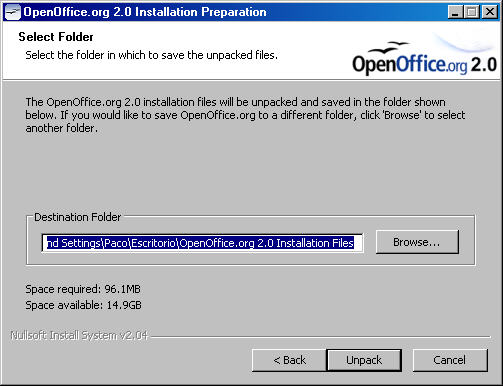
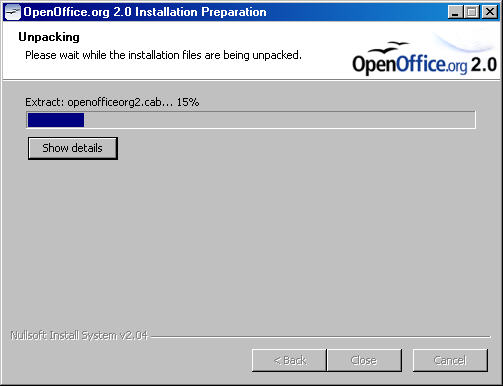
En esta ventana nos indica que en primer lugar va a descomprimir todos los archivos que ese encuentran dentro del que estamos ejecutando y que para ello va a crear una carpeta en el Escritorio. Dicha carpeta podemos borrarla cuando concluya la instalación. Aceptamos las opciones que nos propone como predeterminadas y hacemos clic en el botón Unpack para que comience la extracción de fichero y nos mostrará en una nueva ventana el curso de la descompresión como se ve en la siguiente figura.
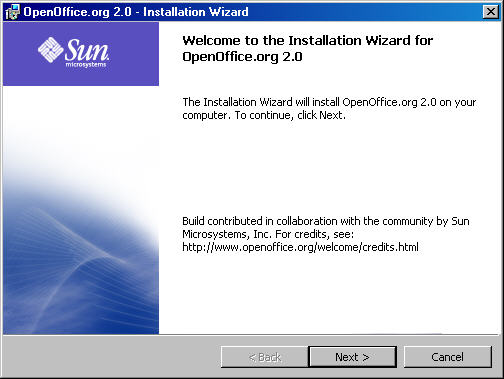
Cuando termine de desempaquetar todos los ficheros aparecerá el cuadro de diálogo de bienvenida a la instalación de OpenOffice 2.0 que se muestra a continuación.
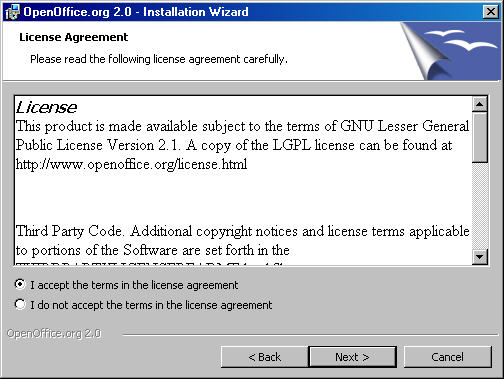
Hacemos clic en el botón Next y aparecerá el cuadro con la licencia de uso que vemos a continuación.
Como se muestra en la figura anterior marcamos la opción I accept the terms in the license agreement aceptando los términos expuestos en la licencia y hacemos clic en el botón Next que nos llevará al siguiente paso.
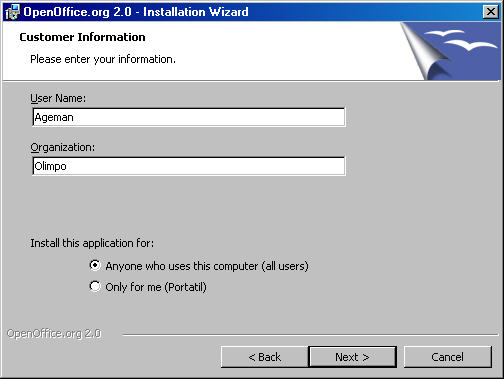
En esta ventana escribimos el nombre que tenemos de usuario y el de la organización. A continuación seleccionamos la primera opción Anyone who uses the computer (all users) si queremos que la aplicación quede utilizable para todos los usuarios que utilicen el equipo o Only for me si queremos que la aplicación sea utilizable por cualquier usuario que entre en el equipo. Si nuestro equipo no se encuentra en una red puede que este paso no aparezca.
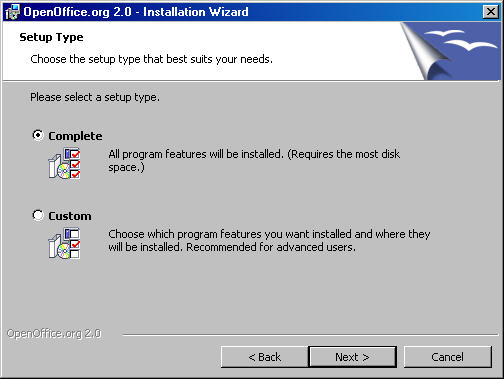
Continuamos con la instalación haciendo clic sobre el botón Next para acceder al siguiente paso en el que tendremos que elegir el tipo de instalación que queremos realizar.
La instalación Complete es la más cómoda y fácil de realizar. La instalación Custom es para usuarios más avanzados y muestra otro cuadro de diálogo en el que es preciso seleccionar las aplicaciones de la suite que queremos instalar así como las diferentes utilidades. Seleccionamos instalación Complete y hacemos clic en el botón Next para avanzar un paso más.
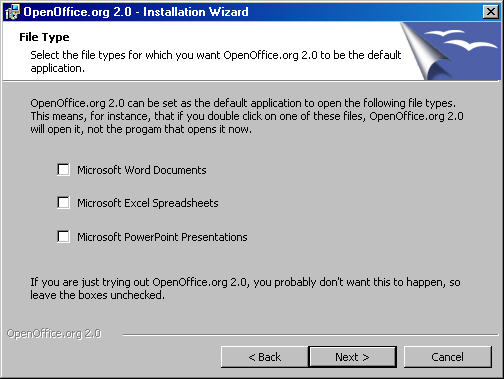
En este cuadro nos ofrece la posibilidad de asociar los archivos de tipo Word, Excel y PowerPoint para que sean abiertos directamente con la aplicación correspondiente de OpenOffice. Si tenemos instaladas estas aplicaciones conviene que dejemos estas casillas sin activar. Hacemos clic en el botón Next para continuar.
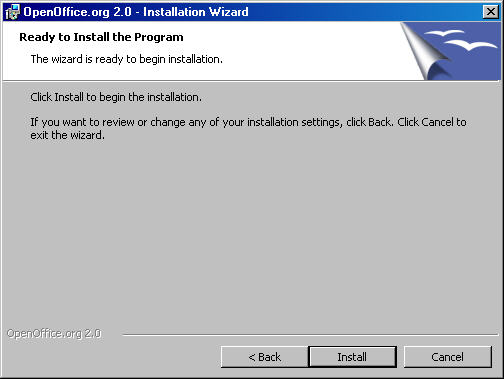
Este es el último cuadro de la instalación y en el nos indica que después de establecer todas las opciones de los pasos anteriores va a proceder a realizar la instalación. Si queremos cambiar algo podemos hacer clic sobre el botón Back para ir hacia atrás y realizar los cambios deseados.
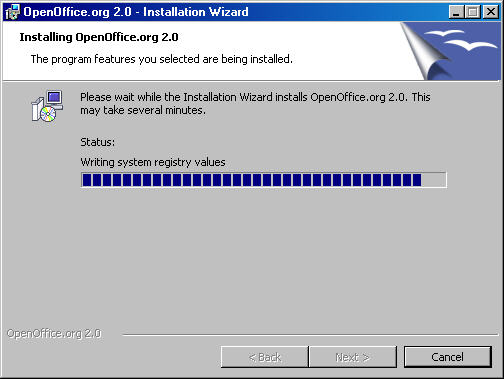
Continuamos haciendo clic sobre el botón Next y comienza la instalación mostrando un cuadro con una barra en la que va mostrando el progreso de la instalación como se muestra en la siguiente figura.
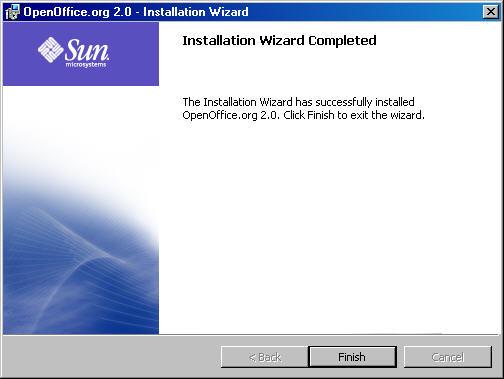
Cuando termine la instalación aparecerá una ventana indicando que la instalación se ha completado satisfactoriamente.
Hacemos clic en el botón Finish para dar por terminada la instalación de OpenOffice.org. Ya podemos borrar la carpeta OpenOffice.org 2.0 Installation Files que nos ha creado en el Escritorio.
Si abrimos el menú Inicio de Windows veremos que dentro de Todos los programas aparece la carpeta OpenOffice .org 2.0 con todas las aplicaciones listas para ser ejecutadas, pero están en inglés. En el próximo apartado veremos como traducirlas al español..

 Ya tenemos el fichero de instalación en la carpeta que indicamos y con el nombre: