| Primeros Pasos > Inidicar OpenOffice Impress |
 |
|
 |
|
|
| |
| |
| 4. Iniciar OpenOffice Impress |
| |
| Después de estos preámbulos en los que hemos ido entrando en materia, llega el momento de comenzar nuestro trabajo aprendiendo a utilizar una aplicación informática para desarrollar con ella nuestras propias presentaciones electrónicas. |
| |
| Los pasos que vienen a continuación indican cómo debemos proceder para iniciar OpenOffice Impress desde Windows: |
| |
|
|
| 1. |
|
Hacemos clic sobre el botón Inicio, que aparece en la barra de tareas de Windows, en la esquina inferior izquierda y veremos que se despliegan las correspondientes opciones. |
| |
|
|
| 2. |
|
Colocamos el puntero del ratón sobre la opción Todos los programas (o Programas si trabajamos con Windows 9x o Me) y se desplegará la lista de todas las aplicaciones que tenemos instaladas. |
| |
|
|
| 3. |
|
Colocamos el puntero del ratón sobre la opción OpenOffice.org 2.0 y nos desplegará una nueva lista con las seis aplicaciones que contiene la suite. |
| |
|
|
| 4. |
|
Colocamos ahora el puntero sobre la opción OpenOffice.org Impress y hacemos clic para que comience a ejecutarse la aplicación de diseño de presentaciones con la que vamos a trabajar. |
| |
|
|
|
| En la figura 1.1 podemos ver los pasos que se han seguido para iniciar OpenOffice Impress utilizando el menú Inicio de la barra de tareas de Windows. |
| |
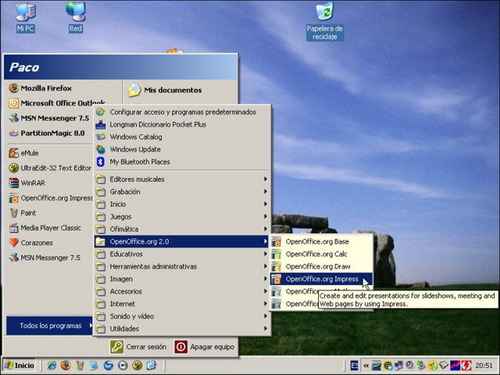 |
| Figura 1.1. Arranque desde el menú Inicio |
| En la animación 1.1 podemos ver un fichero Flash con todos estos pasos. |
| |
| |
| Otra forma más útil y práctica de iniciar OpenOffice Impress es creando un icono de acceso directo en el Escritorio de Windows y de ese modo para arrancar la aplicación sólo tendremos que hacer doble clic sobre dicho icono. |
| |
| Los pasos que vienen a continuación indican cómo debemos proceder para crear un icono de acceso directo en el Escritorio: |
| |
|
|
| 1. |
|
Seguimos los tres primeros pasos de la secuencia de pasos anterior. |
| |
|
|
| 2. |
|
Colocamos el puntero del ratón sobre la opción OpenOffice.org Impress, con el botón derecho hacemos clic y arrastramos hasta el Escritorio. |
| |
|
|
| 3. |
|
Soltamos sobre un espacio vacío del escritorio y nos aparecerá un menú contextual con tres opciones. |
| |
|
|
| 4. |
|
Hacemos clic sobre la primera opción, Copiar aquí, y ya tenemos nuestro acceso directo. |
| |
|
|
| En la figura 1.2 podemos ver como en el Escritorio hemos creado un acceso directo siguiendo los pasos indicados |
| |
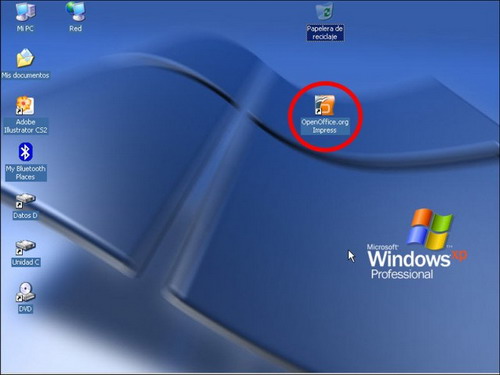 |
| Figura 1.2. Icono de acceso directo en el Escritorio |
| En la animación 1.2. podemos ver fichero flash con todos estos pasos. |
|
|
