Una vez concluida la creación de la primera presentación en la que el Asistente ha sido nuestros pies y nuestras manos, conviene que guardemos dicha presentación para que no se nos pierda.
Para guardar una presentación, procederemos del mismo modo que hacemos para guardar cualquier otro tipo de documento en otras aplicaciones:
1.
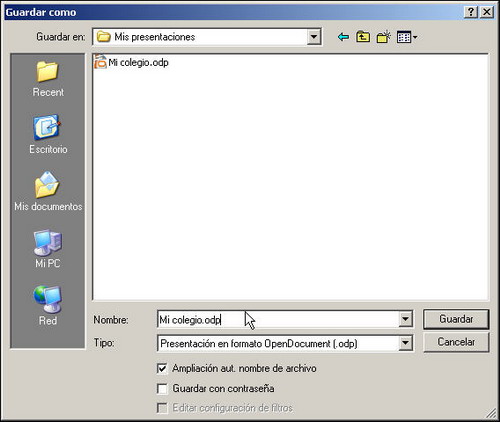
Ejecutamos el comando Archivo>Guardar o Archivo>Guardar como y veremos aparecer en pantalla el cuadro de diálogo Guardar como que podemos ver en la figura 1.10.
2.
En el cuadro de lista Guardar en aparece seleccionada por omisión la carpeta Mis documentos. Si nos interesa otra carpeta diferente podemos abrir este cuadro de lista y navegar en este cuadro de diálogo hasta encontrarla. También podemos crear una nueva carpeta.
3.
En el cuadro de lista Nombre escribimos el nombre que deseamos darle a la presentación.
4.
Para terminar hacemos clic sobre el botón Guardar y ya hemos salvado nuestro trabajo.
Figura 1.10. Cuadro de diálogo Guardar como
Dentro de este cuadro de diálogo también podemos navegar utilizando el panel de navegación que aparece a la izquierda y en el que se encuentran cinco iconos que representan cinco lugares a los que podemos ir directamente haciendo clic: Recent (muestra el contenido de la carpeta del mismo nombre en la que se encuentran los accesos directos a los documentos con los que hayamos trabajado recientemente), Escritorio (muestra el contenido de la carpeta Escritorio que contendrá los mismos elementos que tenemos en nuestro Escritorio de Windows), Mis documentos (es la opción que aparece seleccionada por omisión y muestra el contenido de esta carpeta), Mi PC (abre el contenido de la carpeta Mi PC en la que veremos las unidades de disco y CD que hay conectadas a nuestro ordenador y la carpeta de documentos compartidos) y Red (nos muestra todas la unidades de red a las que tenemos acceso en ese momento).
Además de este panel de navegación, en la parte superior derecha contamos también con una serie de botones de navegación que se detallan a continuación:
Ir a última carpeta visitada: este botón nos permite regresar a la carpeta en la que hemos estado anteriormente.
Subir un nivel: nos lleva a la carpeta que contiene a la carpeta en la que estamos en ese momento.
Crear nueva carpeta: si hacemos clic en este botón se creará inmediatamente una nueva carpeta y aparecerá resaltada en vídeo inverso para que le pongamos el nombre que queramos.
Menú Ver: este menú al desplegarse nos ofrece las cinco formas diferentes en las que se puede mostrar la ventana del cuadro de diálogo: Vistas en miniatura, Mosaicos, Iconos, Listas y Detalles.
Nota:
Para guardar una presentación también puedes hacer clic sobre el botón Guardar que aparece en la barra de herramientas Estándar y te mostrará directamente el cuadro de diálogo Guardar como.
En la animación 1.4 podemos ver cómo se guarda un archivo en OpenOffice Impress.
Animación 1.4. Cómo guardar un archivo en OpenOffice Impress
Práctica (1.6)
Ahora vas a guardar la presentación que acabas de crear:
Primero crea una carpeta nueva dentro de la carpeta Mis documentos y ponle por nombre Mis presentaciones. De ahora en adelante utiliza dicha carpeta para guardar todos los trabajos prácticos que vayas creando a lo largo de este curso.
Una vez creada dicha carpeta haz doble clic sobre ella para entrar y deberá estar vacía. En el cuadro de texto Nombre escribe el nombre que vas a darle a la presentación que vas a guardar que puede ser Presentación con Asistente y haz clic sobre el botón Guardar. Ya está guardada en tu carpeta.




 que aparece en la barra de herramientas Estándar y te mostrará directamente el cuadro de diálogo Guardar como.
