Diapositivas de texto > Otras acciones sobre texto > Girar con el ratón  
 
 
6.3. Girar un texto con el ratón
 

Además de aplicar giros a un objeto o marco de texto con las opciones del cuadro de diálogo Posición y tamaño , también podemos efectuar giros de manera gráfica utilizando el ratón y la herramienta Rodar de la barra de herramientas Dibujo (situada en el margen inferior de la ventana de OpenOffice Impress). En la figura 3.25 podemos ver esta herramienta realzada.

 
Figura 3.25. Barra de herramientas Dibujo - Herramienta Rodar
 

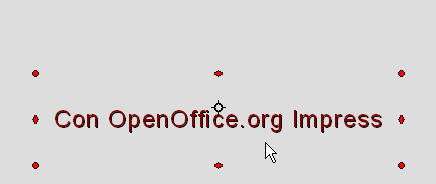
Para realizar un giro de esta manera seleccionamos el objeto o marco de texto y después seleccionamos la herramienta Rodar y veremos aparecer alrededor del objeto o marco de texto los puntos de giro de forma romboidal y color rojo como muestra la figura 3.26.

 
Figura 3.26. Puntos de giro
 

Para girar el marco de texto situamos el puntero del ratón sobre uno de los cuatro puntos de giro y veremos que el cursor se transforma en doble flecha circular (cursor de giro), comenzamos a arrastrar girando y veremos que el marco de texto comienza a girar tomando como centro el centro de rotación que aparece de forma predeterminada en el centro del marco de texto.

 
Si queremos cambiar la posición del centro de rotación colocamos el puntero sobre él y arrastramos para llevarlo a la nueva posición.
 
Nota:
Si mientras efectuamos cualquier tipo de giro con el ratón mantenemos pulsada la tecla Mayús veremos que el giro se va produciendo a intervalos de 15 grados.
 

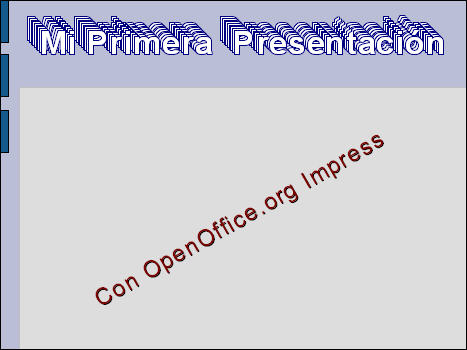
En la figura 3.27 podemos ver la primera diapositiva y ahora ha sido el subtítulo de la misma el que ha experimentado un giro para colocarse en la diagonal del recuadro más claro.

 
Figura 3.27. Texto con giro
 

En la animación 3.4 podemos ver cómo se realiza el giro sobre un texto de una diapositiva.

 
Animación 3.4. Girando un texto
 
Práctica (3.5)
 
Para terminar con este capítulo trata de dar a la primera diapositiva de la presentación "Mi primera presentación" un aspecto parecido al que se muestra en la figura 3.27.