Diapositivas de diagramas > Los datos del diagrama > Eliminar filas y columnas
4.5. Eliminar filas y columnas
Hay otras ocasiones en la que necesitamos representar pocos datos, como ocurre con los diagramas circulares y es necesario eliminar el resto para que no tengan incidencia en el gráfico.
Para eliminar una fila situamos la celda activa en la fila que queremos eliminar y hacemos clic sobre el botón Eliminar fila.
Si queremos eliminar una columna situamos la celda activa en dicha columna y hacemos clic sobre el botón Eliminar columna.
Nota:
Si colocamos la celda activa en la primera fila comprobaremos que se desactiva el botón Eliminar fila, ya que la primera fila contiene las cabeceras de cada columna y no puede eliminarse.
Lo mismo ocurre si situamos la celda activa en la primer columna, pero en esta ocasión se desactiva el botón Eliminar columna porque esa columna contiene las cabeceras de la filas.
Práctica (5.2)
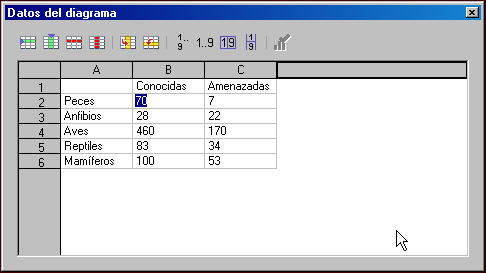
Continuando con nuestras prácticas, en la ventana Datos del diagrama vamos a insertar y eliminar filas y columnas de tal forma que quede con 6 filas y 3 columnas que serán las que utilicemos para la creación de nuestra primer diagrama de columnas.
Introduce ahora los datos que aparecen el la ventana de la figura 5.5.
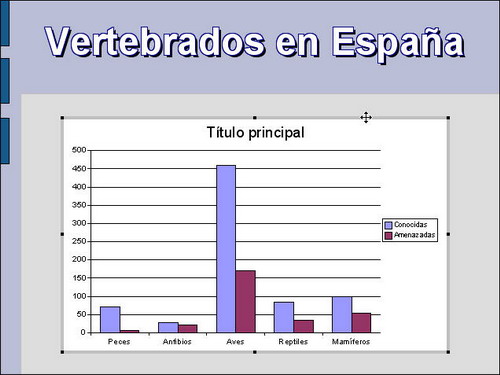
Haz clic sobre el botón Aplicar al gráfico y a continuación haz clic sobre el botón Datos del diagrama para cerrar la ventana y poder ver el diagrama resultante como se muestra en la figura 5.6.
Figura 5.5. Datos de la diapositiva de diagrama
Figura 5.6. Diagrama de columnas con los nuevos datos


 .
. .
.