| Si
nos situamos sobre un objeto 3D y hacemos clic sobre él
veremos que se selecciona y tras un segundo clic aparecen los
puntos de control de giro del objeto con los que podemos mostrar
el punto de vista que más nos interese del objeto. |
| |
Si
hacemos doble clic sobre un objeto 3D entraremos en la edición
del mismo que desde ese momento es tratado como un grupo en
edición (los objetos que no forman parte del grupo
aparecen atenuados), de tal forma que si añadimos algún
objeto pasará a formar parte del grupo. Para salir
de la edición del grupo debemos hacer doble clic en
un lugar vacío de la diapositiva.
|
| |
| Tras
entrar en edición de un objeto 3D veremos que aparece
una silueta tridimensional con los puntos de control (azul claro)
en los vértices (es necesario que esté activado
el botón Puntos de la barra de herramientas
Dibujo para que este efecto se produzca). |
| |
| Si
colocamos el puntero sobre el objeto veremos que aparece el
cursor de movimiento (cuatro flechas), con las que podemos arrastrar
el objeto a cualquier otra posición, pero no es sólo
eso lo que ocurre, pues si nos fijamos bien veremos que al desplazar
el objeto cambia su aspecto. Lo que ocurre es que el punto de
fuga queda fijo en su posición original y el desplazamiento
del objeto a otra posición muestra una nueva perspectiva
del mismo. |
| |
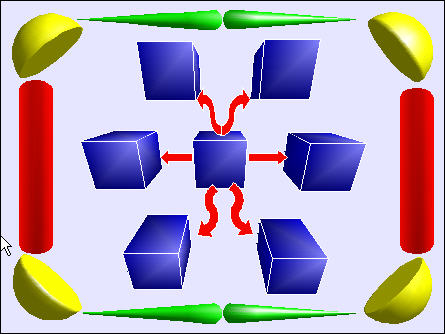
| En
la figura 9.32 vemos varios objetos 3D y uno de ellos, el cubo
del centro, ha sido copiado y desplazado seis veces a posiciones
diferentes para que veamos el efecto de perspectiva que se produce.
Las copias del objeto se han realizado mientras estaba en edición. |
| |