Edición de objetos > Herramientas de precisión > Líneas de captura  
 
 
2.3. Las Líneas de captura
 

Las líneas de captura o líneas guía, cuando están en pantalla , pueden servirnos de referencia para situar adecuadamente los objetos. Inicialmente no hay ninguna línea visible en pantalla. Antes de trazarlas es preciso que puedan visualizarse activando el botón Mostrar líneas guías de la barra de herramientas Opciones.

 
Para colocar una línea guía en pantalla hacemos clic en cualquiera de las reglas (horizontal o vertical) y arrastramos hacia el interior de la diapositiva. Veremos que con el puntero se mueve una línea discontinua (horizontal o vertical según desde la regla que se saque) y cuando soltemos quedará fija. Si después queremos cambiar una línea de posición bastará con que coloquemos el puntero sobre ella y veremos que se transforma en doble flecha para que la arrastremos. También podemos moverla haciendo clic sobre ella con el botón derecho, seleccionando la opción Modificar línea de captura e indicando la nueva posición en el cuadro de diálogo que aparece.
 
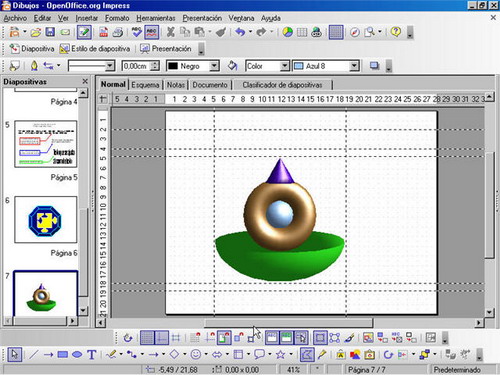
El la figura 9.3 podemos ver algunas líneas guía así como los puntos que representan la cuadrícula que se ven muy poco en el fondo blanco de la diapositiva.
 
Figura 9.3. Cuadrícula y líneas de captura
 

Para eliminar una línea guía cualquiera hacemos clic sobre ella y la arrastramos hasta soltarla sobre la regla correspondiente (horizontal si la guía es horizontal o vertical si la guía es vertical). También podemos eliminarla haciendo clic sobre ella con el botón derecho y seleccionando la opción Eliminar línea de captura.

 
Al igual que la cuadrícula, las líneas de captura también hay que activarlas para que ejerzan atracción. Para activar las líneas de captura hacemos clic sobre el botón Ajustar a las guías de la barra de herramientas Opciones. También podemos activarlas ejecutando el comando Ver>Guías>Ajustar a las guías o haciendo clic con el botón derecho sobre un espacio vacío de la diapositiva y seleccionando la opción Líneas de captura>Capturar en guías. Una vez activadas las líneas guías veremos que cualquier objeto que dibujamos o movemos en la pantalla, al aproximarse a una línea guía es atraído por la línea como si de un imán se tratase.
 
Tanto en el menú Ver>Guías como en el menú contextual encontramos también la opción Guías al frente que hace que las guías se muestren por delante de los objetos que dibujemos en pantalla.
 
El botón Guías al desplazar de la barra de herramientas Opciones hace que aparezcan cuatro guías (dos verticales y dos horizontales) acotando a cualquier objeto que movemos y sirviendo de referencias en el movimiento