| |
 |
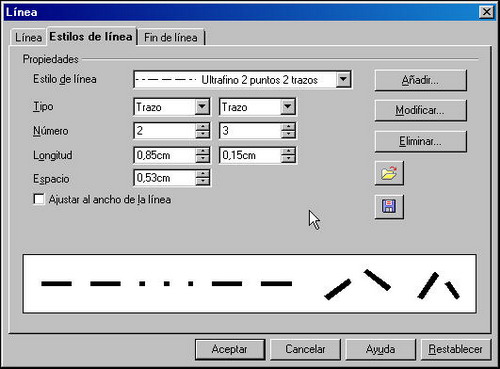
Estilo de línea: en este cuadro de lista podemos elegir uno de los estilos predeterminados para realizar con él las modificaciones necesarias y crear nuestro propio estilo. |
| |
|
|
| |
|
Tipo: en esta casilla debemos elegir si crearemos una línea sólo con trazos, sólo con puntos o con trazos y puntos. |
| |
|
|
| |
|
Número: nos sirve para indicar el número de trazos o de puntos seguidos. |
| |
|
|
| |
|
Longitud: utilizaremos estas casillas para establecer la longitud que tendrá cada trazo o punto. |
| |
|
|
| |
|
Espacio: esta casilla hace referencia al espacio de separación entre los trazos o los puntos. |
| |
|
|
| |
|
Ajustar al ancho de la línea: si activamos esta casilla podremos trabajar las opciones Longitud y Espacio en tantos por ciento relativos al ancho de la línea que estemos usando. |
| |
|
|
| |
|
Añadir: añade el nuevo estilo creado a la lista de estilos de línea, pero antes nos muestra un cuadro de diálogo para que escribamos el nombre que queremos darle al nuevo estilo creado. |
| |
|
|
| |
|
Modificar: este botón nos vuelve a mostrar el cuadro de diálogo para que cambiemos el nombre de cualquier estilo de línea, tanto de los que hemos creado nosotros como de los predeterminados. |
| |
|
|
| |
|
Eliminar: haciendo clic sobre este botón eliminamos el estilo de línea que esté seleccionado en ese momento. |
| |
|
|
| |
|
Cargar tabla de estilos de línea: este botón, representado por una carpeta abierta, nos permite abrir una tabla de estilos de línea que tengamos guardada. |
| |
|
|
| |
|
Guardar tabla de estilos de línea: después de crear nuestros estilos de línea personalizados conviene que hagamos clic sobre este botón y guardemos la tabla de estilos con el nombre que nos interese. |