| Edición de objetos > Tamaño y posición > Redondear esquinas |
 |
|
 |
|
|
| Ya
hemos visto que dentro del grupo de herramientas Formas
básicas aparecían tanto rectángulos
como cuadrados con las esquinas redondeadas, pero en estos casos
se aplica un redondeo predeterminado fijo. |
| |
| Para
establecer el redondeo de las esquinas que a nosotros nos interese
abrimos el cuadro de diálogo Posición
y tamaño que en su pestaña Inclinación/Radio
de ángulo nos ofrece la opción Radio
en la que podemos indicar, en centímetros, el tamaño
del radio que redondeará las esquinas del cuadrado o
rectángulo. Debemos tener en cuenta que los objetos trazados
directamente con esquinas redondeadas utilizan un radio de 0,5
centímetros. |
| |
| También
podemos redondear las esquinas gráficamente si antes
activamos la herramienta Puntos de la barra
de herramientas dibujo. Cuando esta herramienta está
activada los puntos de control son de color cyan, mientras que
cuando está desactivada dichos puntos son de color verde. |
| |
Al
activar la herramienta Puntos, además
de cambiar el color de los puntos de control también
observamos que en la esquina superior izquierda hay dos puntos
de control, uno normal y otro más grande (punto de control
de redondeo). Si llevamos el puntero sobre este punto de control
para el redondeo veremos que se transforma en una Mano
 , haciendo clic y arrastrando sin soltar podremos redondear
las esquinas del objeto. En la figura 9.19 podemos ver un rectángulo
cuando se están redondeando sus esquinas. , haciendo clic y arrastrando sin soltar podremos redondear
las esquinas del objeto. En la figura 9.19 podemos ver un rectángulo
cuando se están redondeando sus esquinas. |
| |
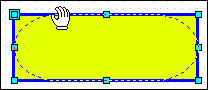 |
| Figura 9.19. Redondeando
las esquinas de un rectángulo |
| |
| Si
trazamos un rectángulo o un cuadrado con las esquinas
redondeadas no mostrará este punto de control de redondeo,
en su lugar aparecerá un punto de control especial con
forma de rombo amarillo que cumple las mismas funciones. |
| |
|
|
