| Ortografía
> Revisión automática |
 |
|
 |
|
|
| |
| |
| 3. Revisión ortográfica automática |
OpenOffice también nos ofrece la posibilidad de realizar una corrección automática a medida que vamos escribiendo, de tal forma que algunos errores ortográficos los corregirá sin preguntarnos. |
| |
| Para activar la revisión automática hacemos clic en el botón Revisión automática de la barra de herramientas Estándar para que quede marcado. Dicho botón permanecerá marcado para esta presentación, pero si abrimos otra o creamos una nueva seguirá desactivado. Para activar la corrección automática de manera permanente debemos utilizar los siguientes pasos. |
| |
| 1. |
|
Ejecutamos el comando Herramientas>Opciones y aparecerá el cuadro de diálogo Opciones. |
| |
|
|
| 2. |
|
En el cuadro de lista que hay a la izquierda abrimos la carpeta Configuración de idioma (haciendo clic sobre el cuadradito con el signo más que tiene a la izquierda) y nos mostrará dos opciones. |
| |
|
|
| 3. |
|
Seleccionamos la opción Lingüística y veremos el contenido de esta opción en la parte derecha del cuadro tal como se ve en la figura 11.2. |
| |
|
|
| 4. |
|
En el cuadro de lista Opciones activamos la casilla Revisar ortografía mientras se escribe, como muestra la figura. |
| |
|
|
| 5. |
|
Para terminar hacemos clic en el botón Aceptar. Veremos que el botón Revisión automática aparece activado. |
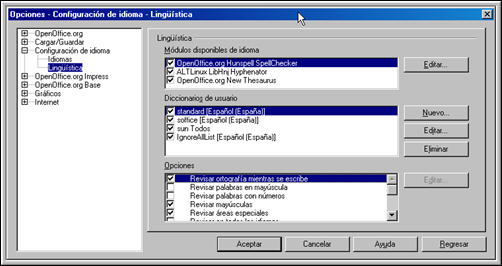 |
| Figura 11.2. Cuadro de diálogo Opciones - Configuración de idioma - Lingüística |
| |
| Una vez establecida la revisión ortográfica automática podemos observar que, si comenzamos a escribir un texto con minúscula, automáticamente se corrige y se pone la primera letra en mayúsculas. Lo mismo ocurre después de un punto. Por otro lado, hay determinadas palabras que al tener una única grafía se corrigen también automáticamente, así si escribimos "ber" la cambiará automáticamente por "ver". |
| |
| Mientras escribimos con revisión automática activada, todas las palabras que aparecen como desconocidas se ven subrayadas por una línea ondulada de color rojo. Si queremos corregir sobre la marcha una palabra basta con que coloquemos el puntero sobre ella y hagamos clic con el botón derecho, veremos aparecer un menú contextual con las palabras que sugiere para el cambio y con algunas opciones más de ortografía como podemos ver en la figura 11.3. |
| |
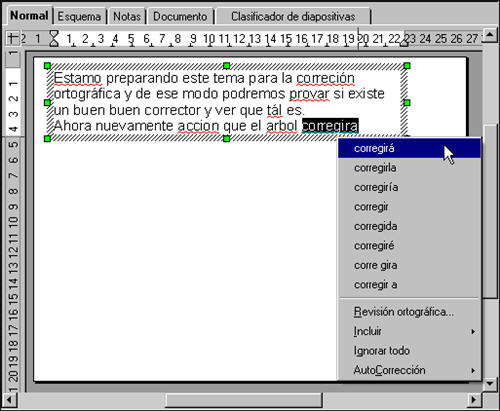 |
| Figura 11.3. Corrección ortográfica automática activada |
| |
|
|
