| Ortografía
> Autocorrección |
 |
|
 |
|
|
| Ya en apartados anteriores explicamos que si utilizábamos una palabra que tiene una única grafía, como "ver" y la escribimos con "b" automáticamente nos la cambia a "v". Esto se debe a la autocorrección que es una función especial de los procesadores de texto que resulta muy importante ya que nos evita errores tontos de tecleo como el escribir las dos letras primeras con mayúsculas. |
| |
| Se trata de una función personalizable y en ella nosotros podemos introducir todas las correcciones que consideremos oportunas. Para editar las autocorrecciones y para incorporar nuestras propias autocorrecciones ejecutamos el comando Herramientas>Corrección automática y nos aparecerá el cuadro de diálogo Autocorrección que vemos en la figura 11.7. |
| |
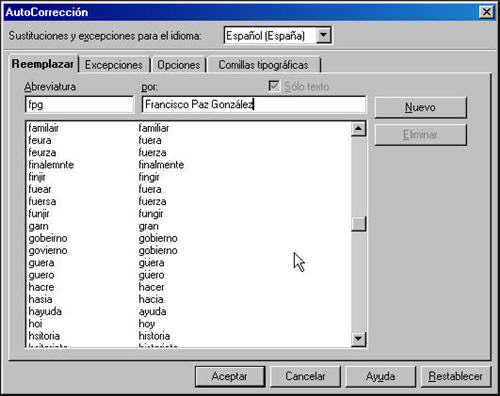 |
| Figura 11.7. Cuadro de diálogo Autocorrección - Reemplazar |
| |
| La autocorrección también podemos utilizarla para crear con ella nuestros propios atajos de escritura, de tal forma que con pocas pulsaciones escribamos automáticamente textos más o menos largos. Así podemos escribir el nombre de nuestro centro de trabajo, el domicilio del mismo, etc con sólo escribir dos o tres letras. En la figura hemos colocado en el cuadro de texto Abreviatura, tres letras y en el cuadro de texto Por el nombre completo con mayúsculas y minúsculas por el que debe sustituirlo al escribir. Hacemos clic en el botón Nuevo y lo agrega a la lista de autocorrecciones de tal forma que cuando nosotros escribamos esas tres letras, al pulsar la tecla espaciadora automáticamente reescribirá el nombre entero. |
| |
| Con la corrección automática activada sabemos que pone en mayúscula cualquier palabra que vaya después de punto, pero esto no siempre es bueno, sobre todo cuando escribimos alguna abreviatura como etc. que termina en punto y la palabra siguiente debe ir en minúsculas. Para controlar estas excepciones podemos utilizar la pestaña Excepciones cuyo contenido vemos en la figura 11.8. |
| |
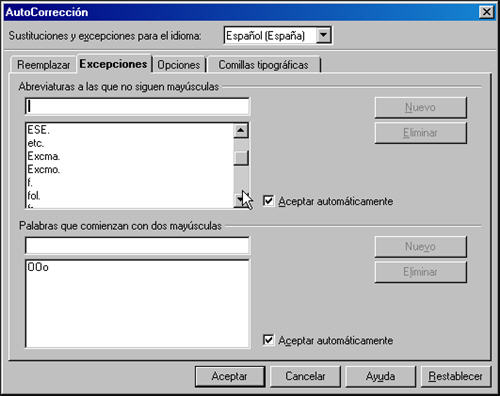 |
| Figura 11.8. Cuadro de diálogo Autocorrección - Excepciones |
| |
| Si en nuestro trabajo diario utilizamos con más o menos frecuencia algunas abreviaturas, podemos introducirlas aquí para no tener después que corregir las mayúsculas que se generarán automáticamente. Dentro de esta misma pestaña también podemos controlar las palabras que pueden aparecer con dos mayúsculas seguidas como podría ocurrir en las siglas de alguna empresa o en cualquier otro tipo de palabras que acostumbremos a poner con dos mayúsculas. |
| |
| Continuando con las autocorrecciones, en la tercera pestaña, que vemos en la figura 11.9, nos ofrece una lista con nueve opciones con las opciones que automáticamente podemos programar para corregir dos mayúsculas seguidas, comenzar siempre con mayúsculas, etc. Según activemos o desactivemos estas casillas así actuarán algunas opciones de autocorrección. |
| |
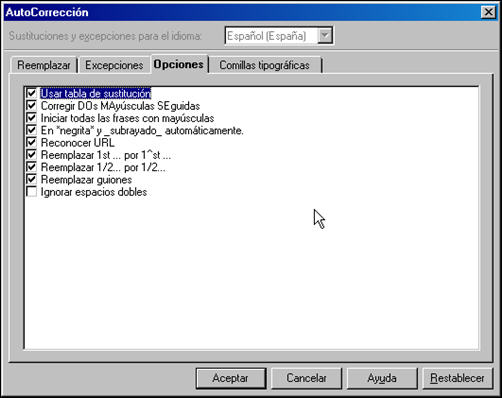 |
| Figura 11.9. Cuadro de diálogo Autocorrección - Opciones |
| |
| La última pestaña de este cuadro de diálogo, Comillas tipográficas, nos permite indicar si queremos cambiar las comillas, tanto sencillas como dobles, al comienzo y al final por comillas tipográficas que son más apropiadas. |
| |
|
|
