| Imprimir y Exportar
> Exportar > A PDF |
 |
|
 |
|
|
| |
| |
| 3.2. Exportar a formato PDF |
Si queremos guardar una presentación en formato PDF podemos hacerlo desde el comando Archivo>Exportar seleccionando en el cuadro de lista Formato de la opción PDF - Portable Document Format (.pdf). |
| |
| Al tratase de una opción muy usada se ha colocado también como comando directo, Archivo>Exportar en formato PDF. De ambos modos se abre el cuadro de diálogo Exportar, que es igual que el cuadro de diálogo Abrir. Dentro del cuadro de texto Nombre escribimos el nombre que vamos a darle al documento y hacemos clic en el botón Guardar y aparecerá el cuadro de diálogo Opciones PDF, que vemos en la figura 15.8, desde el que podemos controlar los diferentes parámetros de la exportación del fichero. Si en este momento hacemos clic sobre el botón Exportar se exportará la presentación con las opciones predeterminadas. |
| |
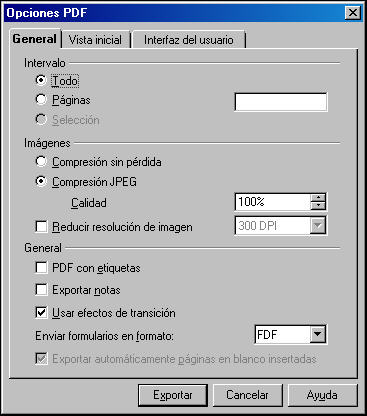 |
| Figura 15.8. Cuadro de diálogo Opciones PDF - General |
| |
| En este cuadro de diálogo contamos con tres pestañas y cada una tiene sus propias secciones. Con el fin de que podamos exportar correctamente a PDF vamos a ver todas sus opciones con detenimiento. En la pestaña General encontramos las opciones principales de la exportación: |
| |
| |
 |
Intervalo: en esta sección, al igual que cuando imprimimos, podemos seleccionar si se exportará Todo, las Páginas que indiquemos o sólo la Selección. |
| |
|
|
|
| |
|
Imágenes: en esta sección podemos definir las opciones de exportación para las imágenes que haya en el documento. |
| |
|
|
|
| |
|
 |
Compresión sin pérdida: exporta las imágenes con todos sus píxeles, tal cual están en la presentación. |
| |
|
|
|
| |
|
|
Compresión JPEG: utiliza el formato de compresión JPEG para reducir el tamaño de las imágenes y por tanto el tamaño del archivo PDF que se va a crear. En la casilla Calidad, si elegimos calidad elevada (100%) se conservan todos los píxeles, si elegimos calidad baja se reduce el tamaño de la imagen pero pierde algunos píxeles. |
| |
|
|
|
| |
|
|
Reducir resolución de imagen: realiza un nuevo muestreo de las imágenes para adaptarlas a la resolución que indiquemos. |
| |
|
|
|
| |
|
General: en esta sección aparecen la opciones generales de la exportación: |
| |
|
|
|
| |
|
|
PDF con etiquetas: marcando esta opción se exportarán también las etiquetas como índices de contenidos, hipervínculos, y controles. Esto puede hacer que aumente el tamaño del archivo pdf. |
| |
|
|
|
| |
|
|
Exportar notas: si marcamos esta casilla, además de las diapositivas, exportará también las páginas de notas de toda la presentación. |
| |
|
|
|
| |
|
|
Usar efectos de transición: marcando esta casilla exportará también los efectos de transición de diapositivas a los efectos PDF correspondientes. |
| |
|
|
|
| |
|
|
Enviar formularios en formato: esta opción sólo tiene sentido si hemos creado algún formulario dentro de nuestras diapositivas. Nos ofrece cuatro opciones para la exportación de los formularios: PDF (envía el documento completo), FDF (envía el contenido del control), HTML y XML. |
| |
| La pestaña Vista inicial que nos ofrece la figura 15.9 muestra las opciones de visualización que se utilizarán cuando se abra el documento en un lector de fichero pdf. |
| |
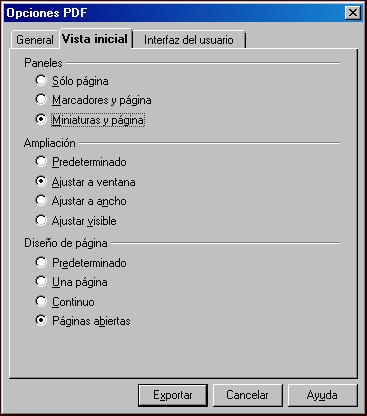 |
| Figura 15.9. Cuadro de diálogo Opciones PDF - Vista inicial |
| |
| |
|
Paneles: en esta sección nos ofrece la posibilidad de elegir cuántos paneles queremos que aparezcan cuando abrimos el documento PDF: Sólo página (sin paneles), Marcadores y página (panel de marcadores a la izquierda) y Miniaturas y página (panes de miniaturas, diapositivas, a la izquierda). |
| |
|
|
| |
|
Ampliación: esta sección nos permite elegir el tamaño de visualización de las diapositivas al abrir el documento PDF. Pueden aparecer en forma Predeterminada, Ajustar a la ventana (que se muestre la diapositiva completa), Ajustar a ancho (se verá el ancho de la diapositiva) y Ajustar visible. |
| |
|
|
| |
|
Diseño de página: permite que elijamos la forma en que aparecerán las páginas en el visor de PDF. Predeterminado, Una página, Continuo y Páginas abiertas. |
| |
| Por último, la pestaña Interfaz del usuario, que vemos en la figura 15.10, nos ofrece las opciones que nos permiten controlar lo que queremos que aparezca o no en el visor de PDF. |
| |
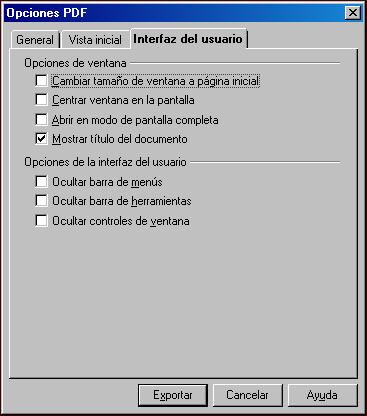 |
| Figura 15.10. Cuadro de diálogo Opciones PDF - Interfaz del usuario |
| |
| |
|
Opciones de ventana: nos permite decidir cómo aparecerá la ventana del visor de PDF en pantalla. |
| |
|
|
| |
|
Opciones de la interfaz del usuario: nos permite decidir si ocultamos las barras de menús, las barras de herramientas y los controles del visor de PDF. |
|
|
