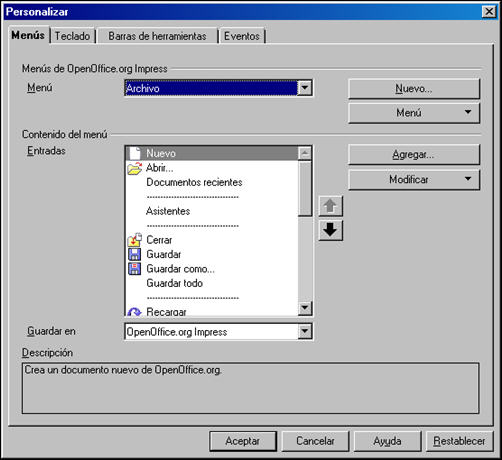
| Comenzaremos por personalizar los menús utilizando las opciones que nos ofrece la pestaña Menús. Para personalizar un menú debemos seleccionarlo en el cuadro de lista Menú y veremos que todas las opciones que tiene actualmente aparecen en el cuadro Entradas. |
| |
| Si queremos cambiar la posición de cualquier opción de un menú, seleccionamos dicha opción en el cuadro Entradas y utilizamos las flechas que dicho cuadro tiene a la derecha para llevar la opción seleccionada a la nueva posición. |
| |
| Si abrimos el botón de lista Modificar veremos que con sus opciones podemos: Agregar submenú (es una opción que muestra a su derecha una punta de flecha y como hemos visto en algunas ocasiones al seleccionarla despliega un nuevo menú con sus correspondientes opciones), Empezar un grupo (cada grupo de opciones dentro de un menú se encuentra separado por una línea discontinua, si seleccionamos esta opción añadirá una de estas líneas al menú), Cambiar nombre (con esta opción se nos abre un cuadro de diálogo en el que podemos cambiar el nombre de la opción que esté seleccionada) y Eliminar (para eliminar cualquiera de las opciones del menú). |
| |
| Con las opciones del botón de lista Menú podemos cambiar la posición de cualquier de los menús de la barra de menús, cambiar el nombre que tiene o eliminarlo de la barra. |
| |
| También podemos crear nuevos menús haciendo clic sobre el botón Nuevo que nos abre el cuadro de diálogo Nuevo menú en el que tenemos que poner el nombre de ese nuevo menú y la posición que ocupará entre los otros menús de la barra. |
| |
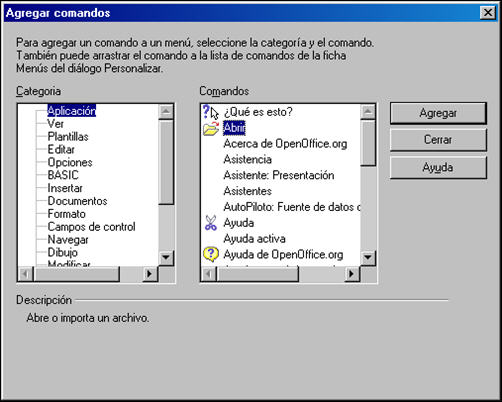
| Para agregar opciones a uno de los menús que ya tenemos o a un menú nuevo que creemos haremos clic sobre el botón Agregar que nos abrirá el cuadro de diálogo Agregar comando que vemos en la figura 15.19. |
| |