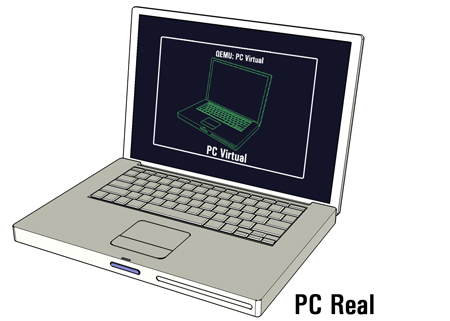
El PC real hará de servidor y será el que utilicemos en los distintos apartados del curso como servidor. En el PC virtual instalaremos una distribución de Linux ligera ya que únicamente le utilizaremos como cliente para probar los servicios del servidor. Será necesario que el PC real y el PC virtual estén en red para poder utilizarlos durante el curso. Más abajo veremos cómo hacerlo.
Al ejecutar qemu-img debemos indicar el nombre del archivo que creará para almacenar la información del disco duro virtual y el tamaño que deseamos tenga el disco duro virtual. Si deseamos crear un disco duro virtual de 250MB y guardarlo en un archivo que se llame hd250.img, ejecutaremos el siguiente comando:
// Crear disco duro virtual y almacenarlo en un archivo llamado hd150.img# qemu-img create hd250.img 250M
El sistema operativo que instalaremos en el PC virtual es Damn Small Linux (DSL). Se trata de una distribución mínima de Linux basada en Knoppix. Tan solo ocupa 50 MB porque apenas lleva un puñado de aplicaciones, pero tiene la ventaja exigir pocos recursos al PC, de hecho funciona bastante bien en PCs viejos. Como el PC virtual es más lento, esta distribución es ideal ya que requiere pocos recursos. Deberemos ir a »http://www.damnsmalllinux.org y descargarnos la última versión de DSL en formato 'iso'. Para ser utilizada con qemu no es necesario grabar el iso de DSL en un CD ya que qemu es capaz de trabajar directamente con archivos iso como si fueran CDs. Después deberemos ejecutar:
// Iniciar qemu con el CD de DSL# qemu -hda hd250.img -cdrom dsl-2.4.iso -boot d
Con el comando anterior ejecutamos qemu con el disco duro virtual que acabamos de crear (-hda hd250.img) y con la imagen del CD de DSL 'insertada' en el CD virtual (-cdrom dsl-1.5.iso). Además indicamos que arranque desde CD (-boot d). Observaremos cómo se inicia DSL en nuestro PC virtual.
Una vez DSL haya terminado de arrancar, deberemos instalarlo en el disco duro virtual. Primero debemos crear una partición, por ello previamente debemos ejecutar desde DSL el comando 'cfdisk' y después debemos ejecutar el script de instalación de DSL en el disco duro:
// Instalación de DSL en el PC virtual[dsl]# dsl-hdinstall
y tras contestar a cuatro preguntas breves, se instalará DSL en el disco duro virtual. Una vez instalado, podremos apagar nuestro PC virtual ejecutando desde DSL el comando 'poweroff'.
La próxima vez que iniciemos qemu no será necesario utilizar el CD virtual de DSL ya que DSL está instalado en el disco duro, por tanto solo tendremos que ejecutar:
// Iniciar qemu (DSL ya está instalado)# qemu -hda hd250.img -m 128 -k es -net nic -net tap
y arrancará DSL desde el disco duro.
Para facilitar la tarea al alumno y que no tenga que instalar DSL en el PC virtual, en la web del curso se encuentra disponible una imagen de disco duro para qemu que ya tiene Damn Small Linux instalado y listo para utilizarlo como cliente. Sus características son:
Si el alumno desea utilizar otro Linux como cliente en lugar de DSL, no hay ningún problema por ello.
// Configuración de la IP en el PC virtual# ifconfig eth0 172.20.0.2 netmask 255.255.255.0
Si deseamos configurar la IP de manera permanente, podemos hacerlo en el archivo /etc/network/interfaces del PC virtual. Úna vez hecho esto podremos comprobar mediante ping la comunicación entre el PC real y el PC virtual. Si la comunicación funciona ya tendremos los medios necesarios para realizar el curso.
Si el alumno desea utilizar como cliente otro PC que tenga instalado Windows o Linux, existe la posibilidad de instalar vmware-player para Windows o para Linux y descargar dsl-vmware con una máquina virtual en vmware del dsl-linux que se puede descargar de la página de dsl.