Ante una pérdida de información, y estando en posesión de una copia de seguridad creada anteriormente, podemos recuperar dicha información total o parcialmente.
La recuperación será totalmente correcta si los datos a recuperar NO han sido modificados desde la última copia de seguridad que hayamos realizado, o parcialmente correcta en caso contrario; en este segundo caso perderíamos parte de la información almacenada en el equipo "SERVIDOR", concretamente aquella que hubiera sido almacenada desde la fecha en que se hubiera efectuado la última copia de seguridad.
Antes de proceder a detallar el proceso a seguir para restaurar una copia de seguridad en el equipo "SERVIDOR", vamos en primer lugar a eliminar una carpeta de dicho equipo para comprobar que la restauración se produce de modo satisfactorio; por ejemplo vamos a eliminar la carpeta "Javier" ubicada en la ruta "E:\Dptos\Matematicas" del equipo "SERVIDOR", para posteriormente proceder a su recuperación, y comprobar así que el proceso de restauración de la copia de seguridad en cuestión se ha efectuado convenientemente.
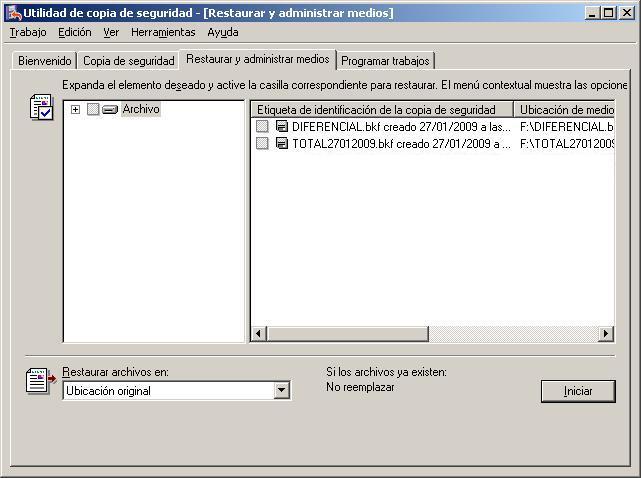
Una vez eliminada la carpeta indicada el párrafo anterior, a continuación procederemos a recuperarla a partir de la última copia de seguridad que tengamos en nuestro sistema que contenga todos los contenidos de la carpeta "Javier" que acabamos de eliminar, para lo cual ejecutaremos la utilidad de copia de seguridad, pasando a ser mostrada la siguiente ventana, en la que nos ubicaremos sobre la pestaña "Restaurar y administrar medios", tal y como vemos en la imagen inferior.
A continuación en la ventana de la imagen superior, expandiremos la entrada "Archivo", mostrándose las copias de seguridad que realizamos en su momento, expandiendo aquella a partir de la cual deseamos restaurar la carpeta borrada con anterioridad, en nuestro caso "TOTAL27012009.bkf" que es la que contiene todo el contenido de la carpeta eliminada, y así seguiremos navegando por el explorador de archivos hasta llegar a la carpeta "E:\Dptos\Matematicas\Javier", la cual seleccionaremos, para pulsar posteriormente sobre el botón "Iniciar" situado en la zona inferior derecha de la ventana de la imagen siguiente.
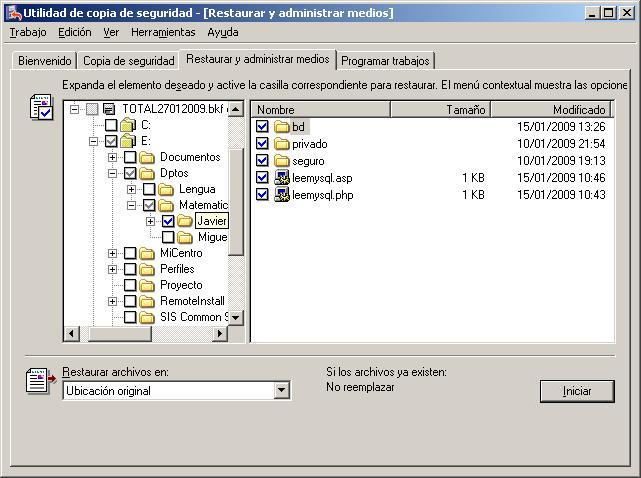
NOTA: Hemos seleccionado la copia de seguridad total para restaurar esta carpeta, debido a que la copia de seguridad diferencial existente NO contenía todos los datos que deseamos recuperar.
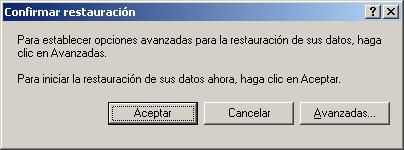
Como resultado de la acción anterior pasará a ser mostrada la siguiente ventana, en la que se nos pide confirmación para realizar la restauración solicitada, así pues pulsaremos en ella sobre el botón "Aceptar" para comenzar el proceso descrito.
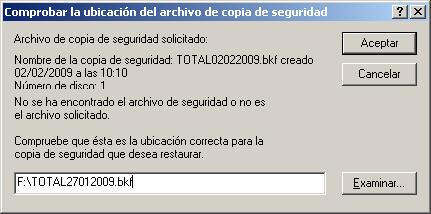
NOTA: Puede ocurrir que en este instante el sistema nos presente la siguiente ventana que nos indica que NO es capaz de encontrar el fichero de copia de seguridad solicitado; en cuyo caso pulsaremos en dicha ventana sobre el botón "Examinar" para seleccionar el fichero correspondiente "F:\TOTAL27012009.bkf", tras lo cual sí que reconocerá adecuadamente el fichero en cuestión para restaurar las carpetas solicitadas a partir del mismo.
En este instante da comienzo el proceso de recuperación de los ficheros especificados anteriormente, a partir de la copia de seguridad correspondiente, y tras unos breves instantes dicho proceso concluirá, momento en el que se nos mostrará la siguiente ventana.
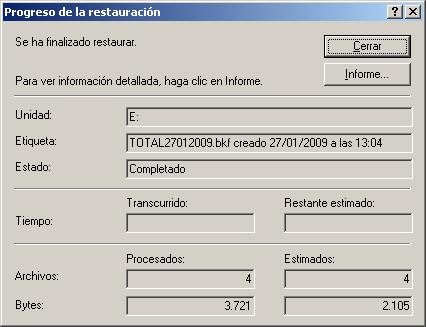
Si pulsamos en la ventana de la imagen superior sobre el botón "Informe", podremos visualizar el informe del proceso realizado, tal y como vemos en la imagen inferior.
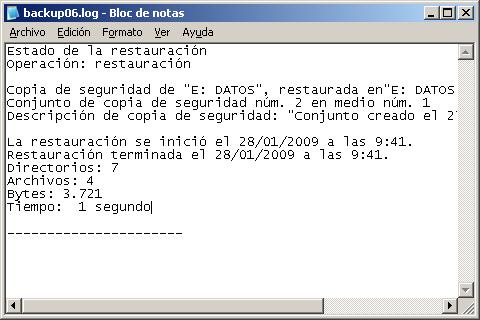
A continuación cerraremos la ventana del informe, y tras ello pulsaremos sobre el botón "Cerrar" en la ventana de restauración, para dar finalmente por cerrado el proceso de recuperación de ficheros realizado.
Podremos comprobar que la restauración ha sido efectiva yendo al equipo "SERVIDOR" y comprobando que la carpeta "E:\Dptos\Matematicas\Javier", ha sido correctamente restaurada, y con ella todos los ficheros y carpetas que contenía.
Llegados a este punto hemos analizado el proceso que debe seguirse para restaurar una copia de seguridad de algunos ficheros y carpetas ubicados en el equipo "SERVIDOR", pero supongamos que el problema que hemos detectado en dicho equipo NO es relativo a un fichero o carpeta, sino al contenido del Directorio Activo; en este caso deberíamos restaurar el estado del sistema, formado por los datos de Active Directory, la base de certificados, etc..
Antes de proceder a restaurar el estado del sistema, procederemos a eliminar algún objeto del Directorio Activo para posteriormente comprobar tras la restauración de la copia de seguridad correspondiente, que dicha restauración provoca que el objeto eliminado vuelva a incluirse en el Directorio Activo del equipo "SERVIDOR"; por ejemplo eliminaremos al usuario "Javier" ubicado en el unidad organizativa "Profesores", a través de "Usuarios y equipos de Active Directory".
Una vez eliminado el usuario "Javier" del Directorio Activo del equipo "SERVIDOR", para proceder a la restauración del mismo, en la ventana de restauración de las copias de seguridad, elegiremos la copia de seguridad a partir de la que llevaremos a cabo dicha restauración, activando a continuación la casilla "System State", situada al final todas las unidades de restauración, pero al seleccionar dicha casilla en este instante, y pulsar tras ello sobre el botón "Iniciar", el sistema de restauración nos muestra el siguiente mensaje de error.
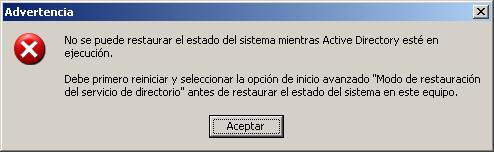
El motivo por el cual NO es posible restaurar el estado del sistema en este momento es debido a que el sistema operativo no puede restaurar la base de datos de Active Directory estando en funcionamiento dicha base de datos.
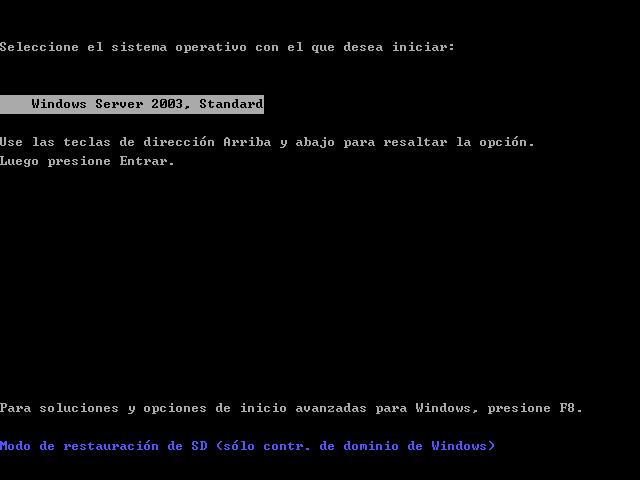
Según lo indicado en el párrafo anterior, para restaurar el Directorio Activo es necesario proceder de forma especial, debiendo en primer lugar reiniciar el equipo "SERVIDOR", y posteriormente en su proceso de arranque pulsar la tecla "F8" en el momento preciso, pasando a ser mostrada la siguiente ventana, en la que seleccionaremos la opción "Modo de Restauración de SD (sólo contr. de dominio de Windows", tal y como vemos en la imagen inferior, y tras ello pulsaremos sobre la tecla "Enter".
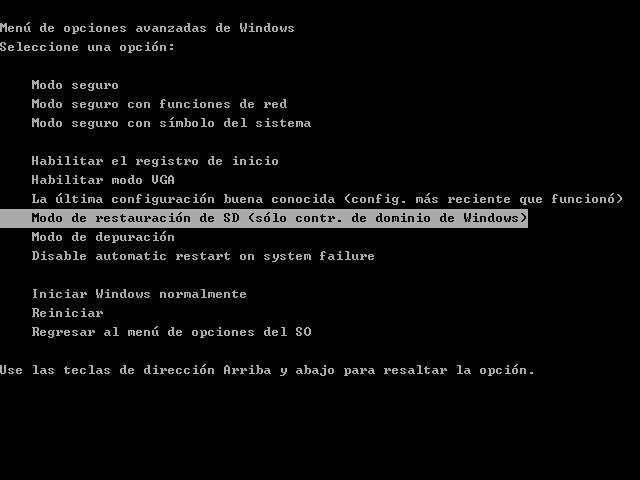
NOTA: Este modo de inicio del equipo "SERVIDOR" permitirá cargar el sistema operativo como una estación local, sin cargar el Directorio Activo.
A continuación se nos presentará la siguiente ventana en la que indicaremos el sistema operativo que deseamos iniciar, si bien en nuestro caso elegiremos el único sistema operativo disponible "Windows Server 2003, Standard", y tras ello pulsaremos sobre la tecla "Enter" para continuar el proceso de restauración.
Una vez seleccionada la opción de arranque en modo de restauración del servicio de directorio, dará comienzo un arranque especial, en el cual deberemos identificarnos en la ventana de autenticación con las credenciales de acceso del usuario "Administrador" local de la máquina, y NO con las credenciales del usuario "Administrador" del dominio.
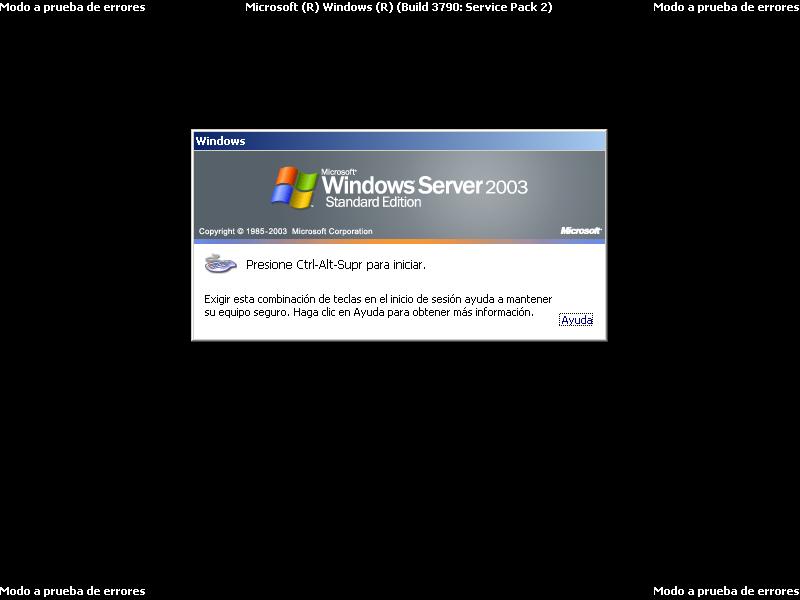
NOTA: En nuestro caso la contraseña del usuario "Administrador" local y del usuario "Administrador" del dominio coinciden, pues las hicimos coincidir en el proceso de promoción a controlador de dominio del equipo "SERVIDOR".
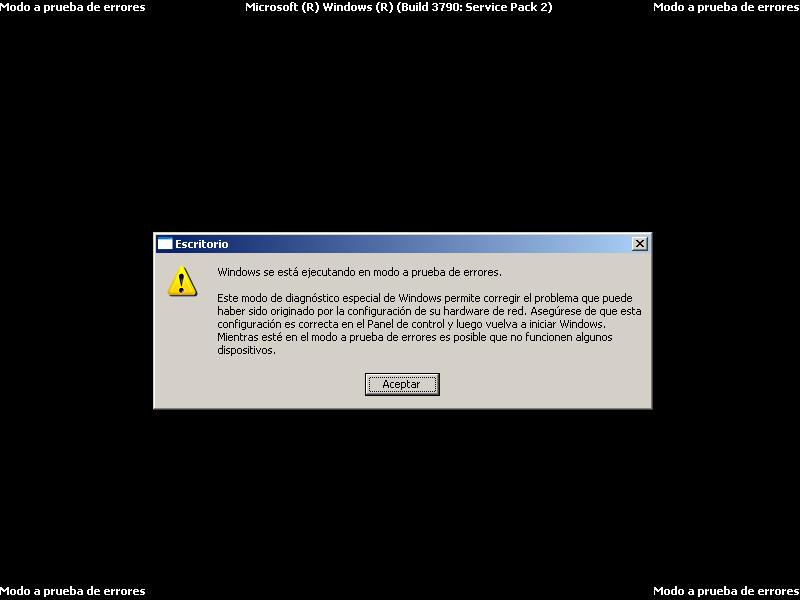
Tras autenticarnos adecuadamente, y antes de acceder al Escritorio del equipo "SERVIDOR", se nos muestra la siguiente ventana advirtiéndonos de que el sistema ha sido cargado en "Modo a Prueba de Fallos", debiendo pulsar en ella sobre el botón "Aceptar" para proceder a su cierre.
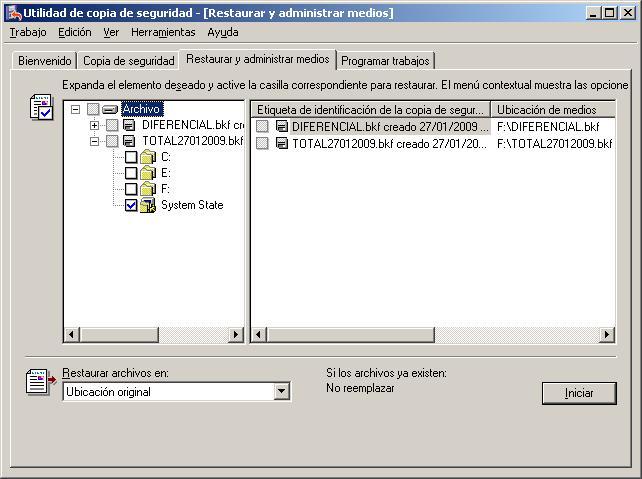
Una vez validados con las credenciales del usuario "Administrador" local en el "SERVIDOR", ejecutaremos la utilidad de "Copia de Seguridad", y una vez en ella nos ubicaremos sobre la pestaña "Restaurar y administrar medios", para posteriormente sobre la copia de seguridad deseada ("TOTAL27012009.bkf" en nuestro caso), activar la casilla "System State", tal y como vemos en la imagen inferior, tras lo cual pulsaremos sobre el botón "Iniciar".
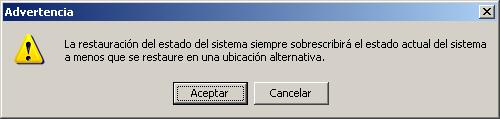
Como resultado de la acción anterior pasará a ser mostrada la siguiente ventana, en la que se nos informa de que la restauración provocará la sobrescritura del estado actual del sistema; en ella pulsaremos sobre el botón "Aceptar" para continuar con el proceso de restauración.
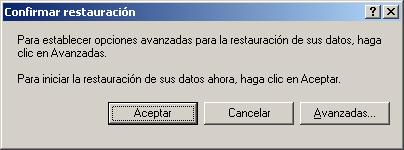
Tras ello se nos mostrará la siguiente ventana, en la cual pulsaremos sobre el botón "Aceptar" para dar comienzo al proceso de restauración del sistema a partir de la copia de seguridad correspondiente.
En ese instante da comienzo la restauración de los datos correspondientes al Directorio Activo del equipo "SERVIDOR".
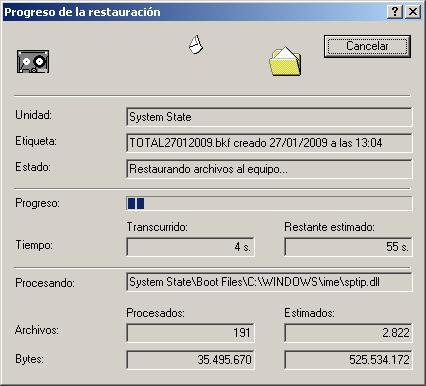
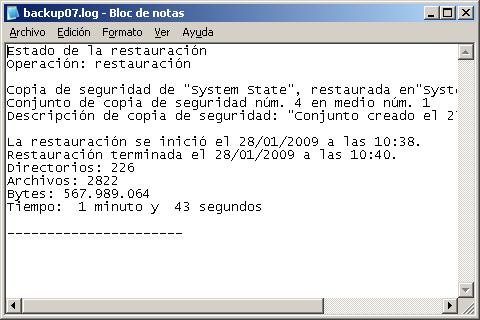
Una vez que el proceso se haya completado, podremos visualizar el informe correspondiente al resultado de la restauración pulsando sobre el botón "Informe" en la ventana de la imagen anterior.
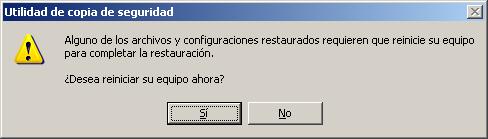
Cuando pulsemos sobre el botón "Cerrar" en la ventana de restauración del estado del sistema, se nos mostrará las siguiente ventana, en la que se nos informa de que para que la restauración realizada pase a ser efectiva, deberemos reiniciar el equipo "SERVIDOR", así pues pulsaremos en ella sobre el botón "Sí" para proceder al reinicio del sistema.
Dejaremos que el equipo "SERVIDOR" se reinicie normalmente, es decir, en su proceso de arranque no pulsaremos tecla alguna, de modo que el sistema se inicie de nuevo como controlador de dominio, incluyendo los datos existentes en el Directorio Activo el día que se realizó la copia de seguridad a partir de la cual hemos restaurado el estado del sistema.
Tras la restauración, a través de "Usuarios y equipos de Active Directory", podremos comprobar que el usuario "Javier" vuelve a encontrarse ubicado en la unidad organizativa "Profesores" del dominio "MiCentro.edu", momento en el cual podremos dar por concluido este apartado.