En este apartado procederemos a la instalación de la entidad certificadora de Microsoft en el equipo "SERVIDOR".
Utilizaremos la entidad certificadora que estamos a punto de instalar, para poder expedir posteriormente mediante ella los certificados oportunos que nos permitan disponer de páginas seguras accesibles por el protocolo HTTPS en los sitios web que crearemos en nuestro IIS; la validez de dichos certificados sólo englobará al dominio gestionado por el equipo "SERVIDOR", pues fuera del mismo ningún otro equipo reconocerá como una entidad certificadora de confianza a la entidad certificadora del equipo "SERVIDOR".
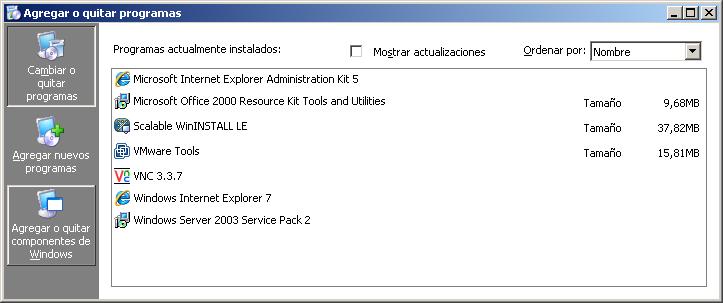
Para proceder a la instalación de la entidad certificadora en el equipo "SERVIDOR, accederemos al "Panel de Control" para posteriormente hacer clic sobre el icono "Agregar o quitar programas", pasando a ser mostrada la siguiente ventana en la que pulsaremos sobre el botón "Agregar o quitar componentes de Windows" situado en la zona izquierda de la misma.
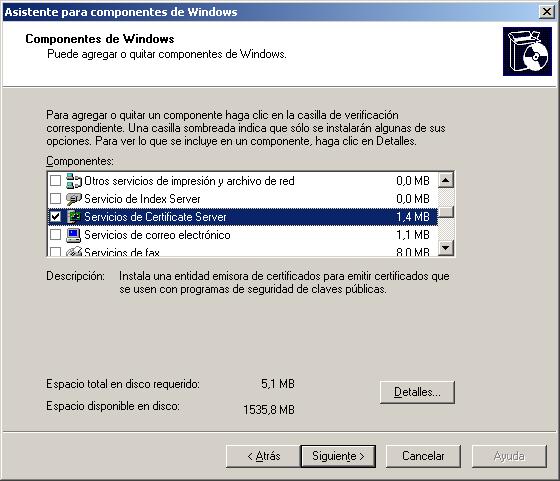
Como resultado de la acción anterior pasa a ser mostrada la siguiente ventana del "Asistente para componentes de Windows", en la que activaremos la casilla "Servicios de Certificate Server" tal y como vemos en la imagen inferior, tras lo cual pulsaremos sobre el botón "Siguiente".
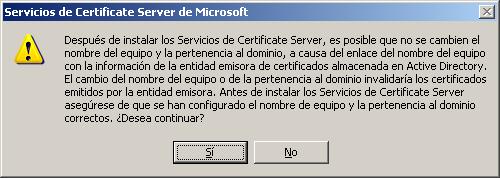
NOTA: En el momento en el que activamos la casilla "Servicios de Certificate Server" en la ventana de la imagen anterior, se nos mostrará la siguiente ventana que nos indica que a partir de este momento el equipo "SERVIDOR" no podrá cambiar de nombre ni ser agregado o quitado de un dominio, y en la que pulsaremos sobre el botón "Sí".
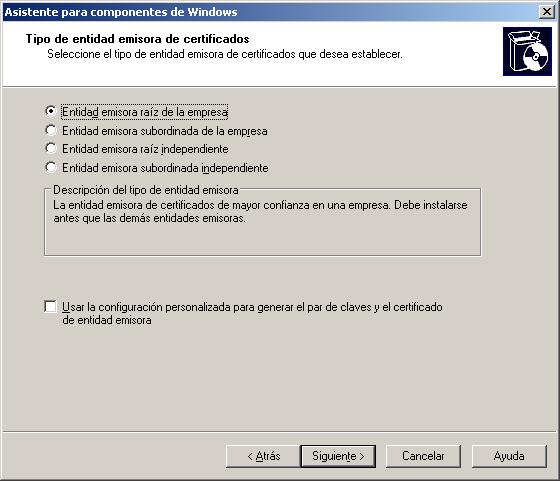
Pasa a ejecutarse en este instante el asistente para de instalación de la entidad certificadora, en cuya primera ventana dejaremos activado el radio botón "Entidad emisora raíz de la empresa", pulsando en ella directamente sobre el botón "Siguiente".
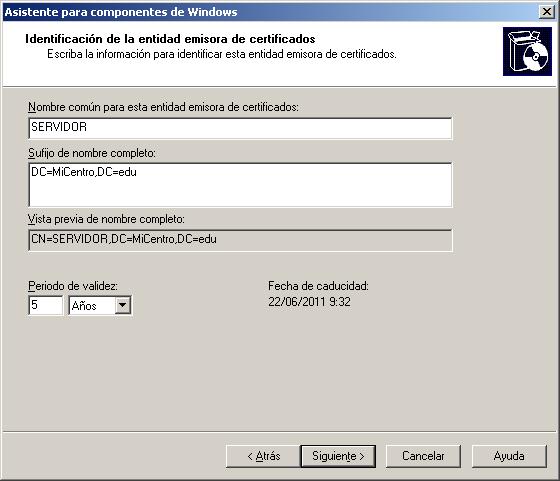
En la siguiente ventana del asistente indicaremos como nombre de la entidad certificadora el nombre de nuestro equipo, es decir "SERVIDOR", dejando el resto de opciones tal cual nos las ofrecen por defecto el asistente, y tras ello pulsaremos sobre el botón "Siguiente".
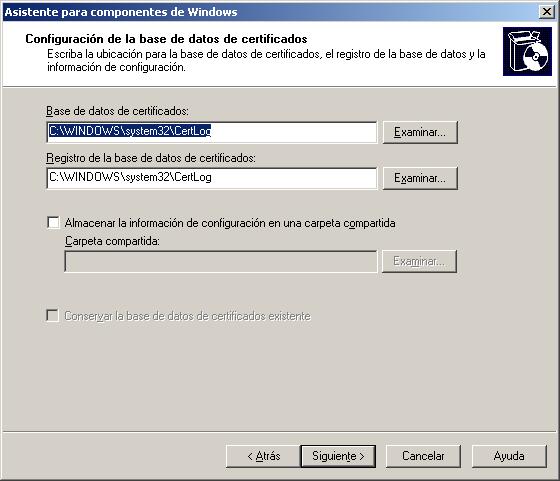
A continuación indicaremos la ruta donde se almacenarán los datos de la base de datos de los certificados, dando por válidas en nuestro caso las rutas ofertadas por defecto por el asistente al pulsar directamente en la ventana de la imagen inferior sobre el botón "Siguiente".
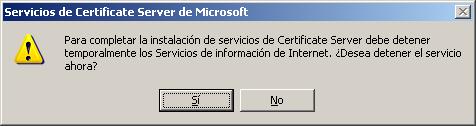
Tras llevar a cabo la acción anterior, se nos presentará la siguiente ventana que nos indica que debe detenerse el servidor IIS, así pues pulsaremos en ella sobre el botón "Sí" para proceder.
En este momento comienza el proceso de instalación de la entidad certificadora en nuestro equipo "SERVIDOR", proceso que concluirá en breves instantes.
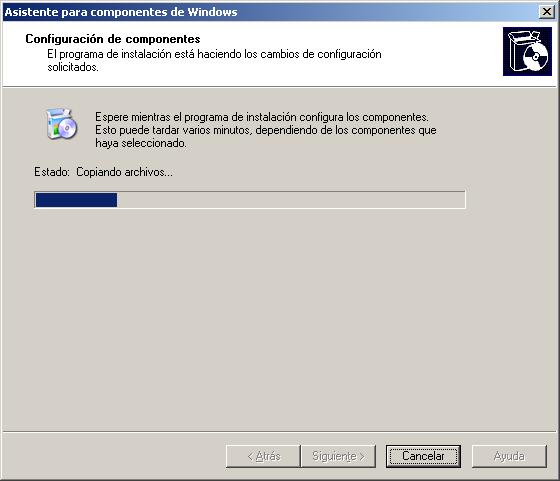
NOTA: El proceso de instalación nos solicitará el CD de "Windows 2003 Server", así pues lo introduciremos en la unidad correspondiente cuando se nos indique.
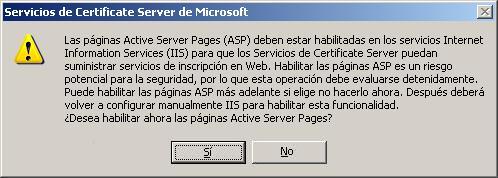
Es posible que durante el proceso de instalación se muestre la siguiente ventana que nos informa de la necesidad de activar "Active Server Pages" (ASP) en nuestro IIS, en cuyo caso pulsaremos sobre el botón "Sí" en la ventana de la imagen inferior para continuar el proceso de instalación del Servidor de Certificados.
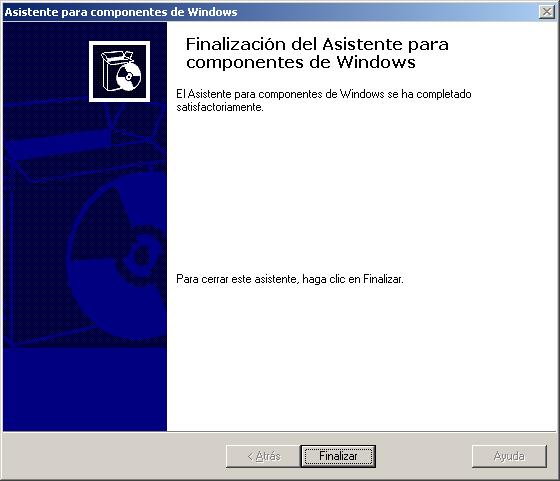
Una vez completado el proceso de instalación pasará a ser mostrada la siguiente ventana, en la que pulsaremos sobre el botón "Finalizar".
Una vez completado el proceso de instalación del servidor de certificados en el equipo "SERVIDOR", procederemos a retirar de la unidad correspondiente el CD de "Windows 2003 Server" que introdujimos con anterioridad.
A partir de este momento podemos observar la existencia de un nuevo acceso directo "Entidad emisora de certificados" en las "Herramientas administrativas" del equipo "SERVIDOR", entidad que utilizaremos para realizar peticiones de certificados para los sitios web del servidor Internet Information Server (IIS) como veremos posteriormente.
