Dentro de los distintos programas que permiten la ejecución de máquinas virtuales sobre nuestro ordenador, quizás los más conocidos quizás sean “VMWare” y “Virtual PC”; el primero de ellos dispone de versiones que pueden ser instaladas en sistemas operativos Windows y Linux, mientras que el segundo dispone de versión instalables en entornos Windows y Macintosh.
Sus funcionalidades finales son muy parejas, y ambos disponen de versiones que pueden ser descargadas libremente desde sus respectivas webs, si bien nuestras preferencias se decantan por "VMWare Server" debido a la existencia de versiones de dicho software tanto para entornos Linux como para entornos Windows, sin duda los sistemas operativos más utilizados actualmente en los entornos educativos españoles.
Hardware:
Software:
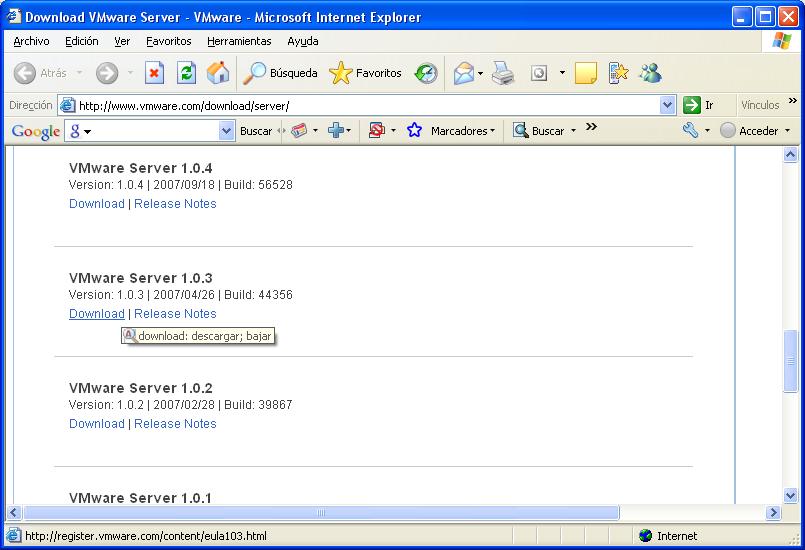
En la dirección http://www.vmware.com/download/server podremos descargar la última versión de VMware Server, si bien en nuestro caso utilizaremos la versión 1.0.3 de dicho producto por ser aquella que hemos testeado y con la cual tenemos garantía de correcto funcionamiento para la aplicación de estos materiales; al acceder a dicha dirección Web nos encontraremos con la siguiente ventana en la cual haremos clic sobre el enlace "Download" del producto "VMWare Server 1.0.3".
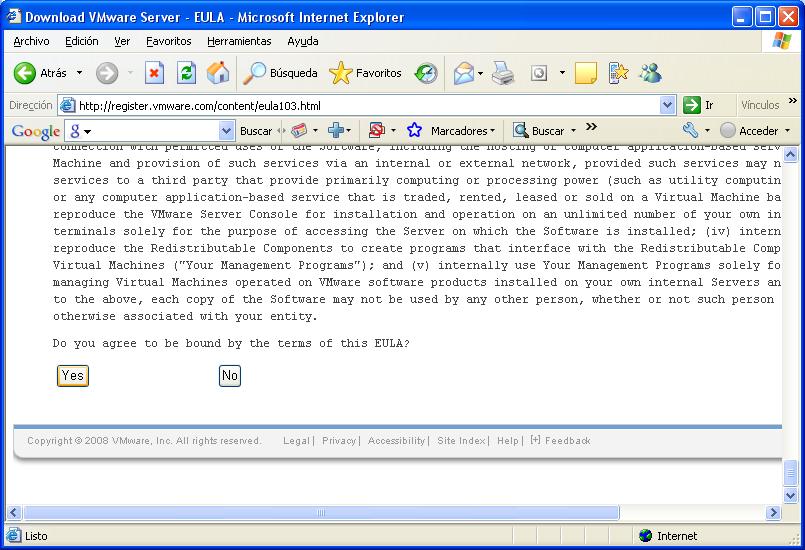
A continuación pasa a mostrarse la siguiente ventana de aceptación de la licencia correspondiente para el uso de VMWare Server, debemos aceptar pulsando sobre le botón "Yes".
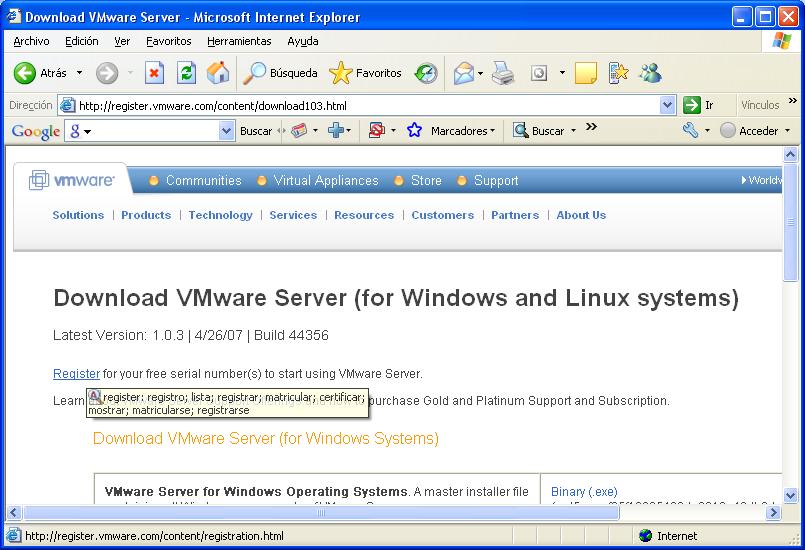
A continuación se nos muestra la siguiente ventana, en la cual deberemos pulsar sobre el link "Register" para poder registrarnos, y posteriormente proceder a descargar el producto deseado.
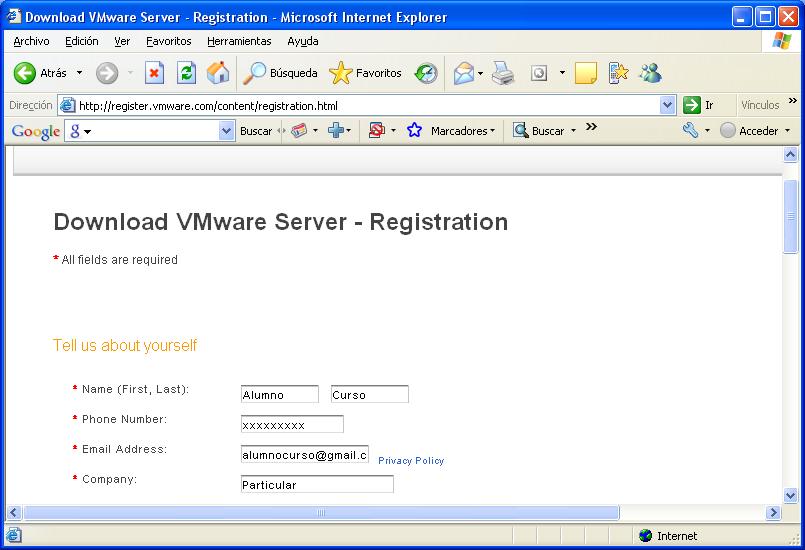
Pasa pues a ser mostrada la siguiente ventana, en la que rellenamos los datos solicitados, y finalmente pulsamos sobre el botón "Submit" situado al final de dicha página.
Una vez que nos hemos registrado correctamente, nos aparece la siguiente ventana de confirmación del registro efectuado, mostrándose además el número de serie que debemos asociar al producto que estamos a punto de descargar, en el apartado "Your serial number(s):".
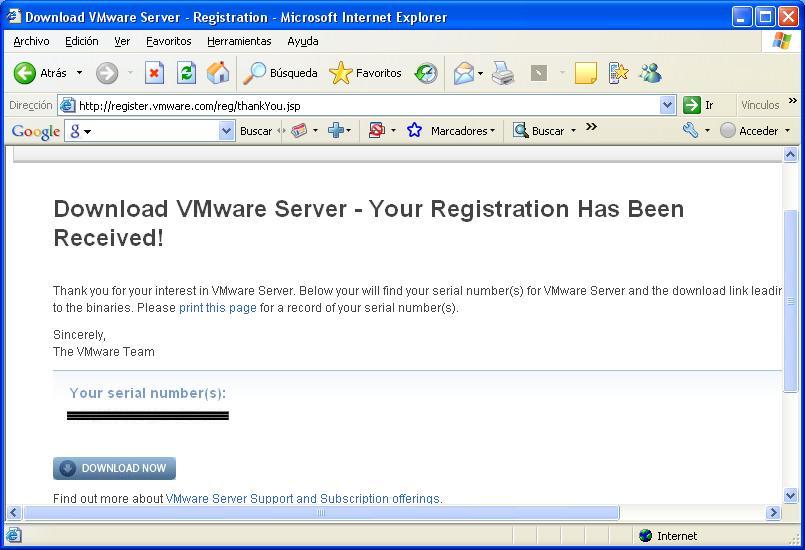
Tras apuntar convenientemente nuestro número de serie, procedemos a pulsar sobre el botón "Download Now" en la ventana de la imagen superior, volviendo tras ello a la ventana del acuerdo de licencia, en la cual pulsaremos de nuevo sobre el botón "Yes", situado al final de la misma.
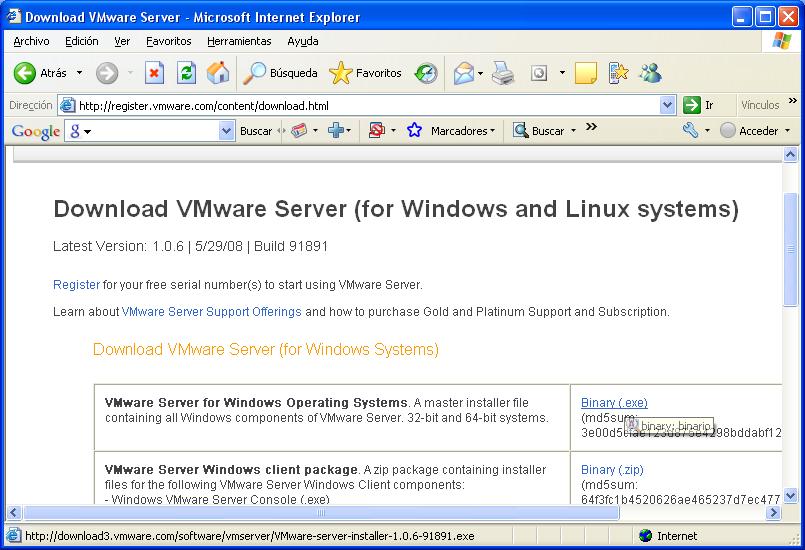
Como resultado de la acción anterior volvemos de nuevo a la ventana de descarga del producto "VMware Server", pero en esta ocasión pulsamos sobre el link "Binary (.exe)", para proceder a descargar el fichero de instalación del producto.
Tras ello se nos presenta una la siguiente ventana, en la cual procedemos a pulsar sobre el botón "Guardar", para almacenar el fichero de instalación de "VMware Server 1.0.3" en nuestro equipo.
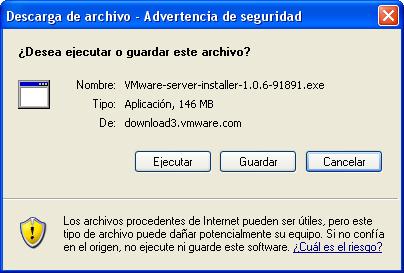
NOTA: El sistema nos pregunta el lugar donde vamos a almacenar dicho fichero en nuestro equipo, en nuestro caso lo descargaremos directamente sobre el Escritorio de nuestro equipo anfitrión.
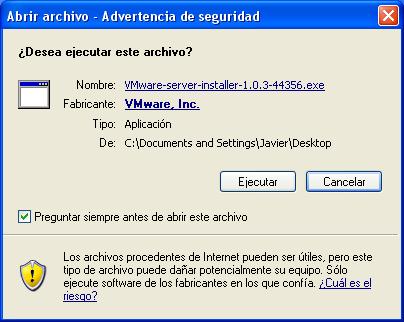
Una vez que hemos completado la descarga del fichero, la cual dura un tiempo elevado, pues se trata de un archivo con un tamaño cercano a los 150 Mb., procedemos a cerrar la página web de descarga, y a continuación hacemos doble clic sobre el mismo, para proceder a la instalación del producto, pasando a ser mostrada la siguiente ventana, en la cual pulsaremos directamente sobre el botón "Ejecutar".
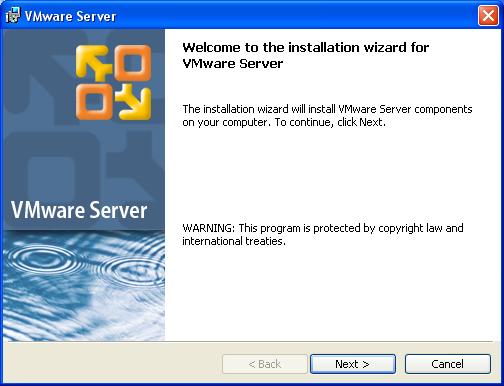
Como resultado de la acción anterior pasa a ser mostrada la ventana de bienvenida de la instalación del producto "VMware Server", en la cual pulsaremos directamente sobre el botón "Next".
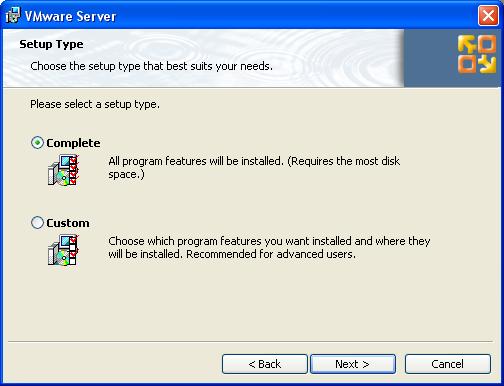
En la siguiente ventana dejamos activado el radio botón "Complete", y pulsamos directamente sobre el botón "Next".
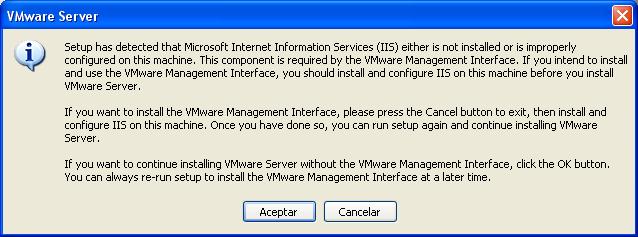
En este instante puede que se nos muestre la siguiente pantalla, que nos informa de que el IIS no se encuentra correctamente configurado o instalado en nuestro equipo anfitrión, lo cual no tiene importancia alguna en este momento, así pues pulsamos en la pantalla de la imagen inferior sobre el botón "Aceptar" para proceder a su cierre.
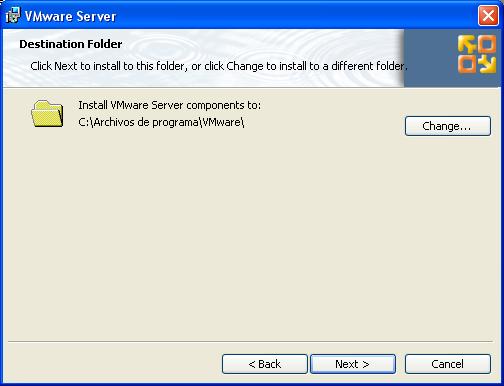
Tras ello el asistente de instalación de "VMware Server" nos permite elegir la ruta donde será instalado dicho producto; dejaremos la opción que se nos ofrece por defecto pulsando directamente sobre el botón "Next".
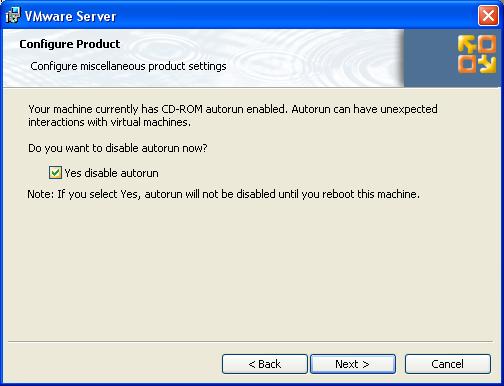
En la siguiente ventana el asistente de instalación nos propone desactivar el autoarranque de la unidad de CD/DVD para que no se produzcan conflictos en el acceso a dicho dispositivo entre la máquina virtual y la anfitriona, así pues dejaremos activada la casilla "Yes disable autorun" y pulsaremos directamente sobre el botón "Next".
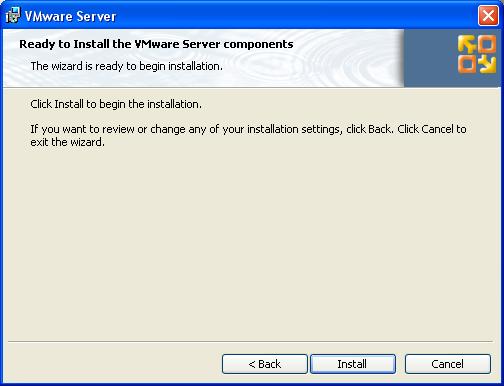
En este instante el asistente de instalación nos indica que se encuentra listo para proceder, así pues pulsamos sobre el botón "Install" para dar comienzo al proceso de instalación de "VMWare Server" con las opciones seleccionadas.
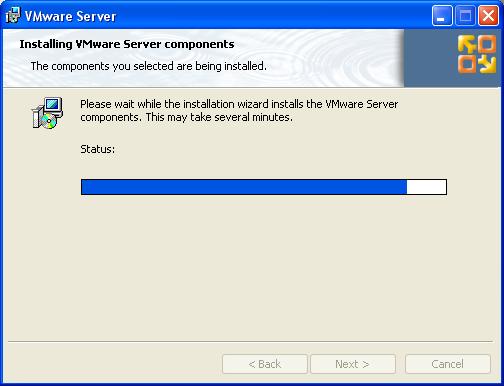
El proceso de instalación dura un tiempo relativamente elevado, alrededor de 10 minutos aproximadamente, así pues esperaremos pacientemente a su conclusión.
Durante el proceso de instalación, se mostrará la siguiente ventana, en la cual deberemos introducir los datos apropiados, tal y como vemos en la imagen inferior, y pulsar posteriormente sobre el botón "Enter".
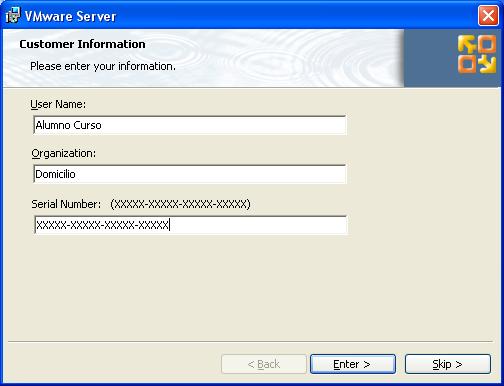
NOTA: En la imagen superior hemos indicado como número de serie "XXXXX-XXXXX-XXXXX-XXXXX", número de serie obviamente inválido; deberemos utilizar el que en su momento fue indicado tras el registro en la página web de descarga de "VMWare Server".
Una vez completado el proceso de instalación, se mostrará la siguiente ventana, en la cual pulsamos sobre el botón "Finish", para poder dar por concluido el proceso de instalación.
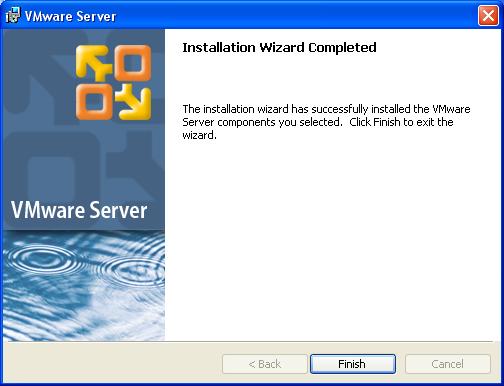
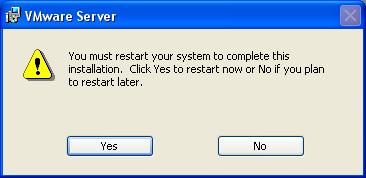
Tras ello el sistema nos informa de que debe reiniciarse para poder hacer correcto uso de la aplicación, así procederemos pulsando en la pantalla inferior sobre el botón "Yes".
Una vez completado el reinicio correspondiente, podremos comenzar a utilizar la aplicación "VMware Server 1.0.3".
En relación con el producto "VMware Server", y para completar este apartado, queremos hacer algunas indicaciones: