
- Ficha e instalación
- Breve descripción
- Caso práctico 16: Instalar codecs
- Caso práctico 17: Convertir archivos

Conversión de formatos: dBpowerAMP
|
|
| Descripción | Programa gratuito que permite realizar conversiones entre distintos formatos de archivos de audio. |
| Obtención | Puede descargarse de su página oficial http://www.dbpoweramp.com o de webs especializadas en descargas de programas (1,44 Mb aproximadamente) |
| Versión | r10.1 |
| Licencia | Freeware (gratuito). Existe una versión superior shareware |
| Observaciones | Aunque la posibilidad de convertir archivos audio al formato mp3 es una función que incorporan programas que ya hemos trabajado esta aplicación nos aporta algo más: su uso es muy sencillo y posee muchos codecs (no solo para convertir a mp3) |
La instalación del programa es muy sencilla:
 Hacemos doble clic en el icono de instalación
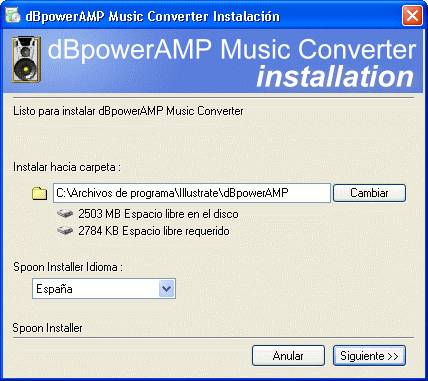
 Nos saldrá una pantalla en la que pulsaremos el botón
Siguiente>> (la carpeta de instalación no la modificaremos, solo
modificaremos el idioma de instalación en caso de que no aparezca por defecto España)
Nos saldrá una pantalla en la que pulsaremos el botón
Siguiente>> (la carpeta de instalación no la modificaremos, solo
modificaremos el idioma de instalación en caso de que no aparezca por defecto España)
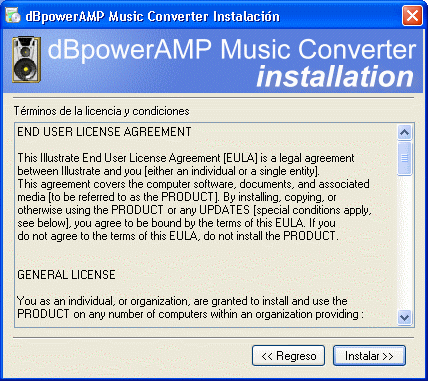
 En la nueva pantalla
podemos leer los términos de la licencia y condiciones de utilización del
programa y pulsaremos el botón Instalar>>
En la nueva pantalla
podemos leer los términos de la licencia y condiciones de utilización del
programa y pulsaremos el botón Instalar>>
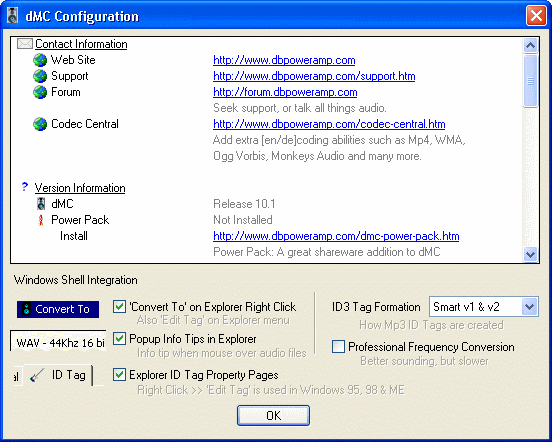
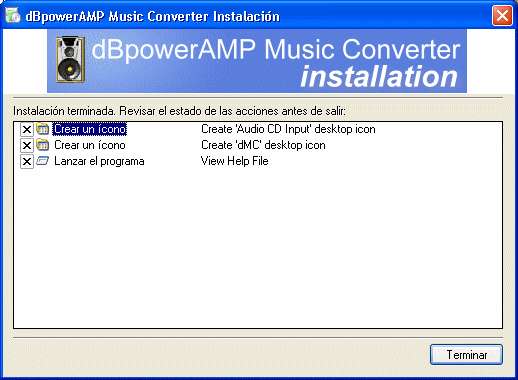
 Una vez concluido el proceso
de instalación nos aparece una pantalla de configuración con información
sobre la instalación realizada y una serie de opciones preseleccionadas por
defecto que no modificaremos. Pulsamos en el botón OK
Una vez concluido el proceso
de instalación nos aparece una pantalla de configuración con información
sobre la instalación realizada y una serie de opciones preseleccionadas por
defecto que no modificaremos. Pulsamos en el botón OK
 Por último aparecerá una
ventana que nos permitirá crear iconos de acceso directo al programa en el
escritorio. Pulsamos en el botón Terminar
Por último aparecerá una
ventana que nos permitirá crear iconos de acceso directo al programa en el
escritorio. Pulsamos en el botón Terminar
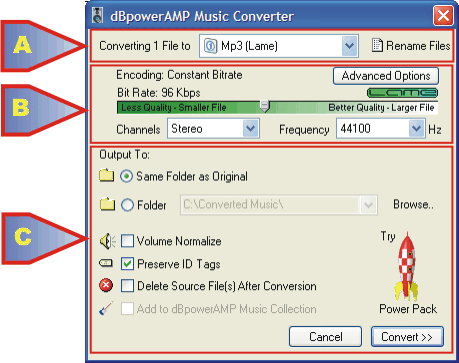
 Selección
de codec. Aquí podemos seleccionar el codec de conversión que se le
aplicará al archivo audio seleccionado
Selección
de codec. Aquí podemos seleccionar el codec de conversión que se le
aplicará al archivo audio seleccionado
 Opciones
dentro del codec. En función del codec seleccionado se ofrecen una
serie de opciones para establecer la relación compresión/calidad del archivo
audio. Cada codec muestra sus propias opciones aunque, lógicamente, muchas
están relacionadas con los parámetros básicos de codificación audio
(canales, frecuencia de muestreo, bits de resolución, bitrate, etc.). Por
ejemplo:
Opciones
dentro del codec. En función del codec seleccionado se ofrecen una
serie de opciones para establecer la relación compresión/calidad del archivo
audio. Cada codec muestra sus propias opciones aunque, lógicamente, muchas
están relacionadas con los parámetros básicos de codificación audio
(canales, frecuencia de muestreo, bits de resolución, bitrate, etc.). Por
ejemplo:
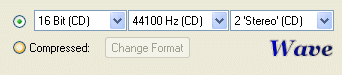
Cambio de muestreo dentro del formato WAV
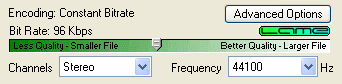
Codec formato MP3
Codec formato OGG
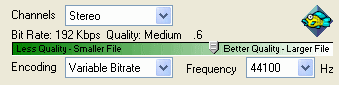
Codec formato Real Audio
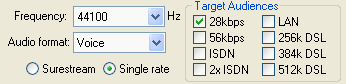
Codec formato Windows Media Audio
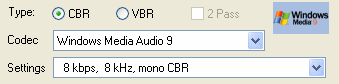
Codec formato AIFF

 Opciones
comunes. Sea cual sea el codec escogido se dan las siguientes
opciones:
Opciones
comunes. Sea cual sea el codec escogido se dan las siguientes
opciones:
 Caso práctico
16: Instalar codecs
Caso práctico
16: Instalar codecs
Instalaremos nuevos codecs en el programa
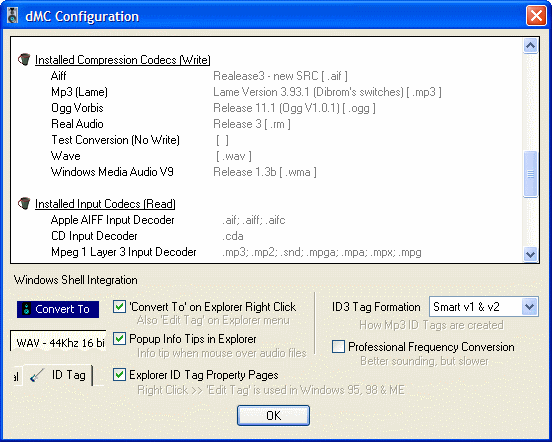
El programa instala por defecto los codecs necesarios para trabajar con archivos wav y mp3 pero también nos ofrece la posibilidad de descargar e instalar de modo muy sencillo una larga lista de codecs. Para ver cuáles son los codecs instalados en cada momento simplemente debemos ir a Inicio>Todos los programas>dBpowerAMP Music Converter>Configuration>dMC Configuration. Nos aparecerá la ventana que vimos durante el proceso de instalación del programa (véase el paso 4 de la instalación). En la información de inicio de dicha ventana ya nos indica el sitio donde se encuentra Codec Central, el sitio web del programa de donde podemos descargarnos un montón de codecs: http://www.dbpoweramp.com/codec-central.htm . Pero si dentro de esa ventana deslizamos hacia abajo la barra de desplazamiento llegaremos a visualizar la siguiente información:

Nos muestra los codecs de compresión que están instalados y con los cuales se puede "escribir" (write) o codificar. Aquí, además del codec de Mp3 y de Wave (que son los dos instalados junto con el programa) aparece el de Windows Media Audio V9. Este último ha sido descargado de la página que hemos citado más arriba.
El procedimiento es el siguiente:
Nos dirigimos al sitio http://www.dbpoweramp.com/codec-central.htm.
Aquí se nos recomienda que no descarguemos todos los codecs disponibles porque
eso solo contribuiría a perder nuestro tiempo y a ralentizar el funcionamiento
del programa. Se sugiere que descarguemos aquellos que necesitemos en función
de nuestras necesidades. Dentro de este sitio buscaremos:
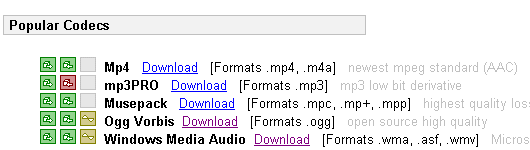
Descargamos el codec. Pulsamos en el enlace Download que se
encuentra a la derecha de Windows Media Audio para iniciar su descarga.
Esto nos llevará a otra pantalla donde nos explicará el proceso para realizar
la descarga e instalación de los codecs:
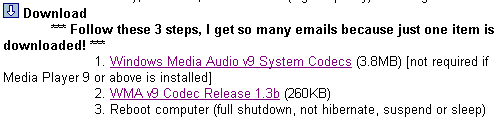
La primera de las descargas nos previene que no necesitamos hacerla si ya está instalado el programa Media Player 9 o superior
Al pulsar sobre cada uno de los enlaces nos surgirá una ventana donde se nos pedirá que escojamos el lugar donde deseamos realizar la descarga (sería recomendable que todos los codecs que descargásemos los fuésemos guardando en una misma carpeta)
Iniciamos
la instalación del codec. Una vez concluida la
descarga iremos a la carpeta donde está el archivo descargado y haremos doble
clic sobre él para que se inicie el proceso de instalación (nos surgirán dos
ventanas: en la primera seleccionamos el botón Next>> y el la
segunda el botón Install>>).
Repetimos
los pasos anteriores para instalar más codecs. Descargaremos e instalaremos los codecs siguientes:
Ogg Vorbis, Windows Media Audio, Real Audio y AIFF. Ahora la información sobre
los codecs instalados será
Caso práctico
17: Convertir archivos
Convertiremos un archivo audio a diversos formatos empleando los codecs instalados
Creamos una carpeta para guardar las conversiones. Dentro
de la carpeta  cursonido crearemos la carpeta
EV6 y dentro de ella copiaremos el archivo montajeFINAL.wav
realizado en el caso práctico 15
cursonido crearemos la carpeta
EV6 y dentro de ella copiaremos el archivo montajeFINAL.wav
realizado en el caso práctico 15
Iniciamos el programa. Pulsamos en el botón  y seleccionamos Todos los
programas>dBpowerAMP Music Converter>dBpowerAMP Music Converter o en el
acceso directo que hayamos creado en el escritorio
y seleccionamos Todos los
programas>dBpowerAMP Music Converter>dBpowerAMP Music Converter o en el
acceso directo que hayamos creado en el escritorio
Seleccionamos
el archivo que vamos a convertir. Buscamos el archivo montajeFINAL.wav
en al carpeta
EV6.
 Otro
modo de iniciar la conversión de archivos. Si se ha realizado el proceso de
instalación del programa siguiendo las indicaciones expuestas anteriormente,
también podemos buscar el archivo que queremos convertir y pulsar sobre él con
el botón derecho del ratón. En el menú contextual seleccionaríamos
Otro
modo de iniciar la conversión de archivos. Si se ha realizado el proceso de
instalación del programa siguiendo las indicaciones expuestas anteriormente,
también podemos buscar el archivo que queremos convertir y pulsar sobre él con
el botón derecho del ratón. En el menú contextual seleccionaríamos 
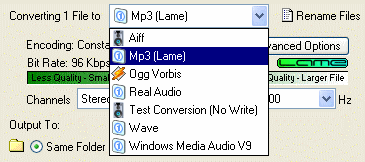
Seleccionamos
el codec. En la ventana del programa seleccionamos el codec. En este caso
optaremos por el codec de mp3.
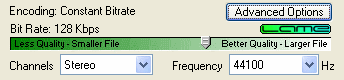
Seleccionamos
las propiedades de la codificación. Elegiremos un Bit Rate de 128 Kbps,
canales Stereo y una frecuencia de muestreo de 44100 Hz. El
archivo resultante debería ser de bastante calidad.
Pulsamos sobre el botón Convert> y se inicia el proceso de conversión
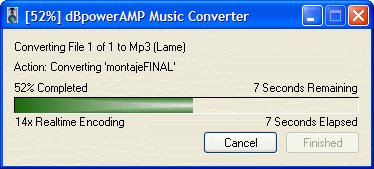
Una vez finalizado pulsamos en el botón Finished
En la carpeta
EV6 encontraremos al archivo montajeFINAL.wav (grabado con calidad
CD: 44100Hz, 16 bits y estéreo) que con una duración de 3' y 17" ocupa
33,2 Mb y al archivo montajeFINAL.mp3 (obtenido con una calidad de
codificación buena) con un tamaño de 3,01 Mb. Es decir, ocupa 10 veces menos
pero manteniendo una buena calidad.
| montajeFINAL.wav | montajeFINAL.mp3 |
 Repetimos los pasos anteriores para realizar otras conversiones. Siguiendo
los pasos anteriores podemos emplear distintos codecs y probar con distintas
configuraciones de codificación. Cuanto menos tamaño ocupe el archivo menor
será su calidad de sonido. Por eso, al seleccionar la configuración del codec
debemos intentar que la relación tamaño/calidad se ajuste a nuestras
necesidades. Siempre es conveniente escuchar los archivos convertidos para
comprobar su calidad.
Repetimos los pasos anteriores para realizar otras conversiones. Siguiendo
los pasos anteriores podemos emplear distintos codecs y probar con distintas
configuraciones de codificación. Cuanto menos tamaño ocupe el archivo menor
será su calidad de sonido. Por eso, al seleccionar la configuración del codec
debemos intentar que la relación tamaño/calidad se ajuste a nuestras
necesidades. Siempre es conveniente escuchar los archivos convertidos para
comprobar su calidad.
Vamos a probar a continuación con diferentes configuraciones dentro del codec de Real Audio:
| Configuración | Tamaño | RESULTADO |
| 44100; Stereo Music; 56 kbps; Single rate | 799 kb | |
| 44100; Music; 56 kbps; Single rate | 790 kb | |
| 44100; Music; 28 kbps; Single rate | 513 kb |
Las dos primeras configuraciones tienen una relación tamaño/calidad aceptable. La tercera configuración reduce bastante el tamaño del archivo pero la calidad también se resiente.
