Karaoke 1: vanBasco's Karaoke Player
|
|
| Descripción | Programa gratuito que permite reproducir archivos de karaoke (.kar) |
| Obtención | Puede descargarse de su página oficial http://www.vanbasco.com o de webs especializadas en descargas de programas (796 kb) |
| Versión | 2.53 |
| Licencia | Freeware (gratuito) |
| Observaciones | Hay otros reproductores conocidos pero este está realmente bien y ahora está disponible de modo gratuito. |
 Hacemos doble clic en el icono de instalación
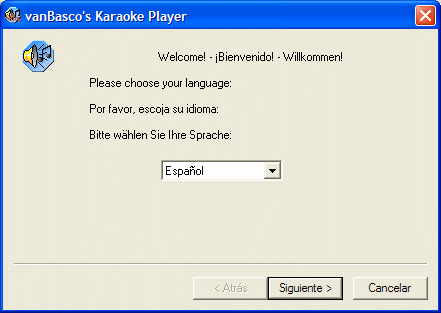
  y surgirá un ventana en la que escogeremos el idioma de instalación para, a
continuación, pulsar en el botón Siguiente>
y surgirá un ventana en la que escogeremos el idioma de instalación para, a
continuación, pulsar en el botón Siguiente>
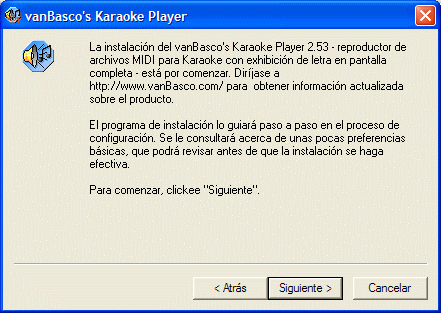
 Nos informa del comienzo de la
instalación. Pulsamos en el botón Siguiente>
Nos informa del comienzo de la
instalación. Pulsamos en el botón Siguiente>
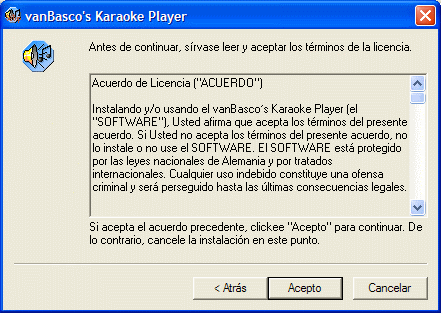
 Nos muestra la Licencia y
pulsamos en el botón Acepto
Nos muestra la Licencia y
pulsamos en el botón Acepto
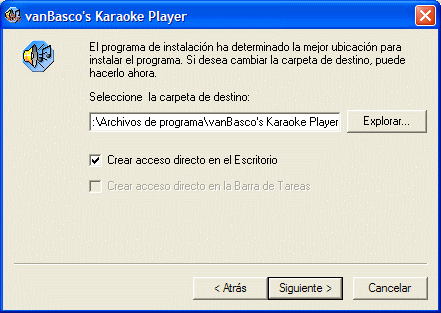
 Se muestra la carpeta donde se
instalará el programa y se da la opción de crear un acceso directo en el
escritorio. Pulsamos sobre el botón Siguiente>
Se muestra la carpeta donde se
instalará el programa y se da la opción de crear un acceso directo en el
escritorio. Pulsamos sobre el botón Siguiente>
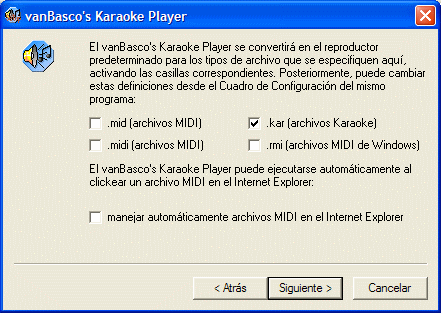
 Se muestran los tipos de
archivos que este reproductor puede abrir de modo predeterminado. como para los
dem´ñas ya tenemos establecido otro reproductor (RealOne Player) solo
dejaremos seleccionada la casilla
Se muestran los tipos de
archivos que este reproductor puede abrir de modo predeterminado. como para los
dem´ñas ya tenemos establecido otro reproductor (RealOne Player) solo
dejaremos seleccionada la casilla  .
Pulsamos luego el botón Siguiente>
.
Pulsamos luego el botón Siguiente>
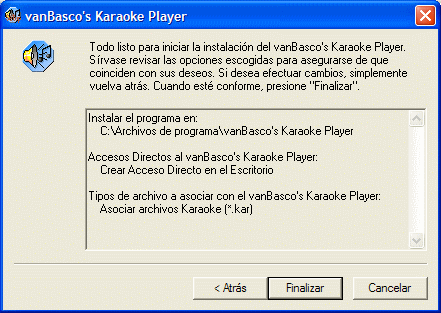
 Se muestra el resumen de las opciones seleccionadas con anterioridad antes
de iniciar la instalación. Pulsamos en el botón Finalizar
Se muestra el resumen de las opciones seleccionadas con anterioridad antes
de iniciar la instalación. Pulsamos en el botón Finalizar
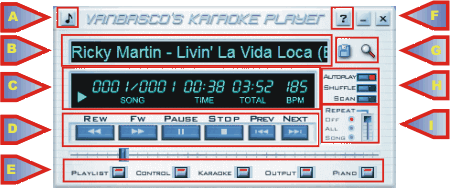
Desde la pantalla principal del reproductor tenemos acceso a las siguientes funciones:
 Pulsando sobre el botón
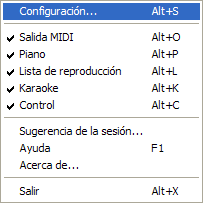
  tenemos acceso al siguiente a un menú del que destacamos el apartado de Configuración...
 Se muestra el título del archivo que se reproduce
 Se muestra información sobre el archivo que se reproduce:
- SONG: muestra el número que hace la canción dentro del total de canciones del listado de reproducción
- TIME: muestra el tiempo transcurrido desde el inicio de la reproducción del archivo
- TOTAL: muestra la duración total del archivo que se reproduce
- BPM: muestra la velocidad a la que se reproduce el archivo (BPM, Beats per minute: pulsos por minuto)
 Se muestran los habituales controles de reproducción
 Se muestran una serie de botones que permiten mostrar/ocultar otras ventanas
del programa:
Se muestran una serie de botones que permiten mostrar/ocultar otras ventanas
del programa:
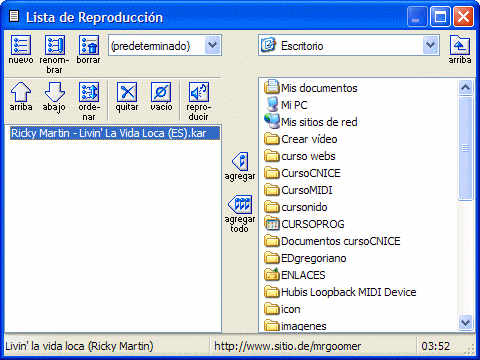
- PLAYLIST: nos muestra la ventana donde se gestionan las listas de reproducción:
- CONTROL: nos muestra 3 controles que afectan a la reproducción de los archivos
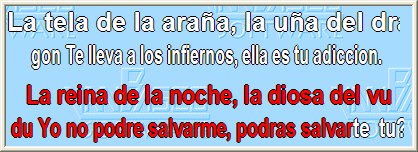
- KARAOKE: nos muestra la ventana donde se visualiza la letra del archivo karaoke reproducido.
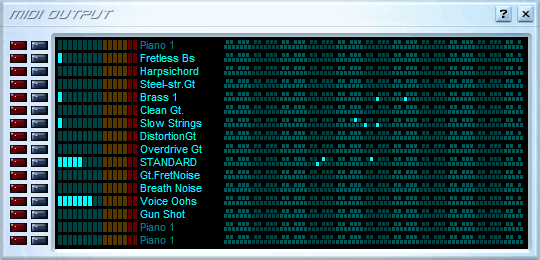
- OUTPUT: nos muestra las distintas pistas MIDI que se reproducen indicando el volumen, nombre de instrumento y notas que suenan. También pueden silenciarse o destarse pistas concretas pulsando en los respectivos botones botones
- PIANO: nos muestra un teclado de piano que permite visualizar las notas que se reproducen
 Pulsando
sobre el botón
Pulsando
sobre el botón  podemos acceder
al manual del programa
podemos acceder
al manual del programa
 Tenemos
dos opciones:
Tenemos
dos opciones:
- Pulsando sobre el botón
podemos guardar el archivo reproducido en la carpeta que especifiquemos y
- pulsando sobre el botón
accedemos a un buscador de archivos MIDI/karaoke
 Establece
el modo de reproducción de los archivos que formen parte de una lista de
reproducción:
Establece
el modo de reproducción de los archivos que formen parte de una lista de
reproducción:
- AUTOPLAY: reproduce automáticamente los archivos que se arrastren hacia la ventana principal.
- SUFFLE: reproduce de modo aleatorio loas archivos de la lista de reproducción
- SCAN: reproduce solo una pequeña sección de cada archivo (la duración de esta puede establecerse en el panel de Configuración...
 Establece
los modos en que puede realizarse la repetición:
Establece
los modos en que puede realizarse la repetición:
- OFF: no se repite
- ALL: se repite la lista de reproducción completa
- SONG: se repite la canción actual
 Caso práctico
21: reproducir archivos
Caso práctico
21: reproducir archivos
Vamos a reproducir un archivo de karaoke y a probar distintas opciones que nos ofrece el programa
Iniciamos
el programa. Pulsamos en el botón  y seleccionamos Todos los
programas>vanBasco's Karaoke Player>vanBasco's Karaoke Player o en el
acceso directo que hayamos creado en el escritorio
y seleccionamos Todos los
programas>vanBasco's Karaoke Player>vanBasco's Karaoke Player o en el
acceso directo que hayamos creado en el escritorio
Abrimos un archivo de
karaoke. En Internet tenemos muchos sitios que recopilan archivos de karaoke
y que podemos localizar a través de buscadores y/o de los enlaces que a partir
de dichos sitios se nos ofrecen a otras webs de interés. Como punto de partida
pueden ser de interés sitios como KAR
Universe o Freekaraoke.
También puedes visitar los sitios recomendados en la sección de enlaces de karaokekanta.
Incluso el propio programa nos ofrece un motor de búsqueda de archivos MIDI y
karaoke pulsando sobre el botón .
Para abrir un archivo de karaoke simplemente tenemos que hacer doble clic sobre él (cuando instalamos el programa lo establecimos como reproductor por defecto de los archivos con la extensión .kar) o arrastrarlo y soltarlo sobre la pantalla principal del programa. en ambos casos se iniciará la reproducción inmediata del archivo.
También podemos crear una lista de reproducción. Entonces los
archivos los arrastraríamos a la ventana de Lista de Reproducción. También
podemos buscar los archivos en las unidades y carpetas que se muestran en el
lado derecho de dicha ventana y seleccionarlos pulsando en el botón  o en
o en  .
.
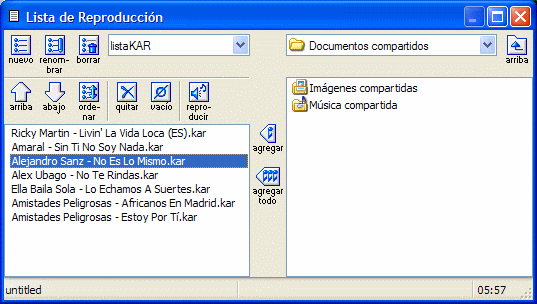
Con esta lista podemos realizar distintas operaciones:
 Podemos
seleccionar uno de los archivos de la lista y reproducirlo.
Podemos
seleccionar uno de los archivos de la lista y reproducirlo. Podemos
ponerle un nombre nuevo a la lista.
Podemos
ponerle un nombre nuevo a la lista.  Podemos
borrar la lista
Podemos
borrar la lista Podemos
crear otra lista nueva
Podemos
crear otra lista nueva Podemos
ordenar alfabéticamente las canciones de la lista
Podemos
ordenar alfabéticamente las canciones de la lista Podemos
seleccionar una canción e ir subiéndola puestos en la lista
Podemos
seleccionar una canción e ir subiéndola puestos en la lista Podemos
seleccionar una canción e ir bajándola puestos en la lista
Podemos
seleccionar una canción e ir bajándola puestos en la lista Podemos
seleccionar una canción y eliminarla de la lista
Podemos
seleccionar una canción y eliminarla de la lista Podemos
vaciar de canciones la lista
Podemos
vaciar de canciones la listaLas listas creadas contienen la referencia a los lugares donde se hallan los archivos. Es decir no se copian los archivos a esas listas con lo que un mismo archivo puede aparecer en todas las listas que deseemos sin temer que estemos gastando espacio de almacenamiento. La creación de listas de reproducción nos evita tener que estar buscando y/o colocando los archivos en diferente orden. Para establecer la lista que queremos utilizar tenemos que seleccionarla
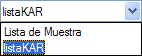
Podríamos hacer que se reprodujese la lista completa pero para este caso práctico seleccionaremos la canción de Ricky Martin Linvin' la Vida Loca (pulsa sobre este título y si estás utilizando el CD-ROM del curso y tienes correctamente instalado el programa se reproducirá)
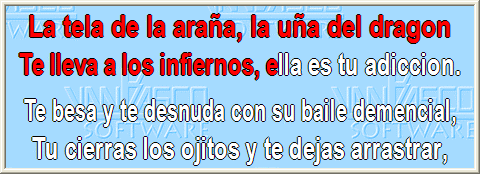
Mostramos la pantalla
del karaoke. Si queremos que la visualización de la letra ocupe toda la
pantalla haremos doble clic sobre la ventana (y sobre la pantalla completa
también debemos hacer doble clic si queremos que se reduzca a su tamaño
anterior)
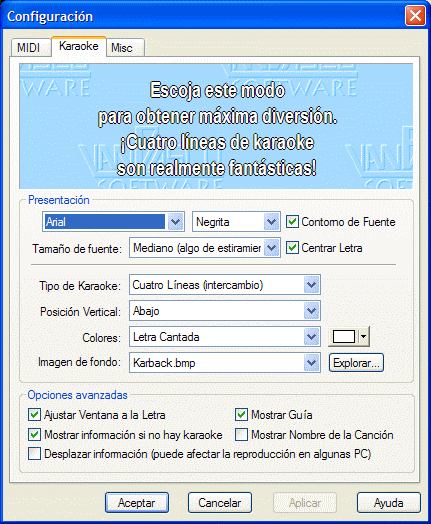
Si queremos modificar la apariencia del texto pulsaremos sobre el botón
y seleccionaremos Configuración... del menú emergente (o la
combinación de teclas Alt+S). Si pulsamos sobre la pestaña Karaoke
veremos toda una serie de opciones para configurar el texto y el fondo sobre el
que se muestra. Puede personalizarse así según nuestro gusto pero nunca
debemos olvidar que la prioridad es que sea fácilmente legible.
Modificamos la
reproducción. Una vez que ya está reproduciéndose un archivo podemos
controlar su reproducción desde los controles habituales

Pero si queremos cambiar algún parámetro de reproducción debemos acudir la ventana de CONTROL:
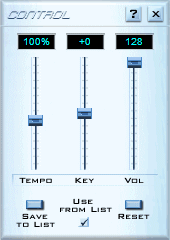
Tiene 3 controles:
Si queremos anular los cambios realizados pulsamos sobre el botón  .
Si sabemos que vamos a utilizar más veces estos cambios y los queremos
conservar debemos pulsar el botón
.
Si sabemos que vamos a utilizar más veces estos cambios y los queremos
conservar debemos pulsar el botón  .
De este modo se registrarán los cambios dentro de la listas de reproducción
pero no afectarán al archivo origianal. Por ese motivo también debemos
establecer se los controles que queremos emplear deben tomarse de la lista de
reproducción o no. En caso afirmativo seleccionaremos la casilla
.
De este modo se registrarán los cambios dentro de la listas de reproducción
pero no afectarán al archivo origianal. Por ese motivo también debemos
establecer se los controles que queremos emplear deben tomarse de la lista de
reproducción o no. En caso afirmativo seleccionaremos la casilla