
- Ficha e instalación
- Breve descripción
- Organizar los archivos
- Caso práctico 12: modificar MIDI
- Caso práctico 13: pasar a WAV
- Caso práctico 14: montaje audio
- Caso práctico 15: grabar una pista

|
|
| Descripción | Programa que permite trabajar con pistas audio y MIDI |
| Obtención | Puede descargarse de su página oficial www.fasoft.com |
| Versión | 3.3 |
| Licencia | Shareware pero plenamente operativo en sus funciones más importantes |
| Observaciones | En la página web del programa podemos encontrar un manual del mismo en formato pdf (aunque, al igual que el programa, está en inglés) |
 La
versión que instalaremos es shareware (40 días) pero tiene todas las
funciones importantes del programa plenamente operativas y, naturalmente, puede
descargarse gratuitamente
La
versión que instalaremos es shareware (40 días) pero tiene todas las
funciones importantes del programa plenamente operativas y, naturalmente, puede
descargarse gratuitamente
Diferencias entre la versión completa y la versión de evaluación (versión shareware que puede descargarse gratuitamente). En la página web del programa (www.fasoft.com) se aclara que la versión de evaluación no tiene limitaciones en cuanto al número o longitud de las pistas. Lo que aparecerá de vez en cuando será un recordatorio de que la versión solo debemos usarla durante 40 días y que pasados los cuales debemos registrarnos o dejar de usar el programa
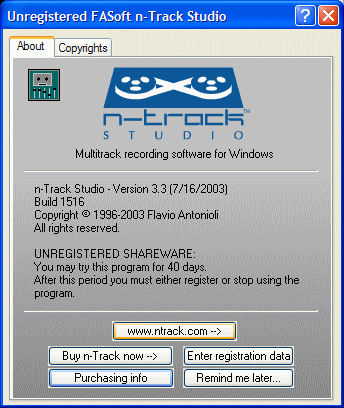
Sin embargo, también se advierte que este recordatorio no aparecerá nunca
durante los procesos de reproducción o de grabación. Y cuando surja solo
debemos pulsar en el botón  (Recuérdamelo más adelante...). También nos advierte de que algunas funciones
avanzadas no estarán operativas (entre ellas la que más nos afecta es la de
poder mezclar todas las pistas en un único archivo WAV, pero para poder
solucionar esta limitación utilizaremos el programa Audacity)
(Recuérdamelo más adelante...). También nos advierte de que algunas funciones
avanzadas no estarán operativas (entre ellas la que más nos afecta es la de
poder mezclar todas las pistas en un único archivo WAV, pero para poder
solucionar esta limitación utilizaremos el programa Audacity)
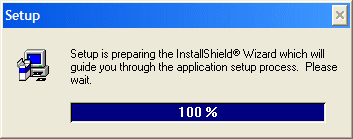
 Hacemos doble clic en el icono de instalación
 y se iniciará el proceso
de instalación
y se iniciará el proceso
de instalación
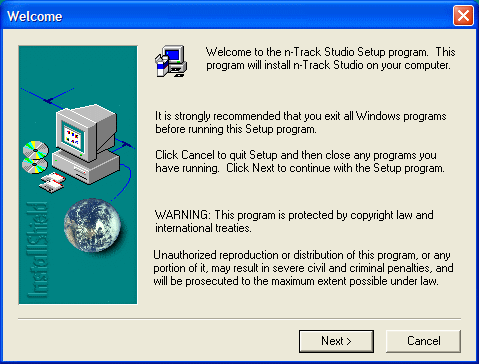
 En
la ventana que nos surge nos recomiendan que salgamos de todos los programas de
Windows antes de proseguir la instalación. Pulsamos en el botón Next>
En
la ventana que nos surge nos recomiendan que salgamos de todos los programas de
Windows antes de proseguir la instalación. Pulsamos en el botón Next>
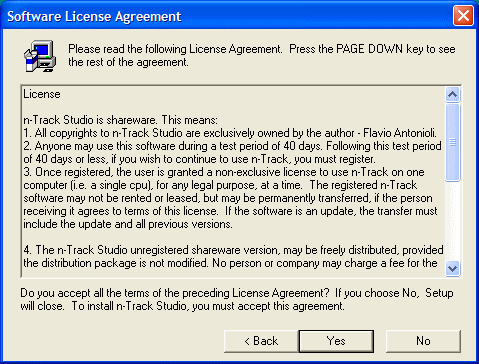
 En
la ventana que nos surge aceptamos la licencia de uso del programa y pulsamos en
el botón Yes
En
la ventana que nos surge aceptamos la licencia de uso del programa y pulsamos en
el botón Yes
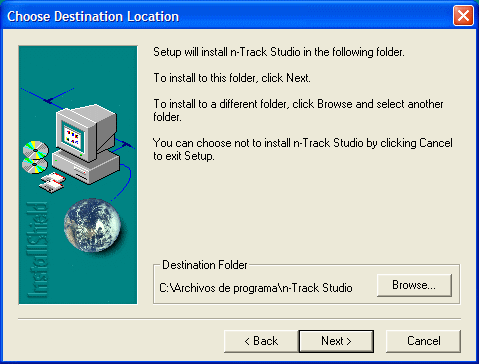
 En
la siguiente ventana dejamos el directorio establecido por defecto para instalar
el programa. Pulsamos en el botón Next>
En
la siguiente ventana dejamos el directorio establecido por defecto para instalar
el programa. Pulsamos en el botón Next>
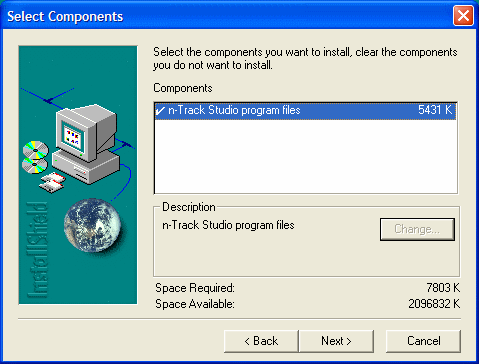
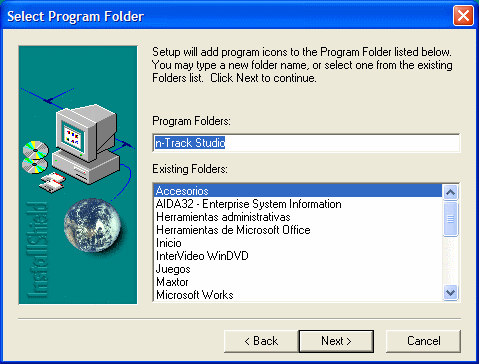
 Dejamos las siguientes ventanas como están y pulsamos sucesivamente en el
botón Next> en cada una de ellas
Dejamos las siguientes ventanas como están y pulsamos sucesivamente en el
botón Next> en cada una de ellas
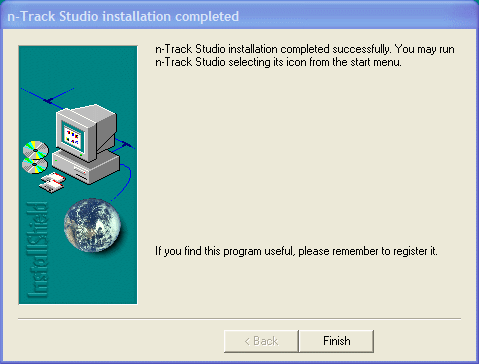
 Una vez completada
la instalación surgirá la siguiente ventana donde simplemente pulsamos en el
botón Finish
Una vez completada
la instalación surgirá la siguiente ventana donde simplemente pulsamos en el
botón Finish
Este es sin duda el programa más complejo y con más funciones de los que hemos trabajado en el curso. Algunas de sus funciones no están operativas debido a que se trata de una versión shareware. Pero lo importante es que este programa en esta versión nos permitirá llevar a cabo los casos prácticos que vendrán luego. Por tanto, para no hacer más compleja de lo necesario esta breve descripción del programa nos limitaremos a mencionar aquellas funciones más relevantes que pueden ser usadas en dichos casos:
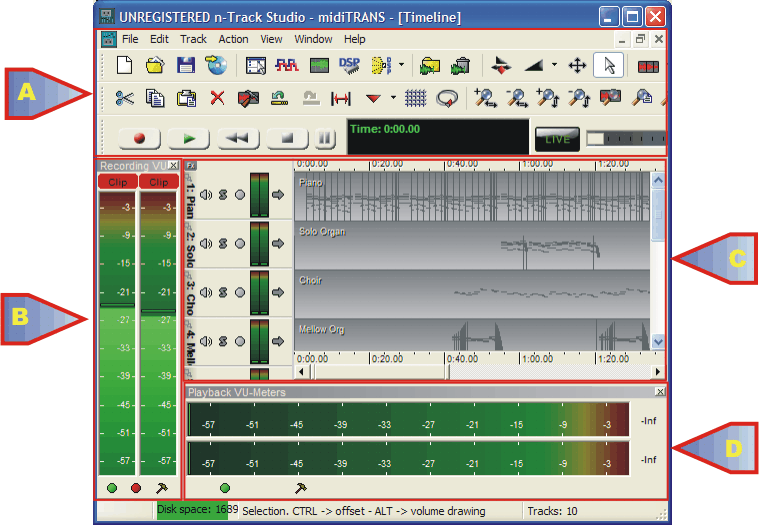
 Menús
y botones de acceso a la funciones del programa:
Menús
y botones de acceso a la funciones del programa:

En cada caso práctico haremos alusión a la función del menú que vayamos a utilizar. A muchas de ellas, por otro lado, se accede también desde los botones que comentamos a continuación

Estos botones están vinculados al menú File (Archivo) y permiten (viéndolos de izquierda a derecha):

Este botón (vinculados al menú File) permite acceder a una ventana donde se pueden establecer las preferencias del programa.

Estos botones permiten:

Estos botones permiten:
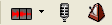
De estos botones nos interesa destacar el que está en medio. Sirve para establecer el modo de grabación y puede adoptar 3 formas:
 (cuando queremos grabar solamente pistas audio)
 (cuando queremos grabar un dispositivo MIDI conectado a la tarjeta de
sonido)
(cuando queremos grabar un dispositivo MIDI conectado a la tarjeta de
sonido) (cuando queremos grabar tanto MIDI como audio)
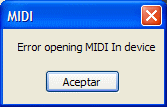
Si la tarjeta de sonido dispone de una entrada para dispositivos MIDI y
tenemos seleccionados los modos
o
entonces nos aparecerá el siguiente mensaje

Estos botones permiten:

Estos botones permiten:

Estos botones permiten:

Estos botones permiten:

Estos botones permiten:

Esta el la barra de "transporte":

Aquí se muestran 3 indicadores:
 Indicador
de volumen de grabación
Indicador
de volumen de grabación
 Pistas
de audio y/o de MIDI
Pistas
de audio y/o de MIDI

Cada pista de audio o MIDI presenta dos partes:
 podemos minimizar la altura de la pista
 seleccionamos la pista. Si hacemos doble clic nos saldrá una ventana
con las propiedades de la pista permitiendo su visualización y
modificación
seleccionamos la pista. Si hacemos doble clic nos saldrá una ventana
con las propiedades de la pista permitiendo su visualización y
modificación silenciamos la pista (deja de sonar)
 establecemos que sea esa la pista que suene (todas las demás que no
tengan seleccionado este botón dejarán de sonar). Esto es útil cuando
queremos escuchar a una pista en concreto sin que interfieran las
demás.
establecemos que sea esa la pista que suene (todas las demás que no
tengan seleccionado este botón dejarán de sonar). Esto es útil cuando
queremos escuchar a una pista en concreto sin que interfieran las
demás. y se cambia al color rojo significa que en esa pista se puede grabar. si
se mantiene pulsada la tecla Ctrl a la vez que pulsamos sobre
aparecerán un menú en el que podemos seleccionar la fuente de origen
de la grabación (en el caso de una pista MIDI se elige el canal)
y se cambia al color rojo significa que en esa pista se puede grabar. si
se mantiene pulsada la tecla Ctrl a la vez que pulsamos sobre
aparecerán un menú en el que podemos seleccionar la fuente de origen
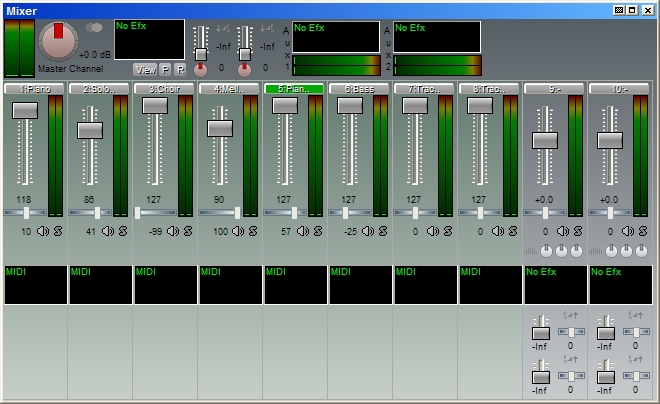
de la grabación (en el caso de una pista MIDI se elige el canal) nos aparecerán los controles del mezclador que afectan justo a esa
pista. Con esos controles tenemos la posibilidad de modificar el volumen
de la pista, el peso de la pista en cada canal y también se repiten los
botones
y .
Y si queremos ver el mezclador con los controles de todas las pistas
solo tenemos que pulsar en el botón
nos aparecerán los controles del mezclador que afectan justo a esa
pista. Con esos controles tenemos la posibilidad de modificar el volumen
de la pista, el peso de la pista en cada canal y también se repiten los
botones
y .
Y si queremos ver el mezclador con los controles de todas las pistas
solo tenemos que pulsar en el botón 
Para modificar la altura y/o longitud de las pistas (además del botón
antes comentado) disponemos de las siguientes herramientas de zoom
El espacio asignado a la primera parte de la pista puede también modificarse arrastrando el borde que separa las dos partes de la pista

 Indicador
de volumen de reproducción
Indicador
de volumen de reproducción
Antes de comenzar a realizar los casos prácticos relacionados con este
programa debemos realizar una copia de los archivos elaborados en casos
prácticos anteriores que van a ser utilizados. Por ejemplo, podemos crear una
carpeta llamada  secuenciador (esta carpeta podemos crearla dentro de la carpeta
EV5
que crearemos en la carpeta
cursosonido) y dentro de la misma copiaremos los siguientes archivos
de casos prácticos anteriores:
secuenciador (esta carpeta podemos crearla dentro de la carpeta
EV5
que crearemos en la carpeta
cursosonido) y dentro de la misma copiaremos los siguientes archivos
de casos prácticos anteriores:
EV4
dentro de la carpeta
cursosonido)
EV4
dentro de la carpeta
cursosonido)
EV4
dentro de la carpeta
cursosonido)
EV4
dentro de la carpeta
cursosonido)Con esta organización previa de los archivos nos aseguramos de tenerlos a mano para su utilización y además, al realizar una copia, preservamos a los archivos originales de posibles modificaciones, daños o pérdidas que pudieran ocasionarse al ser utilizados por el programa.
 Caso práctico 12: modificar
MIDI
Caso práctico 12: modificar
MIDI
Importaremos el archivo MIDI letitbe.mid que obtuvimos en el el caso práctico 4
Iniciamos el programa. Pulsamos en el botón  y seleccionamos Todos los
programas>n-Track Stutio>n-Track Studio o en el
acceso directo que hayamos creado en el escritorio
y seleccionamos Todos los
programas>n-Track Stutio>n-Track Studio o en el
acceso directo que hayamos creado en el escritorio
Importamos
el archivo MIDI. Iremos al menú File>Import MIDI file y
localizaremos el archivo leitbe.mid
En el caso práctico 4 buscamos y localizamos un archivo MIDI sobre el tema Let it be de los Beatles (letitbe.mid). Como en dicho caso práctico lo que se pretendía era enseñar a buscar y no se pedía expresamente buscar ese archivo, podrás localizarlo en el CD-ROM del curso dentro de la carpeta archivos
Como
el CD-ROM tiene una función de autoarranque lo que debemos hacer para acceder a
la carpeta es hacer doble clic sobre el icono Mi PC para que se abra una
ventana que nos mostrará, entre otras cosas, la unidad donde hemos insertado el
CD-ROM. Pulsaremos sobre ella con el botón derecho del ratón y del menú
contextual seleccionaremos Abrir... Se mostrarán entonces las carpetas y
archivos que allí se contienen (entre dichas carpetas podemos localizar la
llamada archivos)
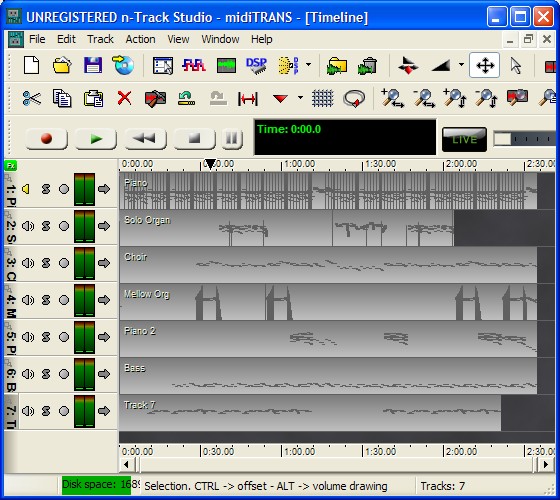
Acomodamos
la visualización de las pistas. Para poder visualizar con comodidad
todas las pistas importadas realizaremos lo siguiente:

 .
Si queremos adaptar más la altura y/o la longitud de las pistas disponemos
de los botones
.
Si queremos adaptar más la altura y/o la longitud de las pistas disponemos
de los botones  .
También podemos minimizar la altura de cada pista pulsando en
.
También podemos minimizar la altura de cada pista pulsando en

Reproducimos
las pistas MIDI. Para escuchar el archivo solo debemos pulsar sobre el
botón  .
Si queremos escuchar solo alguna pista en concreto pulsaremos sobre su botón .
Y si, por el contrario, lo que queremos es silenciar algunas pistas en concreto
pulsaremos sobre su botón .
.
Si queremos escuchar solo alguna pista en concreto pulsaremos sobre su botón .
Y si, por el contrario, lo que queremos es silenciar algunas pistas en concreto
pulsaremos sobre su botón .
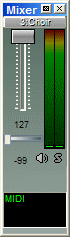
También podemos controlar individualmente el volumen y la situación
estéreo de cada pista. Para ello solo tenemos que pulsar el botón
y modificar los controles de la pista correspondiente. Aunque también podemos
visualizar solo los controles de una pista en concreto pulsando en el botón
Al iniciarse la reproducción veremos que un cursor en forma de línea vertical blanca y discontinua avanza por encima de las pistas indicando el lugar exacto de la información MIDI que está reproduciendo.
|
letitbe.mid |
Modificamos la apariencia de alguna pista. Al cargar el archivo letitbe.mid
observamos que han aparecido 7 pistas cada una de las cuales tiene el nombre
del instrumento cuyo sonido se imita al reproducirlas. Todas excepto la última
que curiosamente se corresponde con la de la melodía principal. Para destacarla
de las demás vamos a hacer doble clic sobre ella para que aparezca la ventana
MIDI Track Properties (Propiedades de la Pista MIDI) y realizaremos los
siguientes cambios:
 para seleccionarlo)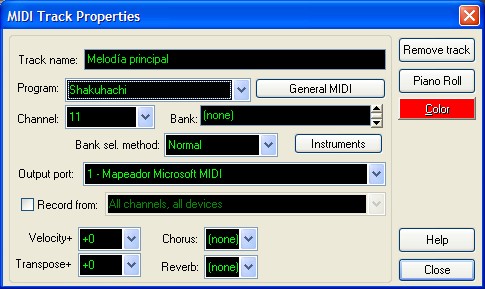
La pista aparecerá ahora con el siguiente aspecto

Cambios similares podríamos hacerlos con todas las pistas si nos resultase de interés
Cambiamos la velocidad de interpretación. Trabajar con pistas MIDI tiene
la enorme ventaja del gran control que se tiene sobre toda la información que
contienen hasta llegar a poderse modificar cada sonido (cada nota)
individualmente. Pero ahora vamos a realizar un cambio general que consiste en
aumentar (o en su caso disminuir) la velocidad de interpretación. Para eso nos
dirigimos al indicador Bpm (Beats per minute: Golpes/pulsos por
minuto)

Aumentaremos el numero, por ejemplo, de 74 a 110. Para eso podemos hacer clic en el recuadro del número, borrar el 74 e introducir 110. También podemos ir pulsando sobre la flecha que indica hacia arriba o pulsar y arrastrar hacia arriba el botón que se encuentr4a entre las dos flechas.
 En
una clase de música esto podría ser muy interesante (si empleamos archivos
MIDI como acompañamiento a las prácticas instrumentales, vocales o de
movimiento de los alumnos) para adaptar la velocidad de reproducción del
archivo MIDI a la velocidad de interpretación de los alumnos.
En
una clase de música esto podría ser muy interesante (si empleamos archivos
MIDI como acompañamiento a las prácticas instrumentales, vocales o de
movimiento de los alumnos) para adaptar la velocidad de reproducción del
archivo MIDI a la velocidad de interpretación de los alumnos.
En aplicaciones multimedia en general esto podría utilizarse para
sincronizar o adaptar mejor la música con la imagen en duración y/o en
velocidad
 Guardamos los cambios realizados. Para guardar los cambios podemos hacer
dos cosas:
Guardamos los cambios realizados. Para guardar los cambios podemos hacer
dos cosas:
secuenciador que propusimos en el apartado Organizando
los archivos) y ponerle como nombre midiTRANS. Así se guardaría
el archivo midiTRANS.sng que recogería no solo la información MIDI
sino también toda aquella información que afectase a las distintas
funciones del programa (este tipo se archivo solo puede ser leído por el
secuenciador n-Track Studio pero resulta muy útil para poder seguir
trabajando sobre el archivo)
secuenciador) y ponerle como nombre midiTRANS. Este archivo (midiTRANS.mid)
ya puede ser leído por cualquier programa que pueda trabajar con archivo
MIDI. Modificamos
el canales e instrumentos de cada pista. Podemos cambiar el sonido que
reproduce la información MIDI de cada pista. Para eso sobre cada pista vamos a
hacer doble clic para que aparezca la ventana MIDI Track Properties
(Propiedades de la Pista MIDI) y realizaremos los siguientes cambios:
Modificamos
el canales e instrumentos de cada pista. Podemos cambiar el sonido que
reproduce la información MIDI de cada pista. Para eso sobre cada pista vamos a
hacer doble clic para que aparezca la ventana MIDI Track Properties
(Propiedades de la Pista MIDI) y realizaremos los siguientes cambios:
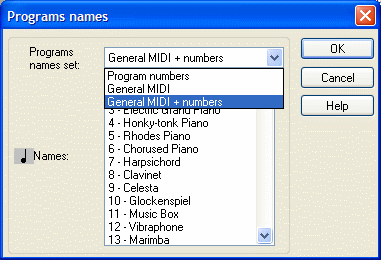
| Nombre de la Pista | Program | Channel |
| Piano | 4- Honky tonk Piano | 1 |
| Solo Organ | 19- Rock Organ | 2 |
| Choir | 54- Voice Oohs | 3 |
| Melow Org | 46- Pizzicato Strings | 4 |
| Piano 2 | 2- Bright Acoustic Piano | 5 |
| Bass | 34- Electric Bass (finger) | 6 |
| Melodía principal | 57- Trumpet | 7 |
Es
importante vigilar que cada pista tenga asignado su propio canal MIDI si
queremos que tenga un sonido de instrumento propio. Si dos o más pistas MIDI
tienen asignado el mismo canal todas ellas sonarán obligatoriamente con el
mismo instrumento. Por otro lado hay, que tener la precaución de solo asignar
el canal 10 a las pistas de percusión (este canal es el establecido por defecto
para que cada nota se asigne a un instrumento de percusión determinado)
 Modificamos
el volumen de las pistas. Después de modificar el instrumentos de cada
pista conviene revisar el volumen asignado a cada una de ellas. Las
características tímbricas de cada sonido hacen que haya sonidos que son en sí
mismos más suaves (o más fuertes) unos que otros (una flauta suena más suave
que una trompeta). Por eso debemos dirigirnos al mezclador (pulsamos sobre )
e intentar compensar el volumen de todas las pistas para encontrar un equilibrio
en el que ninguna quede totalmente tapada por las demás y donde la melodía
principal y el bajo tengan la importancia que les corresponde.
Modificamos
el volumen de las pistas. Después de modificar el instrumentos de cada
pista conviene revisar el volumen asignado a cada una de ellas. Las
características tímbricas de cada sonido hacen que haya sonidos que son en sí
mismos más suaves (o más fuertes) unos que otros (una flauta suena más suave
que una trompeta). Por eso debemos dirigirnos al mezclador (pulsamos sobre )
e intentar compensar el volumen de todas las pistas para encontrar un equilibrio
en el que ninguna quede totalmente tapada por las demás y donde la melodía
principal y el bajo tengan la importancia que les corresponde.
 Grabamos
todos los cambios. Repetimos el paso 7:
Grabamos
todos los cambios. Repetimos el paso 7:
|
midiTRANS.mid |
Más
y más posibilidades. Lo explicado en este caso práctico es solo la punta
del iceberg de las posibilidades de edición de archivos MIDI que permiten los
secuenciadores. No iremos sin embargo más allá en este curso de introducción.
Pero nada impide que experimentes con el resto de funciones aunque para sacar
partido a muchas de ellas además de ir conociendo el programa seria conveniente
tener al menos nociones sobre el lenguaje musical (no porque no pudieran ser
entendidas por alguien que no los posea sino porque ese sería el camino para
dotarlas de algún sentido: las aplicaciones informáticas deben entenderse como
una herramienta, como un medio, y no como un fin en sí mismas)
Pasaremos el proyecto midiTRANS.sng al formato WAV
Tenemos dos formas de pasar un proyecto generado con el secuenciador n-Track Studio al formato WAV:
PRIMERA (para este caso concreto donde todo son pistas MIDI esta es la más recomendable)
Iniciamos el programa. Pulsamos en el botón
y seleccionamos Todos los
programas>n-Track Stutio>n-Track Studio o en el
acceso directo que hayamos creado en el escritorio
Abrimos
el proyecto. Iremos al menú File>Open y dentro de la carpeta llamada
secuenciador localizamos el archivo midiTRANS.sng
Establecemos
Audio como modo de grabación. Nos aseguramos de que el botón que se
encuentra en medio de los siguientes botones
se encuentre justo con esa apariencia:
(Ver las observaciones hechas al respecto en el apartado Breve
descripción)
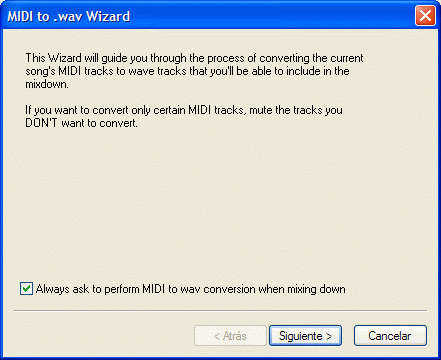
Seleccionamos el menú
Track>MIDI>Convert MIDI tracks to a wave track (Convierte pistas MIDI
en una pista WAV). Nos aparecerá una ventana que inicia un proceso guiado paso
a paso. Lo primero que nos advierte es que si solo queremos convertir algunas de
las pistas MIDI debemos silenciar las demás. Pulsamos en el botón Siguiente>
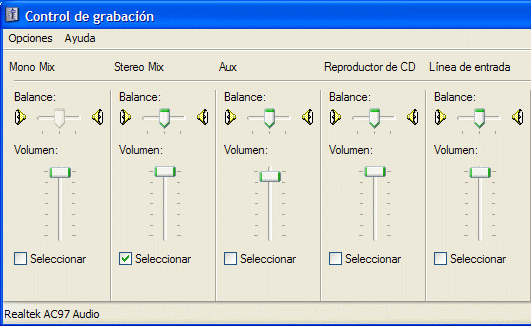
Nos aparecerán los Controles de Volumen de Grabación de la tarjeta de sonido y seleccionaremos aquel que nos permita grabar información MIDI. En este caso se selecciona Stereo Mix (sobre la selección del dispositivo de entrada recuerda lo explicado en el paso 3 del caso práctico 9)
En esta ventana se explica lo que acabamos de comentar advirtiéndonos de la posibilidad de que la tarjeta de sonido no tenga una salida específica para MIDI y nos recuerda la posibilidad de conectar mediante un cable la salida de la tarjeta (LINE OUT) con la entrada en línea (LINE IN). Pulsamos en el botón Siguiente>
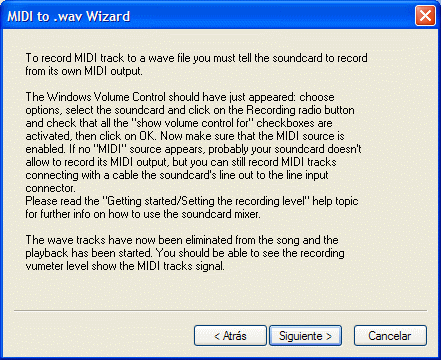
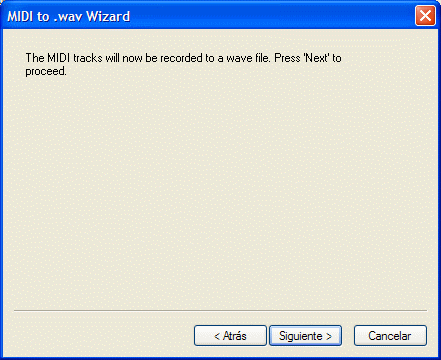
Esta nueva pantalla nos advierte que el proceso de grabar las pistas MIDI en un archivo WAV comenzará en cuanto pulsemos el botón Siguiente>
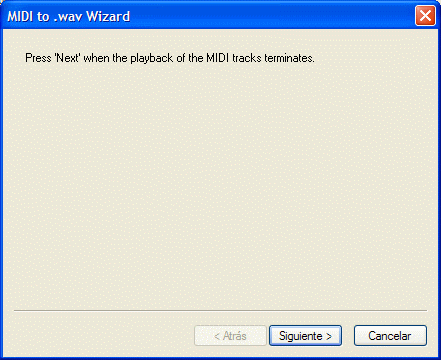
La reproducción de las pistas MIDI y su grabación en un archivo WAV se inicia y surge la siguiente ventana pidiendo que se pulse sobre el botón Siguiente> cuando termine la reproducción (si pulsamos antes de que termine la grabación quedará cortada)
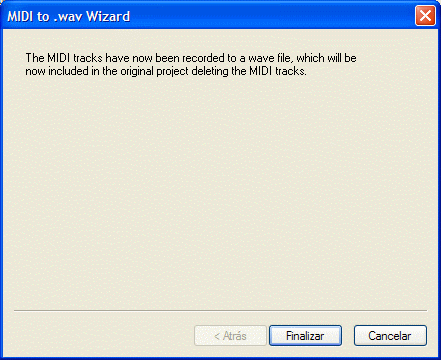
La siguiente ventana nos advierte que las pistas MIDI se han grabado en un archivo WAV y que se borrarán las pistas MIDI. No te asustes pensando que vas a perder las pistas MIDI. Estas quedan intactas en el archivo del proyecto original (midiTRANS.sng). Lo que sucede es que el archivo WAV generado se mostrará abierto en una pista audio pero dentro de un NUEVO proyecto. Pulsamos en el botón Finalizar
Guardamos el nuevo proyecto. Para guardar el nuevo proyecto iremos al menú File>Save
y escogemos una carpeta
(por ejemplo la
carpeta llamada
secuenciador) y al archivo lo nombramos montaje1. se guardará el archivo montaje1.sng)
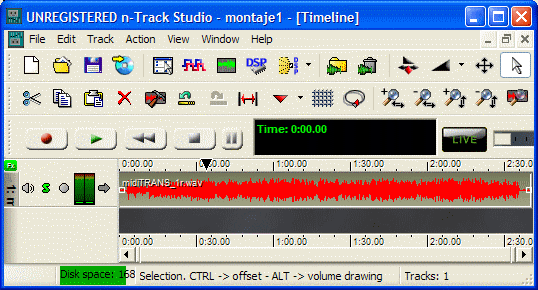
Grabación
de archivos WAV de un proyecto. En la misma carpeta donde guardemos el
archivo montaje1.sng se guardará el archivo WAV que se ha generado y que
da nombre a la pista (midiTRANS_1r.wav). Los proyectos (songs -canciones-
según la terminología del programa: de ahí que la extensión del archivo sea
sng) constan del archivo .sng mas todos aquellos archivos WAV que forman parte
de él. Si borramos o cambiamos de lugar alguno de estos archivos el proyecto no
podrá abrirse correctamente porque buscará a un archivo que no puede
localizar.
SEGUNDA (esta forma también nos sirve en el caso de que hubiese pistas audio)
Realizaremos
los cuatro primeros pasos del caso práctico 9. En este caso realizábamos
el paso de un archivo MIDI a WAV y los cuatro primeros pasos nos sirven
perfectamente para este caso práctico.
Pasar
un archivo MIDI a WAV. En realidad este caso concreto
podríamos realizarlo siguiendo todos los pasos descritos en el caso práctico 9
puesto que el proyecto midiTRANS.sng solo trabaja con pistas MIDI y, de hecho,
se generó el archivo midiTRASNS.mid que podría emplearse para generar el
archivo WAV. Pero aprenderemos a hacerlo reproduciéndolo desde el programa n-Track
Studio porque los proyectos con el realizados pueden utilizar también pistas
audio (es decir, pueden no convertirse previamente en un archivo MIDI)
Iniciamos el programa. Pulsamos en el botón
y seleccionamos Todos los
programas>n-Track Stutio>n-Track Studio o en el
acceso directo que hayamos creado en el escritorio
Abrimos
el proyecto. Iremos al menú File>Open y dentro de la carpeta llamada
secuenciador localizamos el archivo midiTRANS.sng
Iniciaremos
la grabación e inmediatamente la reproducción. Para iniciar la
grabación simplemente iremos al programa Audacity y pulsaremos sobre el
botón de grabación

Inmediatamente nos dirigiremos al secuenciador y pulsaremos sobre el botón de
reproducción
La grabación se irá realizando. Si queremos verla podemos regresar al programa Audacity. La pista audio donde se realiza la grabación se genera automáticamente y está dividida en dos partes (una por cada canal). Al principio solo se verá una línea azul horizontal en el centro del área reservada a cada canal. Esa es la representación que tiene el silencio que se ha grabado en el lapso de tiempo que hemos tardado en iniciar la reproducción del archivo MIDI. Luego veremos la representación del sonido grabado en la pista de audio
Finalizada
la reproducción del proyecto pararemos y comprobaremos la grabación.
Para esto simplemente pulsamos en el botón de parada

Para asegurarnos de que todo se ha grabado correctamente podemos escuchar la grabación con solo pulsar en el botón de reproducción

Eliminaremos
el silencio del principio y del final de la grabación. Aplicaremos
lo explicado en el paso 3 del caso
práctico 7
Exportamos
la grabación al formato WAV. Ya tenemos una grabación
aceptable y solo nos restaría exportarla al formato WAV.
Para eso iremos al menú Archivo>Exportar como WAV (o Export As WAV).
Lo guardaremos en la carpeta
secuenciador (en este caso con el nombre midiTRANS.wav)
Caso práctico 14:
Montaje audio
Realizaremos un montaje con todas las pistas audio generadas a lo largo de los distintos casos prácticos (saludoED.wav, fondoED.wav, radioED.wav, frase1.wav, frase2.wav, frase3.wav y midiTRANS.wav)
Iniciamos el programa. Pulsamos en el botón
y seleccionamos Todos los
programas>n-Track Stutio>n-Track Studio o en el
acceso directo que hayamos creado en el escritorio
Abrimos
el proyecto montaje1.sng. Iremos al menú File>Open y dentro de la
carpeta llamada
secuenciador localizamos el archivo montaje1.sng
Abrimos la ventana Pick
wave files window. Pulsamos en el botón  y nos aparecerá una ventana acoplada en la parte derecha de la ventana
principal del programa mostrando las carpetas y archivos de nuestro disco duro.
Buscaremos la carpeta
secuenciador
y nos aparecerá una ventana acoplada en la parte derecha de la ventana
principal del programa mostrando las carpetas y archivos de nuestro disco duro.
Buscaremos la carpeta
secuenciador
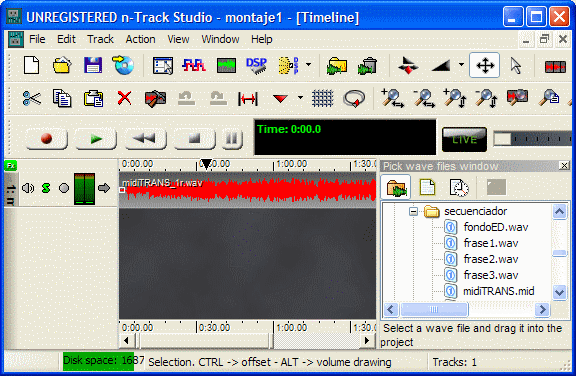
Arrastramos los archivos
WAV a la zona de visualización de las pistas. Para situar los archivos wav
de la carpeta
secuenciador solo debemos ir arrastrándolos hasta la zona de
visualización de las pistas.
Pero al arrastras el archvio saludoED.wav nos aparece la siguiente ventana

En ella se advierte que ese archivo esta grabado con un frecuencia que no corresponde con la que se esta usando en el proyecto y pide autorización para convertirlo a dicha frecuencia (44100 hz). Responderemos pulsando al botón Sí
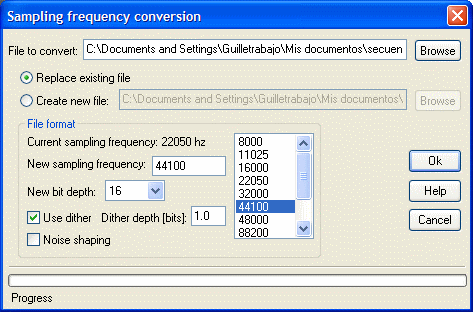
En la nueva ventana que surge seleccionaremos Replace existing file (Reemplaza el archivo existente) para que sustituya el archivo anterior por el nuevo que se va a crear con la frecuencia de muestreo adecuada. Pulsamos sobre el botón Ok. La nueva pista sadudoED.wav es posible que haya que extenderla hacia la derecha pulsando sobre el cuadrado de la derecha y arrastrándolo en ese sentido para que no quede cortada.

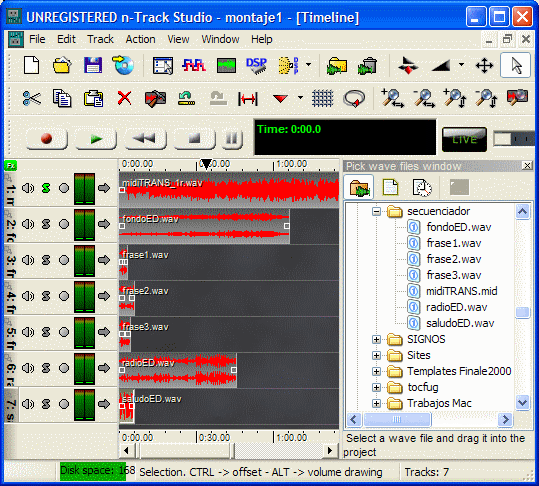
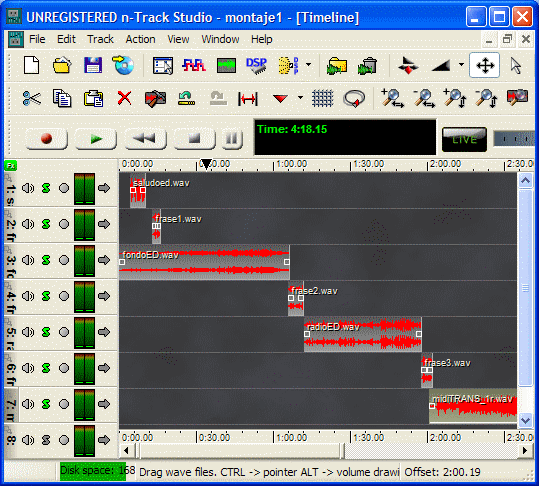
Desplazamos las pistas al lugar que les corresponde. Colocaremos todas las
pistas por el orden de aparición que les queremos dar:
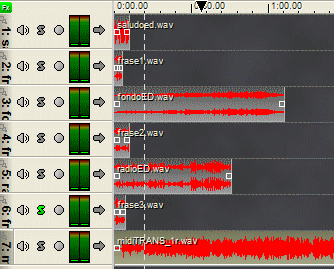
Para moverlas hacia arriba o hacia abajo podemos pulsar sobre la parte más izquierda de la pista y arrastrarla en la dirección deseada. También se puede pulsar sobre la pista con el botón derecho del ratón y seleccionar en el menú contextual Move track up (Mueve la pista arriba) o Move track down (Mueve la pista abajo)
Ahora las iremos colocando hacia la derecha por orden de aparición. Para
desplazar el contenido de las pistas hacia la derecha o hacia la izquierda
(adelante o atrás en el tiempo respectivamente) debemos pulsar sobre el botón  .
Se cambiará entonces la forma del cursor. Y ahora podremos pulsar y arrastrar a
derecha o izquierda el contenido de cada pista:
.
Se cambiará entonces la forma del cursor. Y ahora podremos pulsar y arrastrar a
derecha o izquierda el contenido de cada pista:
Modificamos
el volumen de las pistas. Nos dirigirnos al mezclador (pulsamos sobre )
e intentar compensar el volumen de todas las pistas para encontrar un equilibrio
entre el volumen de todas las pistas
Grabamos
todos los cambios. Vamos al menú File>Save As y guardamos el
proyecto con el nombre montaje2 (montaje2.sng) dentro de la carpeta llamada
secuenciador
|
montaje2.sng |
Caso práctico 15: grabar una pista
Añadiremos al montaje2.sng una nueva pista audio en la que grabaremos a través del secuenciador un frase
Iniciamos el programa. Pulsamos en el botón
y seleccionamos Todos los
programas>n-Track Stutio>n-Track Studio o en el
acceso directo que hayamos creado en el escritorio
Abrimos
el proyecto montaje2.sng. Iremos al menú File>Open y dentro de la
carpeta llamada
secuenciador localizamos el archivo montaje2.sng
Seleccionaremos el
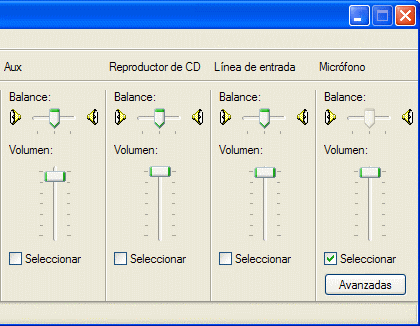
dispositivo de entrada. Pulsamos en el botón  y aparecerá la ventana que nos muestra los Controles de Volumen de Grabación
de la tarjeta de sonido. Seleccionaremos Micrófono y cerraremos esa
ventana.
y aparecerá la ventana que nos muestra los Controles de Volumen de Grabación
de la tarjeta de sonido. Seleccionaremos Micrófono y cerraremos esa
ventana.
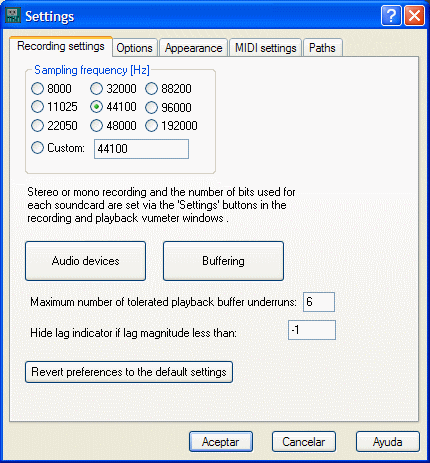
Establecemos
las preferencias de grabación. Pulsamos sobre el botón  y en la ventana que nos surge podemos establecer la frecuencia de muestreo. La
dejaremos en 44100 y pulsaremos en el botón Aceptar
y en la ventana que nos surge podemos establecer la frecuencia de muestreo. La
dejaremos en 44100 y pulsaremos en el botón Aceptar
Pulsamos a continuación en el botón  para que se visualice en el lado izquierdo de la pantalla el indicador de
volumen de grabación. Gracias a él podemos comprobar el volumen de entrada
antes de iniciar la grabación. Así podríamos hablar previamente a través del
micrófono para observar la distancia y el volumen de voz más adecuados para no
saturar la grabación y que los indicadores subiesen hasta arriba del todo
haciendo que apareciesen unos recuadros en rojo indicando que se pueden producir
Clips en la grabación)
para que se visualice en el lado izquierdo de la pantalla el indicador de
volumen de grabación. Gracias a él podemos comprobar el volumen de entrada
antes de iniciar la grabación. Así podríamos hablar previamente a través del
micrófono para observar la distancia y el volumen de voz más adecuados para no
saturar la grabación y que los indicadores subiesen hasta arriba del todo
haciendo que apareciesen unos recuadros en rojo indicando que se pueden producir
Clips en la grabación)

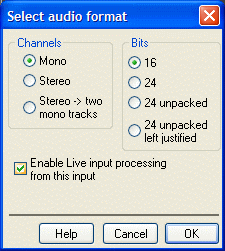
Por otro lado en la parte inferior del indicador de volumen de grabación
podemos pulsar el botón  lo que haría aparecer una ventana en la que podemos escoger los canales de
grabación (seleccionaremos Mono) y los Bits de resolución (seleccionaremos
16). Pulsaremos a continuación el botón OK
lo que haría aparecer una ventana en la que podemos escoger los canales de
grabación (seleccionaremos Mono) y los Bits de resolución (seleccionaremos
16). Pulsaremos a continuación el botón OK
Establecemos
Audio como modo de grabación. Nos aseguramos de que el botón que se
encuentra en medio de los siguientes botones
se encuentre justo con esa apariencia:
(Ver las observaciones hechas al respecto en el apartado Breve
descripción)
Silenciaremos
todas las pistas. Para que el micrófono no recoja también el sonido del
resto de las pistas que se reproducen al mismo tiempo que se realiza la
grabación tenemos varias opciones:
de cada una de ellasPara este caso concreto puede bastarnos tanto la opción 1 como la 3
Iniciaremos la grabación.
Pulsaremos en el botón  y diremos a través del micrófono la frase "Y con esto terminamos el
montaje audio del curso". A continuación pulsaremos el botón
y diremos a través del micrófono la frase "Y con esto terminamos el
montaje audio del curso". A continuación pulsaremos el botón  para detener la grabación.
Se generará automáticamente una pista audio y el contenido de la grabación se sitúa dentro de la pistas a continuación de donde se hallase detenido previamente el cursor de reproducción.
Para escuchar la grabación pulsamos en el botón
(si para la grabación hemos silenciado las pistas y ahora queremos escucharlas
debemos volver a pulsar sobre el botón
de todas ellas) y si suena distorsionada tendremos en cuenta las observaciones realizadas en el
paso 2 del caso práctico 1. En caso de que
queramos repetir la grabación podemos eliminar las pistas creadas pulsando
sobre ellas con el botón derecho del ratón y seleccionando Remove track
(Borra pista) del menú contextual. Repetiríamos este paso.
Borrar
los archivos de las grabaciones. En la misma carpeta donde tenemos el
archivo montaje2.sng, sobre el que estamos trabajando, se habrán generado
tantos archivos WAV como intentos de grabación. Es decir, esos archivos no se
borran aunque nosotros borremos las pistas donde se mostraban. Si queremos
eliminar completamente esos archivos debemos ir a dicha carpeta y borrarlos.
Al mismo tiempo se habrán generado archivos
con la extensión .npk (peak files). Estos se suelen generar durante la
grabación y sirven para acelerar la visualización de la representación
gráfica de los archivos WAV en las pistas. Si se borran accidentalmente no
sucede nada porque el programa los volverá a crear la primera vez que vuelva a
tener que mostrar dicha representación gráfica. También podremos borrar los
archivos .npk correspondientes a los archivos WAV de los intentos de grabación
que hayamos eliminado.
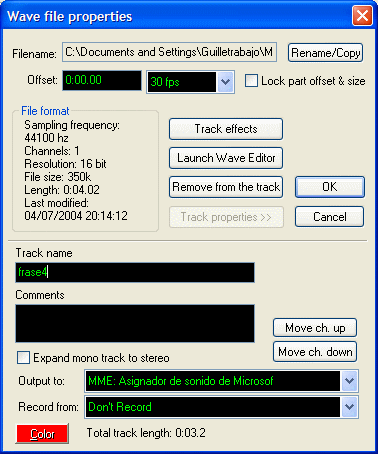
A esta nueva pista podemos modificarle el nombre haciendo doble clic sobre ella para que aparezca la ventana Wave file properties (Propiedades del archivo WAV) y pulsando sobre el botón Track properties>> para que se muestren además las propiedades de la pista. dentro de Track name (nombre de la pista) podríamos escribir frase4. Y pulsaríamos el botón OK
Colocar la pista audio.
Antes de colocar esta nueva pista reduciremos la longitud de la pista midiTRANS_1r.wav
que resulta excesivamente larga en el conjunto del montaje. Podríamos cortarle
un trozo con un editor de audio pero vamos a emplear una función de este
secuenciador que nos permite recortar el contenido audio de una pista
simplemente pulsando sobre el cuadrado que se encuentra en su extremo derecho y
arrastrándolo hacia la izquierda. Para decidir hasta qué lugar lo deslizamos
buscaremos un sitio en que termine una frase musical para que no se note un
corte brusco

Esta función del programa no es "destructiva" con respecto al
contenido de la pista, es decir, no lo borra y si queremos que vuelva a aparecer
solo tenemos que hacer la operación inversa y deslizar el cuadrado hacia la
derecha. Para suavizar más el final podemos seleccionar (solo hay que pulsar y
arrastrar el puntero sobre el fragmento que queremos seleccionar) un pequeño
trozo del final y pulsar sobre el tercero de estos tres botones
Esto aplicará un efecto de Fade out (una disminución progresiva del
volumen) sobre dicho fragmento.
La nueva pista la colocaremos, siguiendo las indicaciones del paso 5 del caso práctico 14, un poco antes del final de la pista recortada
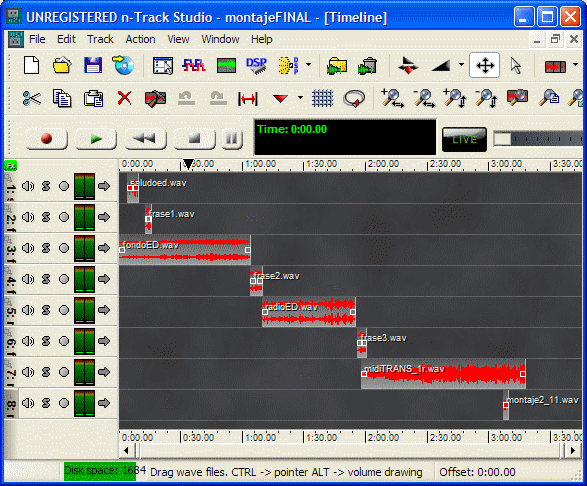
Modificamos
el volumen de las dos pistas. Nos dirigirnos al mezclador (pulsamos sobre )
y compensaremos el volumen de las dos pistas.
Grabamos
todos los cambios. Vamos al menú File>Save As y guardamos el
proyecto con el nombre montajeFINAL (montajeFINAL.sng) dentro de la carpeta llamada
secuenciador
 Pasamos todo el proyecto a WAV. Esta función no está completamente
operativa en la versión shareware del programa. Se la conoce en inglés con el
nombre de mixdown y consiste en mezclar todas las pistas del proyecto en
un único archivo WAV. Se accedería a ella a través del botón
Pasamos todo el proyecto a WAV. Esta función no está completamente
operativa en la versión shareware del programa. Se la conoce en inglés con el
nombre de mixdown y consiste en mezclar todas las pistas del proyecto en
un único archivo WAV. Se accedería a ella a través del botón 
Sin embargo, podemos hacer algo similar a esta función realizando sobre el proyecto montajeFINAL.sng lo explicado en la forma SEGUNDA del caso practico 13. Al archivo resultante lo llamaremos montajeFINAL.wav
|
montajeFINAL.wav |
